Kategori
Beli Laptop Bekas

Cara Memperbaiki Laptop yang Error

Error tersebut bisa disebabkan oleh banyak hal dan mungkin akan terasa mengerikan. Kalau itu terjadi kamu tidak perlu langsung panik karena ada langkah pertolongan pertama komputer error yang bisa kamu lakukan khususnya bagi yang pengguna awam.

Saat ini sudah banyak sekali aplikasi yang bisa kamu gunakan untuk memperbaikinya baik itu dari pihak ketiga maupun dari sistem operasi Windows itu sendiri. Maka dari itu metode ini sangat mudah dilakukan tanpa perlu takut error menjadi lebih parah.

Berikut ini 4 hal yang perlu kamu lakukan untuk mendiagnosa dan memperbaiki error yang terjadi di komputer atau laptop Windows.

Cari Tahu Arti Kode BSOD

Bagian ini khusus buat kamu yang mengalami Blue Screen of Death atau BSOD seperti yang terlidahat di atas, jika tidak maka kamu bisa melewatinya. Munculnya BSOD secara tiba – tiba saat tengah menggunakan komputer memang terasa cukup menakutkan karena sebagian besar pengguna tidak mengetahui apa itu BSOD yang penuh dengan jargon – jargon komputer.

BSOD sendiri sebenarnya merupakan tampilan error yang dimunculkan sistem operasi Windows saat terjadinya suatu kesalahan fatal. Banyak sekali penyebab BSOD bisa muncul baik itu yang bersifat parah atau hanya sedikit kesalahan pemasangan. BSOD juga sebenarnya bisa kamu gunakan untuk memulai diagnosa kerusakan.

Setiap kali BSOD muncul, kamu seharunya bisa melihat sebuah informasi yang berisikan kode kenapa sistem gagal. Biasanya kode tersebut akan berupa 0x00000f4 atau PAGE_FAULT_IN_NONPAGED_AREA. Nah dengan kode tersebut kamu bisa melakukan diagnose awal atas kerusakan yang mungkin bisa langsung mengarah ke inti permasalahan.

Kamu pasti tidak akan paham apa arti dari kode tersebut sehingga kamu tentunya harus mencarinya di Google dan akan tahu apa penyebabnya. Misalnya untuk PAGE_FAULT_IN_NONPAGED_AREA memiliki arti bahwa ada kesalahan pada memori khususnya RAM. Jadi kamu bisa langsung melakukan tes RAM atau coba menggunakan satu saja kalau ada bebera RAM terpasang.

BSOD merupakan suatu informasi yang cukup penting saat terjadi crash sehingga kamu tidak perlu panik dan harus memfotonya jika sudah sering muncul agar mudah mendiagnosa permasalahan bagi kamu sendiri atau orang lain.

Bersihkan Virus

Virus berjenis Malware sering kali menjadi penyebab utama kerusakan komputer dalam jangka pendek maupun panjang. Komputer yang sudah terjangkit malware pasti akan sangat terasa oleh penggunanya mulai dari kinerja melambat, muncul icon tidak dikenal, hingga bahkan tidak bisa digunakan. Terkadang virus juga memiliki teknologi duplikasi yang menyusahkan.

Trojan merupakan tipe malware yang umum ditemukan dengan efek membuat kinerja menjadi berat karena Trojan melakukan sesuatu hal tanpa kita ketahui dibelakang proses. Adanya Trojan juga memungkinan seseorang mengakses jaringan dan membuka pintu untuk virus lainnya masuk. Jadi jelas sekali virus memang berbahaya dan tidak bisa dianggap remeh.

Oleh karena itu sangat dianjurkan sekali untuk membersihkan sebelum kamu memperbaiki computer. Hal ini penting untuk menghindari munculnya kembali permasalahan yang sama diakibatkan virus tersebut. Membersihkan virus bukan lah perkara gampang sehingga kamu sebaiknya menggunakan aplikasi atau software yang dikhususkan untuk ini.

Ada banyak jenis antivirus yang sudah terkenal seperti Kaspersky, McAfee, Norton, atau Smadav buatan lokal. Namun, saya tidak akan menyarankan di antara jejeran tersebut melainkan antivirus bernama Malwarebytes yang selain sangat ampuh juga gratis. Malwarebytes memiliki tingkat deteksi tinggi untuk melacak segala jenis virus.

Kamu tinggal melakukan scan dan tunggu hinggal daftar virus terdeteksi muncul. Selanjutnya kamu dapat mengkarantina atau langsung menghapus virus tersebut. Kekurangan dari Malwarebytes versi gratis adalah tidak adanya fitur deteksi realtime sehingga kalau kamu butuh antivirus proaktif harus menggunakan versi berbayar.

Dengan telah dipastikannya komputer bersih dari segala virus maka boleh merasa sedikit berlega dan mulai membenarkan sistem yang bermasalah. Sebagai catatan terkadang kamu harus masuk terlebih dahulu ke Safe Mode untuk bisa benar – benar bersih dari virus.

Gunakan Alat Pemeriksa Sistem

Sistem operasi merupakan sebuah rangkaian rumit dari berbagai proses yang berjalan secara bersamaan. Akan sangat sulit sekali memperbaikinya secara manual khususnya yang awam tentang komputer. Ditambah lagi justru bisa menyebabkan komputer tidak bisa menyala kalau ada kesalahan dalam mengubah data penting sistem.

Nah, ternyata ada cara otomatis yang bisa langsung memperbaiki kerusakan sistem yang terjadi menggunakan sebuah perintah melalui elevated command prompt dengan memberikan akses administrator. Berikut ini langkah – langkah yang bisa kamu ikuti :

  1. Cari atau ketik CMD di Start Menu. Buka CMD atau command prompt dengan cara klik kanan lalu run as admin untuk menjalankannya secara elevated.
  2. Kemudian ketik sfc /scannow di command prompt untuk memulai
  3. Proses ini bisa memakan waktu cukup lama jadi ditunggu saja hingga selesai. Kamu bisa menggunakan komputer seperti biasa asal jendela command prompt tidak ditutup.


Perintah sdc /scannow ini nantinya akan mengganti file yang rusak dengan file salinan yang telah dikompresi. Cara ini memang tidak ampuh 100% karena jika file salinan hilang terlebih dahulu maka perintah tidak akan dijalankan secara sempurna.

Walaupun begitu dengan cara ini kamu bisa memperbaiki kerusakan – kerusakan sistem dasar yang sering terjadi tanpa harus bersusah payah. Jadi tidak perlu bingung memperbaiki file satu per satu selama itu masih bisa menggunakan perintah sfc /scannow.

Matikan Program Startup

Beberapa hal yang menyebabkan masalah komputer seperti kinerja menjadi lebih berat harus berjalan terlebih dahulu saat baru dinyalakan. Proses aplikasi yang berjalan saat dinyalakan ini bernama startup dan tentunya jika tidak diatur akan membebankan lama waktu komputer menyala akibat banyaknya aplikasi yang langsung berjalan.

Tidak jarang juga beberapa aplikasi adware atau iklan susupan yang mengganggu aktivitas kita. Nah tentunya kamu bisa mengubah aplikasi aja yang diperbolehkan jalan pada proses startup. Jika ingin komputer menyala lebih cepat sebaiknya memang mematikan semua aplikasi startup, namun terkadang ini akan menghambat aplikasi tersebut bekerja optimal.

Oleh karena itu sebaiknya sisakan aplikasi yang memang sering kamu gunakan dan sudah pasti terpercaya. Cara mengatur aplikasi berjalan di startup cukup mudah kok, berikut langkahnya.

  1. Buka Task Manager melalui klik kanan di taskbar atau dengan menekan CTRL+DEL
  2. Pilih kategori startup dari tabulasi di atas
  3. Dari daftar yang ada, matikan aplikasi yang kamu rasa tidak dibutuhkan


Dengan mematikan aplikasi yang tidak dikenal, kamu dapat terhindar dari berbagai masalah seperti adware atau popup yang mengganggu dan memberatkan kinerja komputer. Mengatur startup bukan hal yang berbahaya sehingga kamu bisa mencoba – coba tanpa perlu khawatir akan bertambah parah.

Seperti itu lah tahapan pertolongan pertama yang pelu kamu lakukan saat komputer terjadi suatu error secara tiba – tiba. Selama masalah tersebut memang tidak terlalu parah, maka seharunya dapat diperbaiki atau setidaknya diketahui apa penyebabnya.

Jika error masih terjadi setelah kamu mengikuti langkah ini, maka besar kemungkinan masalah lebih rumit lagi dan perlu membutuhkan panduan terpisah karena perlu membahasnya lebih spesifik. Pastinya kamu tidak harus terburu – buru mengirim komputer ke jasa reparasi padahal sebenarnya error masih bisa diperbaiki sendiri.

Jika tak kunjung membaik, segera hubungan jasa service laptop panggilan Bandung untuk mendapatkan solusi secepatnya.

 

Kategori
Info teknologi Servis Tempat Service Laptop Tempat Servis Laptop

Cara Memperbaiki Koneksi Internet di Laptop

Cara Memperbaiki Koneksi Internet di Laptop. Koneksi internet merupakan suatu hal yang wajib bagi sebagian orang untuk saat ini. Bagaimana tidak, jika koneksi internet lamban, maka seseorang tersebut tidak dapat melakukan pekerjaan secara maksimal. Terlebih lagi disituasi yang mengharuskan semua orang bekerja secara online.

Tapi, adakalanya koneksi internet menjadi lamban dan bermasalah ketika ingin dipakai. Lalu, bagaimana cara memperbaiki koneksi internet di laptop yang melamban? Berikut ini adalah beberapa cara yang dapat Anda coba ketika koneksi internet di laptop tiba-tiba bermasalah dan menjadi lamban:


1.    Restart Ulang

Cara yang paling mudah dan sederhana jika ingin mengembalikan koneksi internet laptop adalah melakukan restart ulang pada laptop itu sendiri. Bahkan dengan melakukan restart ulang pada laptop, dapat membersihkan segala pengaturan buruk terhadap koneksi internet.


2.    Periksa Adaptor Nirkabel Laptop

Kebanyakan laptop dilengkapi dengan tombol untuk menghidupkan dan mematikan adaptor nirkabel. Cobalah cek terlebih dahulu apakah Anda menekan tombol tersebut secara tidak sengaja, jika iya maka wajar saja koneksi internet menjadi putus.

Cara memperbaiki koneksi internet di laptop kali ini adalah dengan cara menekan tombol adaptor nirkabel agar dapat hidup seperti semula.


3.    Cek Virus dan Malware Jahat

Virus dan Malware jahat pada laptop bisa membuat jaringan internet menjadi lamban. Apalagi jika laptop yang Anda punya tidak memiliki kemampuan antivirus, maka hal tersebut akan sangat mengganggu segala jenis aktivitas laptop Anda.

Untuk menghindari masalah ini, Anda dapat melakukan update terbaru agar Malware dan virus di laptop tidak berkeliaran bebas. Setelah melakukan update, jangan lupa untuk menggunakan antivirus pada laptop agar tidak mudah terjangkit Malware dan virus lagi.


4.    Cabut Router dan Modem

Jika ketiga cara memperbaiki koneksi internet di laptop tadi sudah Anda coba, tetapi belum juga memberikan hasil. Maka cobalah untuk mencabut router dan modem dari sumber daya, setelah itu tunggulah beberapa menit. Kemudian tancapkan lagi ke sumber daya.

Cara ini juga terbukti efektif dalam mengatasi masalah koneksi internet yang tiba-tiba lemot. Jadi, cobalah terlebih dahulu.


5.    Menonaktifkan Antivirus

Menonaktifkan antivirus juga dapat mengembalikan koneksi internet laptop Anda. Cobalah untuk menonaktifkan antivirus sementara waktu agar permasalahan dapat diketahui. Untuk menonaktifkannya, masing-masing antivirus menggunakan cara yang berbeda, jadi silahkan lihat dokumentasi yang Anda gunakan.

Jika memang antivirus yang Anda gunakan menyebabkan koneksi internet bermasalah, maka segeralah untuk menghubungi vendor perangkat tersebut. Minta saran dan tanyai kepada mereka, atau Anda juga bisa menggunakan antivirus jenis lain.


6.    Melakukan Soft Reset

Dengan melakukan soft reset, mama router dan modem akan menghapus cache dan melakukan refresh. Anda pun dapat mencoba cara ini dengan menekan tombol daya yang ada di bagian depan atau samping pada router.


7.    Melakukan Hard Reset

Jika tadi sudah melakukan soft reset dengan cara menghapus cache. Maka selanjutnya adalah melakukan hard reset sebagai langkah berikutnya cara memperbaiki koneksi internet di laptop.

Melakukan hard reset disini maksudnya adalah mengembalikan pengaturan jaringan laptop ke setelan awal. Untuk melakukannya pun sangatlah mudah, hanya menekan lalu menahan tombol reset yang ada di belakang mode selama 30 detik. Setelah itu biarkan modem melakukan reboot, dan jika sudah selesai, Anda dapat mengeceknya kembali.


8.    Menggunakan Network Troubleshoot Windows

Windows juga memiliki fitur perbaikan otomatis apabila jaringan internet sedang bermasalah. Walau tidak 100% dapat memperbaiki, tapi tak ada salahnya untuk dicoba terlebih dahulu. Untuk mencobanya, berikut adalah caranya:

  • Klik kanan icon network yang ada di taskbar laptop Anda lalu klik Troubleshoot problems.
  • Lalu ikuti saja langkah-langkah selanjutnya.

Jika memang bermasalah, Windows akan memperbaiki error tersebut secara otomatis. Dan jika diminta untuk melakukan restart, lakukan saja agar koneksi internet Anda dapat diperbaiki seperti semula.


9.    Ubah IP Address

Di setiap laptop yang terhubung di internet biasanya akan muncul suatu nomor identitas yang disebut dengan IP address. Dalam beberapa masalah koneksi internet, mengubah kembali IP address bisa menjadi cara memperbaiki koneksi internet di laptop yang sederhana.

Caranya sangatlah mudah, Anda hanya perlu mengubah IP address agar koneksi jaringan internet pada laptop bisa tersambung kembali.


10. Install Ulang Windows

Install ulang Windows ini hanya sebagai alternatif jika beberapa cara diatas tak kunjung membuahkan hasil. Kenapa harus install ulang? Karena kesalahan pengaturan pada sistem juga merupakan penyebab koneksi internet menjadi terhambat.

Itulah sebabnya, dengan menginstal ulang Windows, pengaturan sistem akan dikembalikan ke seperti semula. Jadi besar kemungkinan masalah koneksi internet ini akan menghilang.


11. Membersihkan Peramban

Tembolok peramban yang bersih juga bisa mempengaruhi kecepatan koneksi internet. Itulah sebabnya membersihkan peramban minimal satu bulan sekali sangatlah penting agar basis data tetap mutakhir.


12. Mencoba Situs Lain

 Cara memperbaiki koneksi internet di laptop selanjutnya adalah dengan cara mengunjungi situs lain. Karena besar kemungkinan situs yang Anda kunjungi sedang down atau mengalami masalah pada server.

Jika memungkinkan, cobalah untuk menggunakan peramban lain. Misal, ketika Anda bermasalah menggunakan Chrome tetapi baik-baik saja ketika menggunakan Firefox. Maka peramban web laptop Anda yang menjadi masalahnya.


13. Cek Kabel Fisik

Jika Anda juga menggunakan kabe ethernet bintik terkoneksi dengan internet maka pastikan kabel ethernet dalam keadaan baik tanpa putus, arah robek tergigit tikus. Jika rusak, mengganti kabel ethernet juga menjadi tips yang bagus untuk dicoba dalam mengembalikan koneksi internet di laptop.

Warna lampu yang ada pada router pun juga harus diperhatikan jika Anda juga menggunakan. Umumnya router berwarna hijau, tetapi jika mendapati warna seperti merah atau kuning. Bisa jadi router penyedia internet Anda yang error.


14. Penyedia Internet Mengalami Gangguan

Jika dengan melakukan cara-cara sebelumnya tidak kunjung membuahkan hasil. Maka besar kemungkinan jika penyedia layanan internet sedang mengalami gangguan. Jadi cara memperbaiki koneksi internet di laptop opsi terakhir adalah sabar.

Provider jaringan yang mengalami gangguan akan memutus akses koneksi internet secara otomatis. Jika di laptop, biasanya masalah ini ditandai tanda seru kuning yang ada di bagian bawah taskbar. Itulah sebabnya browser sama sekali tidak dapat terhubung.

Hal yang harus kita lakukan hanyalah menunggu dan bersabar sampai gangguan itu selesai. Tetapi, jika Anda sudah menunggu selama 1-2 jam masih juga tidak mendapatkan apapun, maka telpon lalu tanyakan kepada pihak provider internetnya langsung. Tanyakan masalah Anda, maka pihak provider akan dengan cepat dan sigap menjawabnya.

Itulah tadi 14 cara memperbaiki koneksi internet di laptop. Walaupun masalah koneksi internet hanya bisa diatasi oleh ISP atau penyedia layanan internet, namun tak ada salahnya untuk mencoba beberapa cara diatas agar masalah tingkat ringan dapat Anda atasi sendiri.

Beberapa cara diatas bisa Anda coba lakukan dirumah ketika koneksi internet laptop Anda mulai mengalami kerusakan. Jika kerusakan yang terjadi sudah berat maka Anda bisa membawa laptop ke service laptop bandung. Tapi jika kerusakan sudah parah, maka sebaiknya segera mengganti laptop lama di pusat jual laptop second bandung supaya tidak mengganggu pekerjaan.

Kategori
Info teknologi Servis Tempat Service Laptop Tempat Servis Laptop

Cara Memperbaiki Layar Laptop Hitam

Cara Memperbaiki Layar Laptop Hitam. Terdapat cukup banyak jenis- jenis permasalahan yang dapat terjadi di laptop. Mulai dari yang ringan, hingga yang agak berat.

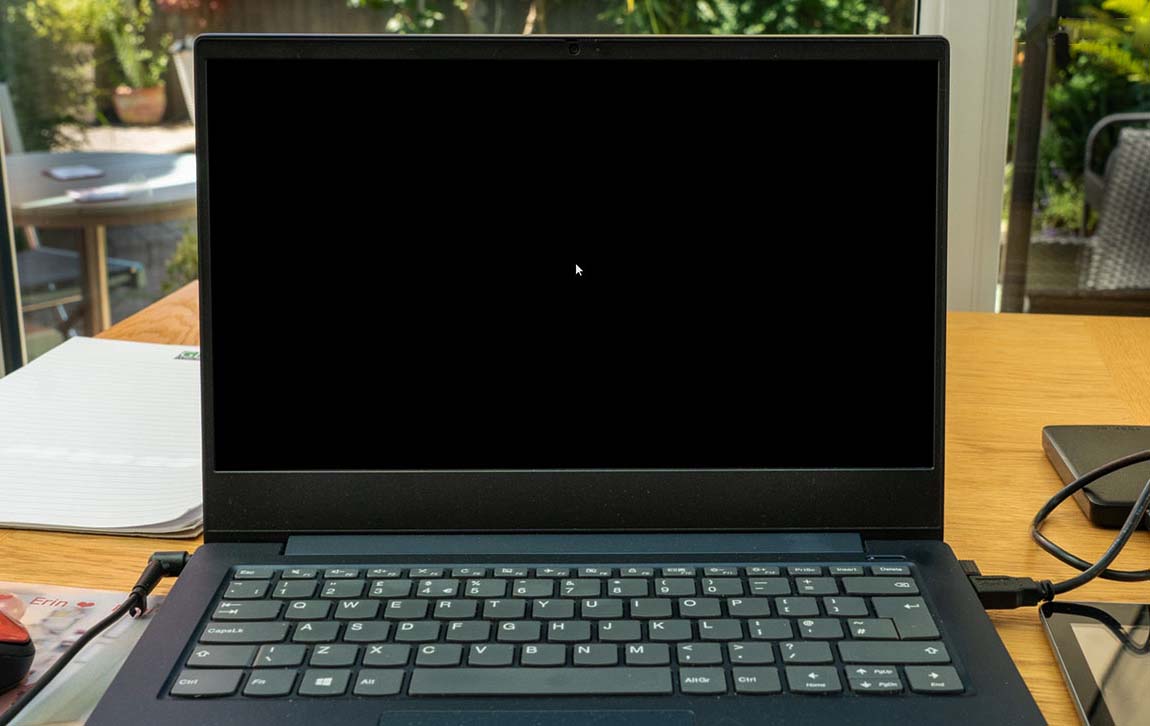
Salah satunya, semacam permasalahan layar kala baru dinyalakan (booting) yaitu laptop blank gelap ataupun putih tetapi kondisinya hidup. Tidak sedikit orang yang pernah menghadapi ini, terutama mereka yang sering memakai laptop.


Cara Menangani Layar Laptop  Hitam ataupun Putih Tetapi Hidup

Nah, untuk mengatasinya sendiri bisa jadi agak gampang-gampang susah. Anda dapat mencoba sebagian panduan berikut buat memperbaikinya. Bisa untuk bermacam tipe laptop. ASUS, Lenovo, Acer, Toshiba, Dell dan lain- lain. Berikut pembahasannya:


1.    Cek RAM Laptop Anda

Triknya yaitu :

  • Silakan lepas penutup RAM dari laptop
  • Setelah itu lepas RAM dari socketnya
  • Pasang kembali RAM. Yakinkan telah terkunci dengan benar.

Catatan: Anda juga dapat membersihkan bagian kuningannya memakai penghapus ataupun sejenisnya.

Serta bila slot RAMnya terdapat lebih dari satu, coba pindahkan ke slot yang lain. Ini dapat menolong.


2.    Coba Uji Mengenakan RAM Lain

Buat mengetesnya, wajib dicoba dengan RAM yang sama persis, ataupun paling tidak didukung Motherboard dari laptop yang dipakai. Anda dapat mencoba melepas RAM dari laptop lain, ataupun meminjam dari laptop sahabat yang barangkali memiliki spek yang mirip dengan laptop Anda


3.    Setting BIOS ke Default

Mengendalikan BIOS ke default diperuntukan biar pengaturan- pengaturan yang salah pada BIOS dapat dikembalikan. Ini umumnya lumayan mempengaruhi, buat menanggulangi permasalahan laptop yang blank. Dengan catatan, laptopnya memanglah masih dapat masuk ke BIOS.

Triknya begini :

  • Nyalakan laptop
  • Tekan tombol F2, F8, F11 ataupun Del
  • Menu BIOS Keyboard
  • Jika telah masuk ke BIOS buka menu Exit
  • Di situ klik tombol Load defaults
  • Load BIOS ke Pengaturan Default
  • Konfirmasi OK
  • Terakhir Save Changes and Exit
  • Simpan Pengaturan di BIOS


4.    Coba Masuk ke Safe Mode

Sama seperti BIOS sebelumnya kurang lebih. Masuk Safe Mode di sini diperuntukan buat membetulkan Windows yang barangkali error tidak bisa menunjukkan layar. Umumnya mengendalikan ulang driver VGA. Triknya:

  • Nyalakan dahulu Laptop
  • Ketuk tombol F8 berulang- ulang
  • Tombol Buat Masuk Safe Mode
  • Sampai mucul sebagian opsi menu
  • Silakan pilih Safe Mode
  • Saat telah masuk Safe Mode, silakan buka Device Manager
  • Klik kanan Driver VGA setelah itu uninstall
  • Uninstall Adapter VGA Device Manager
  • Saat ini coba uji lagi.

Kamu pula dapat menghapus aplikasi- aplikasi yang kira- kira jadi pemicu laptop blank.


5.    Cek Sistem BIOS (Corrupt ataupun Tidak)

Solusi disini, yakni dapat langsung mencoba melaksanakan reflashing BIOS. Buat sebagian laptop tertentu (Terutama model Gaming), ini dapat dicoba.


6.    Cek Kabel Fleksibel Layar Laptop Anda

Kabel fleksibel ini posisinya terdapat dibagian bawah, persis didekat layar. Gunanya buat menghantarkan informasi tampilan ke layar.

Metode ceknya:

  • Anda wajib melepas casing layarnya terlebih dulu (Dengan hati- hati)
  • Setelah itu cek pada bagian pemasangan kabel fleksibel ke konektor
  • Lepas kabel fleksibel setelah itu pasang kembali

Catatan:

Anjuran supaya efisien, Anda dapat mengganti kabel fleksibel tersebut. Jika memanglah kabelnya tidak menyatu langsung ke layar.


7.    Cek Laptop Memakai Monitor Eksternal

Buat yang ini, diperuntukan buat mengecek 2 hardware sekalian. Ialah permasalahan kerusakan layar, ataupun kerusakan VGA Card.

Triknya gampang :

  • Anda tinggal sambung saja laptop ke monitor pc memakai kabel. Catatan: Kabel jenis VGA, DVI ataupun HDMI. Ataupun gunakan LCD TV pula bisa (Yang penting ada port- nya).
  • Setelah itu tekan Tombol FN+ F1 hingga F12. Cek di Keyboard, disitu terdapat logo buat mengganti mode ke layar eksternal.

Nah, disini dapat Anda ketahui :

Jika timbul gambar berarti LCD yang rusak. Ini mungkin LCD Laptop wajib ditukar dengan yang baru. Jika tidak timbul gambar kemungkinan yang rusak yakni VGAnya. Dengan catatan Anda telah melaksanakan langkah-langkah yang dipaparkan tadinya, tetapi yakin tidak ada permasalahan.

Nah, jika Kamu hadapi permasalahan tidak timbul gambar, Anda kesampingkan permasalahan ini dahulu, lanjut ke langkah berikutnya.


8.    Cek Baterai Laptop

Tujuan cek baterai disini, yakni buat membenarkan apakah baterai masih normal ataupun tidak. Sebab bila tidak, besar kemungkinan laptop tidak kuat daya ataupun tegangannya.

Begitu pula bila Anda menggunakan adaptor, cek pula adaptornya. Kedua perihal ini penting, sebab dapat menimbulkan motherboard laptop hadapi kerusakan.


9.    Cek Harddisk

Sekilas, jika dibayangkan memanglah nampak semacam tidak terdapat hubungannya dengan permasalahan ini. Harddisk yang rusak, akan menimbulkan laptop tidak dapat booting. Kalaupun bisa, kadangkala suka terjadi juga layar laptop hitam cuma terdapat kursor saja.

Buat mengeceknya, Anda wajib melepas Harddisknya terlebih dulu, setelah itu memasangnya ke Pc lain. Metodenya dapat memakai aplikasi tertentu, seperti HDTune ataupun Harddisk Sentinel.


10.  Service Laptop Anda

Buat poin ini, kembali mengulas poin no 5, tentang permasalahan kerusakan VGA. Solusi selama yang diberi, disini cumalah dengan melaksanakan reball chipset VGA.

Buat melaksanakannya, pasti tidak dapat dilakukan oleh pemula. Terlebih Anda wajib melepas chipset-chipset yang ada, serta perlu mesin spesial pula (BGA) buat pemasangannya.

Termasuk bila motherboard hadapi kerusakan. Ini umumnya wajib diganti. Serta tidak bisa jadi pula Anda meggantinya sendiri bukan? Nah, oleh karena itu bisa dbilang, datang ke service laptop merupakan langkah terbaik.

Anda dapat coba berangkat ke Service Center. Buat biaya perbaikannya bermacam-macam. Tetapi buat sebagian jenis, bila masih dalam cover garansi, serta penuhi ketentuan, umumnya free.


Penyebab Laptop Blank

Jika telah sukses diperbaiki, saat ini akan mengulas penyebabnya.

  • RAM Tidak Terpasang Dengan Baik : Bila Anda pernah melepas RAM dari socketnya, ada kemungkinan materi memori belum terpasang dengan baik. Ini dapat menimbulkan layar laptop hitam atau blank gelap.
  • RAM Rusak : Sama seperti tadinya, cuma saja ini diakibatkan sebab RAM yang telah rusak (Jangka pemakaian yang sangat lama misalnya).
  • Corrupt Pada BIOS : Agak tidak sering terjadi, tetapi ini dapat menimbulkan Laptop tidak dapat masuk ke tampilan BIOS. Hasilnya layar laptop blank gelap (hitam) saja.
  • VGA Rusak: Rusak ini bisa karena artefak, serta yang sangat parah yaitu No Display. Ini akan menimbulkan laptop menyala, tetapi tidak menunjukkan gambar apa- apa.
  • Layar Rusak : Jika yang ini bukan dari fleksibel, melainkan dari layarnya langsung. Ini dapat menimbulkan laptop tampak dalam kondisi mati, sementara itu menyala.
  • Motherboard Rusak : Ini yang sangat banyak terjadi

Tetapi, mudah-mudahan dengan panduan ini, setidaknya Anda bisa jadi cerminan gimana metode memperbaikinya. Sebab semacam yang sudah dibahas sebelumnya, tidak sedikit orang yang pernah mengalami permasalahan ini.

Beberapa cara diatas bisa Anda coba lakukan dirumah ketika layar laptop mulai mengalami kerusakan. Jika kerusakan yang terjadi sudah berat maka Anda bisa membawa laptop ke service laptop bandung. Tapi jika kerusakan sudah parah, maka sebaiknya segera mengganti laptop lama di pusat jual laptop second bandung supaya tidak mengganggu pekerjaan

Kategori
Info teknologi Servis Tempat Service Laptop Tempat Servis Laptop

Cara Memperbaiki Hardisk Laptop

Cara Memperbaiki Hardisk Laptop. Sampai saat ini, hardisk masih menjadi jenis media penyimpanan data yang paling banyak digunakan oleh sebagian besar orang walaupun sudah dikembangkan ke dalam produk SSD. Hardisk sendiri merupakan jenis media yang memiliki fungsi sebagai penyimpan internal ataupun eksternal pada laptop.

Hardisk banyak digunakan karena memiliki kapasitas penyimpanan yang lebih besar dibandingkan dengan SSD. Tapi bagaimana jika hardisk rusak? Dan bagaimana cara memperbaiki hardisk laptop?

Karena harganya yang terbilang cukup murah. Jadi tak heran jika hardisk masih banyak digunakan walaupun produk SSD sudah banyak beredar di pasaran. Dan jika Anda sedang memiliki masalah pada hardisk laptop, berikut ini kami akan memberikan beberapa tips memperbaiki hardisk laptop tanpa harus ke tukang servis.


1.    Reinstall Driver

 Cara memperbaiki hardisk laptop pertama dapat Anda lakukan dengan cara melakukan reinstall driver laptop. Berikut adalah caranya:

  • Klik Start kemudian klik Computer
  • Klik bagian kanan dan pilih Properties
  • Pilih bagian Device Manager
  • Dan cek kabel USB
  • Cek kabel USB, jika terdapat tanda seru dengan warna kuning dan bertuliskan USB Atached SCSI (UAS). Maka cara selanjutnya adalah:
  • Klik Update Driver Software
  • Kemudian klik Browse My Computer
  • Lalu klik bagian Let mr pick from a list of device
  • Klik next lalu install

Dan pastikan opsi show compatible hardware dicentang hanya pada pilihan USB Attached SCSI (UAS). Jika sudah diinstal, maka tinggal menunggu proses instal ulang selesai.

Selanjutnya, cabut kabel hardisk eksternal dan restart terlebih dahulu laptop Anda sebelum mencolokkan kembali hardisk eksternal tadi.


2.    Manajemen Ulang Disk Management

 Cara memperbaiki hardisk laptop selanjutnya dapat Anda coba dengan cara melakukan manajemen ulang disk management. Cara ini dapat Anda coba agar hardisk eksternal yang tidak terbaca oleh sistem dapat diperbaiki. Berikut adalah caranya:

  • Masuk ke kolom search start menu Windows lalu ketik Disk
  • Klik bagian Create and formst hardisk partition
  • Klik Windows + R, maka setelah itu akan muncul halaman run
  • Di kolom, ketik diskmgmt.msc

Setelah melakukan 4 langkah tadi, maka laptop akan memunculkan halaman computer management. Dan disinilah Anda bisa melakukan format ulang Drive. Tapi, perlu juga diketahui jika cara ini dapat menghapus semua data-data yang tersimpan di hardisk eksternal.


3.    Menggunakan Write Zeros

Hampir sama seperti format pembersihan pada umumnya. Hanya saja write zeros mampu membersihkan file-file sampai benar-benar bersih. Jadi tak heran jika ingin membersihkan hardisk menggunakan write zeros akan memakan waktu yang sangat lama.

Nah, cara ini juga dapat Anda coba agar hardisk dapat bersih dan masalah pada hardisk pun dapat teratasi.


4.    Mengganti Kabel USB

Apabila kabel USB sedang bermasalah atau rusak, maka hal tersebut dapat mengganggu proses transfer data, bisa juga ini menjadi penyebab masalah pada hardisk. Itulah sebabnya, Anda harus mengganti kabel USB yang sudah rusak dengan yang baru.

Tetapi, cara memperbaiki hardisk laptop kali ini, Anda harus benar-benar memastikannya terlebih dahulu dengan cara mencolokkan kabel USB tersebut ke hardisk komputer lain. Jika memang bermasalah, maka kabel USB harus diganti. Jika tidak, berarti masalahnya memang terjadi pada hardisk Anda.


5.    Setting BIOS

Jika salah melakukan pengaturan pada BIOS maka akan menyebabkan hardisk menjadi tidak terbaca. Jadi, untuk mengaturnya kembali, Anda dapat mengatur pengaturan BIOS agar bisa disesuaikan dengan hardisk agar bisa terdeteksi dan dibaca oleh sistem.


6.    Gunakan 1 Jenis Antivirus

Penyebab hardisk laptop yang tidak terbaca juga bisa disebabkan oleh lebih dari 1 jenis antivirus sekaligus.  Itulah sebabnya, cara memperbaiki hardisk laptop kali ini adalah dengan cara hanya menggunakan 1 jenis antivirus saja. Karena menggunakan 1 jenis sana sudah cukup untuk mengatasi dan mengantisipasi virus yang suatu waktu akan menyerang.


7.    Lakukan Low Level Format

Anda juga bisa melakukan low level format, tetapi cara ini dapat membersihkan data-data yang ada pada hardisk sampai benar-benar bersih tak tersisa. Termasuk file yang tersimpan secara terlihat, ataupun tidak terlihat akan hilang sepenuhnya sampai benar-benar kosong.

Cara ini sangat berbeda dengan melakukan format seperti biasanya. Caranya adalah dengan menggunakan HDD low level format tools. Dengan menggunakan tools ini, format hardisk internal dapat dibersihkan secara mudah hanya dengan beberapa klik.


8.    Mengganti Casing Hardisk

Langkah sederhana cara memperbaiki hardisk laptop kali ini dengan cara mengganti casing hardiskw itu sendiri. Di dalam bagian casing hardisk internal terdapat berbagai jenis komponen sederhana yang berfungsi untuk melindungi isi hardisk.

Jadi, jika bagian casing hardis bermasalah, maka kinerja komponen hardisk juga akan terganggu. Itulah sebabnya hardisk menjadi tidak bisa dibaca dan tidak bisa digunakan sebagaimana mestinya.


9.    Mengganti Letter Hardisk

Letter hardisk adalah huruf yang sering ditemukan pada file explorer yang biasanya menampilkan huruf F, G, E dan yang lainnya. Pada beberapa kasus, hardisk eksternal sudah tersambung, tetapi tidak mempunyai letter yang mampu dikenali oleh sistem.

Jadi, jika masalahnya memang pada letter hardisk. Maka Anda bisa mengatasinya dengan cara mengganti letter hardisk. Untuk menggantinya, Anda dapat mencoba cara memperbaiki hardisk laptop berikut:

  1. Masuk ke Disk Management
  2. Klik bagian kanan disk yang ingin diganti
  3. Kemudian klik changer drive letter and path
  4. Lalu klik Add atau bisa juga Change

Dengan melakukan cara tersebut, Anda sudah bisa mengubah dan mengganti letter driver agar hardisk bisa dikenali oleh sistem.


10.  Garansikan Hardisk

Pembelian hardisk laptop yang bermerek dan original umumnya akan memiliki garansi mencapai 2 tahun lamanya. Cara ini tentu saja sangat efektif bagi Anda yang sedang memiliki masalah pada hardisk.

Itu tadi adalah 8 cara memperbaiki hardisk laptop yang tidak bisa dibaca oleh sistem. Sebenarnya, ada beberapa penyebab hardisk laptop bermasalah. Misal, akibat Overheat, hardisk terbentur, penggunaan laptop yang berlebihan, kesalah setting BIOS, jarang melakukan defrag hardisk. Bahkan, bisa juga terjadi karena faktor hardisk itu sendiri sudah tua.

Jika sudah tua, maka sangat wajar hardisk mengalami masalah. Untuk itu, Anda hanya perlu menggantinya dengan yang baru. Mengganti hardisk dengan yang baru juga merupakan solusi akhir yang paling benar dan mutakhir.

Hardisk memang merupakan jenis komponen yang paling penting dan paling sering dipakai pada sebuah laptop atau komputer. Jika hardisk rusak, maka Anda tidak bisa menyimpan file, audio, sampai beberapa program penting lainnya.

Cara memperbaiki hardisk laptop diatas tadi dapat Anda coba. Tetapi, sebelum hardisk rusak, alangkah baiknya untuk tetap menjaga dan merawat agar performa yang dimiliki dapat bertahan lama. Walaupun demikian, masalah ini juga tidak bisa dihindari karena hardisk akan berkurang performa setiap waktu ke waktu.

Beberapa cara diatas bisa Anda coba lakukan dirumah ketika hardisk laptop mulai mengalami kerusakan. Jika kerusakan yang terjadi sudah berat maka Anda bisa membawa laptop ke service laptop bandung. Tapi jika kerusakan sudah parah, maka sebaiknya segera mengganti hardisk laptop lama di pusat jual laptop second bandung supaya tidak mengganggu pekerjaan.

Kategori
Info teknologi Servis Tempat Service Laptop Tempat Servis Laptop

Cara Memperbaiki IC Power Laptop

Cara Memperbaiki IC Power Laptop. Laptop merupakan fitur yang penting, dimana di dalamnya ada bermacam tipe komponen. Sebagian besarnya apalagi ialah komponen berukuran kecil. Contoh salah satunya merupakan komponen IC. IC merupakan singkatan dari integrated circuit, suatu sirkuit kecil yang mempunyai fungsi tertentu sesuai jenisnya.


Apa itu IC Power Laptop?

IC power ialah komponen laptop yang bekerja selaku jembatan buat menghubungkan laptop dengan sumber energi baterai. IC power pula memiliki kedudukan dalam mengendalikan energi, ialah membagi energi yang didapat dari sumber listrik ke komponen- komponen lain.


Karakteristik IC Power Laptop Rusak

IC power laptop dapat rusak. Perihal ini akan membuat permasalahan tertentu seketika timbul pada laptop yang Anda gunakan. Contohnya seperti :


1.    Baterai Tidak Meningkat Saat di Charge

Yang pertama baterai tidak meningkat dikala dicas. Misalnya Kamu mengecas baterai laptop dari pagi, setelah itu sore harinya Kamu cek, energi masih senantiasa sekian persen.

Kadangkala pula baterai masih dapat terisi energi, cuma saja prosesnya lama sekali. Dapat memakan waktu berjam-jam cuma buat beberapa persen energi saja.


2.    Penanda yang Kerap Berubah

Untuk penanda baterai pada laptop kerap berganti, baik itu kala posisi laptop lagi dicas, ataupun kala lagi memakai baterai.

Penanda yang berganti ini timbulnya acak. Contohnya pertama sisa baterai sekitar 30%, setelah itu seketika meningkat 40%, sementara itu posisi laptop lagi tidak di cas.

Ataupun bisa jadi penanda baterai menurun cepat sekali dayanya. Sampai ketika mencapai 0%, laptop tidak mati. Tidak hanya itu timbul pula pesan plugged, in not charging ketika dicoba di cas.


3.    Laptop Mati Total

Ketika IC power laptop betul-betul rusak, perihal yang akan terjadi yakni laptop jadi tidak dapat dinyalakan kembali (mati total). Sebabnya karena IC power yang sudah tidak dapat menghantarkan dan membagi- bagi energi kembali.


Penyebab IC Power Laptop Rusak

IC power ialah komponen yang relatif lumayan awet. Tetapi, senantiasa terdapat beberapa hal yang dapat saja membuat IC power hadapi kerusakan.


1)    Laptop yang Panas

Awal pemakaian laptop dengan temperatur yang tidak sebagaimana mestinya. Normalnya temperatur pemakaian maksimum laptop yaitu 60 hingga 70 derajat. Bergantung dari jenis laptopnya.

Di atas itu, laptop akan hadapi overheat dan seketika mati. Hal ini bila terus bersinambung dalam jangka panjang akan membuat IC power laptop rusak.


2)    Menggunakan Laptop di Ruangan Lembab

Walaupun laptop merupakan fitur yang tertutup komponennya, tetapi senantiasa saja udara masih dapat masuk dari celah-celah ventilasi.

Jadi bila Anda kerap berada di ruangan yang lembab, dalam jangka panjangnya ini dapat saja mengganggu IC power laptop.


3)    Menggunakan Laptop Tidak di Permukaan Rata

Semacam yang telah disebut, laptop mempunyai celah-celah ventilasi yang berperan buat mengalirkan udara  panas, serta memasukkan udara dingin.

Ketika kamu menggunakan laptop di permukaan yang tidak rata, maka celah-celah ventilasi tersebut dapat saja tertutup. Ini dapat membuat temperatur laptop jadi lebih panas, serta dalam jangka panjangnya dapat membuat IC power rusak.


4)    Pemakaian Charger yang Tidak Original

Pemakaian charger laptop bagusnya yang langsung bawaan pabrik. Sebabnya charger bawaan pabrik telah mempunyai spesifikasi yang disesuaikan dengan kebutuhan energi laptop.

Nah, bila Kamu menggunakan charger yang tidak original, dapat saja spesifikasi yang diperlukan laptop malah jadi tidak cocok. Perihal ini dapat membuat IC power rusak.


Cara Memperbaiki IC Power Laptop

Berikut ini ada beberapa cara yang bisa Anda coba sendiri di rumah ketika ingin meperbaiki IC power laptop sendiri.

  1. Saat sebelum memulai memperbaiki wajib memiliki solder serta wajib memiliki keberanian buat membongkar total laptop.
  2. Lepas battery laptop
  3. Bongkar total laptop, umumnya diawali dari keyboard. Jangan lupa melepas seluruh perangkat input termasuk hard disk, DVD room, wireless, modem dll.
  4. Angkat mainboard laptop dari kesingnya.
  5. Siapkan AVO m buat pengecheck- an dan cepat panaskan Solder
  6. Check konektor charger pada mainboard, hubungkan probe merah AVO m pada kabel merah(+) serta probe gelap pada kabel gelap(-). Posisi selector AVO m pada Ohm m. Bila AVO m menampilkan terdapatnya short circuit maka ini menampilkan ada komponen yang rusak (short).
  7. Untuk mencari komponen yang rusak mulailah dari IC power. Identitas IC power yang rusak dapat dilihat menggunakan AVO m, bila jarum AVO m mentok ke kanan (posisi probe di bolak balik pada kedua sisi kaki IC yang dijumper, 4 kaki pada satu sisi serta 3 kaki pada sisi yang lain) maka IC power rusak, ataupun jarum AVO m diam saja pula menampilkan IC rusak.
  8. Bila terdapat IC power yang rusak maka ganti dengan yang normal, dapat diambil dari laptop yang lain atau dapat beli yang baru, browse di google untuk mendapatkannya
  9. Bila seluruh IC power normal maka lanjutkan pengecheckan
  10. Cari skema laptop sesuai dengan type laptop Anda, browse di google buat mendapatkannya, Anda dapat unduh gratis di sebagian web yang sediakan skema laptop gratis.
  11. Bila Anda dapat memperoleh skemanya maka cari jalan B+ ataupun pada sebagian skema munggunakan kode Vin ataupun V+ ataupun kode lain yang sejenis yang artinya merupakan jalan sumber tegangan utama. Untuk mendapatkan jalan ini Anda dapat meng-urutkan mulai dari jek charger, sehabis melewati ic power itu umumnya langsung masuk jalan B+. Sehabis B+ ditemui check memakai AVO m untuk membenarkan kalau jalan B+ short circuit.
  12. Pisahkan jalan B+ dengan jalan komponen yang lain satu persatu sembari di check memakai AVO m buat memetakkan jalan yang short circuit. Triknya yaitu putuskan jumperan yang menghubungkan B+ ke komponen yang lain, kode jumperan ini merupakan J…( J1, J2 dst.). Pada beberapa tipe motherboard jumperan ini tidak ada maka Anda wajib lebih cermat dalam melanjutkan pengecekan.
  13. Sehabis jalan B+ dipisahkan dari jalan lanjutan hingga check memakai AVO m, maka Anda akan mendapatkan block rangkain yang short circuit. Serta lanjutkan buat mencari komponen yang rusak pada block yang sudah Anda temukan.
  14. Umumnya dalam permasalahan semacam ini terdapat sebuah komponen capacitor (kapasitor) yang rusak, konslet, sehingga menghubungkan jalan B+ ke ground.
  15. Cari kapasitor yang short (rusak), lepas kapasitor yang Anda curigai serta check memakai AVO m, bila telah ditemui cepat ganti dengan kapasitor yang lain, yang normal.

Langkah- langkah diatas dapat diterapkan pada semua tipe laptop, bersumber pada pengalaman dengan mengubah kapasitor yang short tersebut masalah dapat di obati. Tetapi terdapat satu hal yang perlu dicermati yaitu rusaknya kapasitor ini bisa menyebabkan IC power ikutan rusak, maka Anda perlu buat cermat dalam membenarkan keadaan IC power.

Seperti itulah ulasan seputar cara memperbaiki IC power laptop. Termasuk karakteristik serta pemicu kerusakan yang biasa terjadi.

Beberapa cara diatas bisa Anda coba lakukan dirumah ketika IC power laptop Anda mulai mengalami kerusakan. Jika kerusakan yang terjadi sudah berat maka Anda bisa membawa laptop ke service laptop bandung. Tapi jika kerusakan sudah parah, maka sebaiknya segera mengganti IC power laptop lama di pusat jual laptop second bandung supaya tidak mengganggu pekerjaan.

Kategori
Beli Laptop Bekas

Cara Memperbaiki Keyboard Laptop Asus yang Error Windows 10

Seharusnya pemilik laptop paham cara memperbaiki keyboard laptop asus yang error windows 10. Keyboard laptop tidak berfungsi di Windows 10 bisa diatasi dengan mengatur ulang hardware atau software yang ada di laptop. Kedua aspek tersebut kerap menjadi penyebab keyboard laptop bermasalah.

Salah satu permasalahan yang kerap muncul di Windows 10 adalah keyboard yang tidak berfungsi. Hal tersebut tentunya dapat menghambat pekerjaan. Jika keyboard tidak berfungsi, maka kamu tidak akan bisa mengetikkan huruf, angka, dan simbol lainnya.
Demi mengatasi hal tersebut, berikut ini adalah cara memperbaiki keyboard laptop yang tidak berfungsi di Windows 10, dikutip dari berbagai sumber.

Cara Mengatasi Keyboard Laptop Tidak Berfungsi di Windows 10

Jika keyboard laptop Asus Anda tidak berfungsi, jangan khawatir! Ini adalah salah satu masalah umum dan Anda dapat dengan mudah memperbaiki masalah keyboard laptop ASUS yang tidak berfungsi.

Apakah Anda mendapatkan masalah seperti keyboard tidak merespons, keyboard tidak terdeteksi oleh Windows Anda, atau beberapa tombol tidak berfungsi, Anda dapat menyelesaikan masalah Anda dengan metode dalam artikel ini.

Bagaimana cara memperbaiki keyboard laptop tidak berfungsi di Asus?
Berikut adalah solusi yang telah membantu orang mengatasi keyboard laptop ASUS tidak berfungsi. Anda tidak perlu mencoba semuanya; hanya bekerja dengan cara Anda sampai masalah Anda diperbaiki.

Perbaiki 1: Mulai ulang laptop Anda untuk memperbaiki keyboard yang tidak berfungsi
Karena banyak masalah teknis dapat diselesaikan dengan memulai ulang, tidak ada salahnya untuk memulai ulang laptop Anda untuk memperbaiki masalah keyboard yang tidak berfungsi pada Asus, dan ini berfungsi seperti pesona bagi banyak pengguna.

Jadi Anda cukup me-restart laptop Anda dan melihat apakah keyboard Anda berfungsi.

Perbaiki 2: Pecahkan masalah perangkat keras
Fakultas perangkat keras kemungkinan menyebabkan masalah keyboard tidak berfungsi pada laptop Asus. Anda dapat memecahkan masalah perangkat keras berikut:

1. Periksa baterai keyboard
Masalah baterai adalah salah satu kemungkinan fakultas perangkat keras.

1) Matikan laptop Anda.

2) Lepaskan baterai dari laptop Anda.

3) Tunggu beberapa detik, dan sambungkan laptop Anda dengan kabel daya AC secara langsung.

4) Nyalakan ulang laptop Anda dan periksa apakah keyboard Anda berfungsi.

2. Periksa koneksi USB (keyboard USB)
Jika Anda menggunakan keyboard USB, periksa apakah koneksi USB berfungsi dengan baik.

Anda dapat mencoba mencabut dan memasang kembali keyboard untuk menyambungkan kembali. Atau Anda dapat mencolokkan keyboard ke port USB lain dan melihat apakah itu berfungsi.

3. Periksa adaptor nirkabel (keyboard nirkabel)
Jika Anda menggunakan keyboard nirkabel, pastikan koneksi nirkabel berfungsi dengan baik. Pindahkan keyboard Anda lebih dekat ke penerima nirkabel Anda.

Perbaiki 3: Perbarui driver keyboard Anda
Driver yang hilang atau kedaluwarsa dapat menyebabkan masalah. Jika masalah keyboard tetap ada setelah menghapus driver keyboard, Anda dapat mencoba memperbarui driver keyboard untuk laptop Asus Anda.

Ada dua cara Anda dapat memperbarui driver keyboard Anda: secara manual dan otomatis.


1. Matikan Fitur Filter Keys

Cara setting keyboard laptop Windows 10 yang pertama adalah mematikan fitur Filter Keys. Dikutip dari The Geek Page, berikut ini adalah langkah-langkahnya:
  • Tekan tombol ‘Start’, kemudian pilih ikon roda gigi untuk membuka menu ‘Settings’.
  • Pilih menu ‘Ease of Access’, lalu pilih menu ‘Keyboard’. Jika kamu tidak menemukan menu tersebut, buka menu ‘Control Panel’ dan cari ‘Ease of Access Center’ di fitur pencarian.
Ubah saklar pada ‘Use Filter Keys’ menjadi ‘Off’.
zoom-in-white

2. Menginstal Ulang Device

Selanjutnya, cara mengatasi keyboard laptop tidak berfungsi sebagian di Windows 10 laptop adalah dengan menginstal ulang driver keyboard laptop. Berikut adalah caranya:
  • Klik kanan pada tobol ‘Start’ atau ‘Windows’, lalu pilih ‘Device Manager’.
  • Cari menu ‘Keyboard’. Jika sudah ketemu, kamu bisa klik kanan pada menu tersebut.
  • Pilih ‘Uninstall Device’, kemudian lakukan proses ‘Restart’ pada laptop kamu.
Nyalakan kembali laptop kamu.
Setelah laptop menyala, Windows secara otomatis akan menginstal ulang driver keyboard. Kemudian, laptop yang tidak berfungsi akan segera diperbaiki.

3. Tekan Kombinasi Tombol

Cara tercepat untuk mengatasi keyboard error Windows 10 adalah dengan menekan kombinasi tombol Windows + Spasi pada keyboard. Dikutip dari Windows Report, cara ini bisa menjadi solusi jika keyboard laptop kamu tidak berfungsi. Jika kombinasi tombol Windows + Spasi tidak berhasil, maka bisa mencoba kombinasi tombol Shift dengan tombol yang memiliki ikon kunci.
Ikon kunci pada laptop berbeda-beda. Namun, biasanya ikon kunci tersebut terlihat di tombol Fn atau Esc.

4. Gunakan Fitur Troubleshoot

Windows 10 juga dilengkapi dengan fitur pemecah masalah otomatis (troubleshooter). Untuk mengakses fitur tersebut, berikut adalah caranya:
  • Klik ‘Start’, kemudian pilih ‘Settings’.
  • Jika keyboard yang tidak berfungsi hanya sedikit, kamu bisa ketik ‘Fix keyboard di fitur pencarian’. Kemudian, pilih ‘Find and fix keyboard problems’.
Jika tombol keyboard sepenuhnya tidak berfungsi, pilih menu ‘Update & Security’.
  • Pada halaman ‘Troubleshoot’, scroll ke bawah untuk menemukan menu ‘Keyboard’.
  • Lalu, pilih opsi ‘Run the troubleshooter’.
  • Ikuti semua petunjuk yang muncul di layar untuk memperbaiki keyboard laptop.

5. Bersihkan Laptop

Mengutip PC Mag, keyboard laptop tidak berfungsi di Windows 10 bisa terjadi karena terlalu kotor. Debu yang masuk dari sela-sela keyboard akan menghambat tombol saat ditekan.
Cara mengembalikan fungsi keyboard laptop seperti semula Windows 10 adalah membersihkannya secara rutin agar terhindar dari debu yang menumpuk.

6. Update System Windows

Cara terakhir untuk mengatasi keyboard tidak berfungsi di Search Windows 10 adalah memperbarui atau update sistem operasi.
Dikutip dari Windows Central, keyboard yang bermasalah kemungkinan bisa terjadi karena sistem yang belum diperbarui. Jadi, lakukan pengecekan secara rutin untuk mengetahui apakah terdapat pembaruan dari Microsoft.
Itulah beberapa cara mengatasi keyboard laptop tidak berfungsi di Windows 10. Selamat mencoba!


Kategori
Beli Laptop Bekas

Cara Memperbaiki Charger Laptop Acer Tidak Mengisi


Masalah yang terkait dengan pengisian daya biasanya terjadi karena adaptor daya yang rusak, stopkontak yang bermasalah, atau baterai laptop yang buruk. Oleh karena itu pahami cara memperbaiki charger laptop acer tidak mengisi. Jika semua perangkat keras sudah tidak ada masalah, Anda biasanya bisa memperbaiki masalah daya dengan mengatur setelan manajemen daya atau baterai laptop.

Cara Memperbaiki Charger Laptop Acer Tidak Mengisi

Tancapkan laptop ke stopkontak lain. Cabut kabel daya laptop, tunggu selama beberapa menit, kemudian tancapkan ke stopkontak yang ada di ruangan atau dinding lain. Jika laptop bisa mengisi daya ketika Anda menancapkannya ke stopkontak lain, berarti laptop atau pengecasnya tidak bermasalah.

  • Untuk memastikan apakah laptop dapat mengisi daya, periksa lampu indikator pengisian daya. Kebanyakan laptop mempunyai lampu pada suatu tempat yang menunjukkan bahwa komputer sedang mengisi daya. Lampunya terkadang ditempatkan di atas kibor, di bagian samping mesin, atau di belakang laptop. Apabila Anda memiliki laptop Mac dengan kabel pengecas bermagnet, lampunya berada di ujung kabel yang menancap di komputer (oranye = sedang mengisi, hijau = sudah terisi penuh). Laptop lain mungkin menempatkan lampu indikator di kabel daya, terutama jika kabelnya memiliki kotak pengecas (charging brick).
  • Apabila adaptor daya bisa berfungsi sebentar, tetapi mati beberapa saat kemudian, mungkin stopkontaknya bermasalah. Cabut adaptor daya selama kira-kira 30 detik, lalu coba kembali.[1]
  • Apabila adaptor atau laptop terasa panas, tunggu hingga permukaannya dingin sebelum Anda menancapkannya ke stopkontak.
Periksa adaptor daya. Teliti seluruh bagian kabel listrik untuk mencari adanya sobekan, penyok, dan kerusakan di insulasi kabel. Jika terdapat kerusakan, atau kotak pengecas bengkok atau mengeluarkan bau plastik terbakar, mungkin kabelnya rusak.Bawalah laptop ke tukang servis dan mintalah mereka untuk mengecasnya dengan adaptor yang masih berfungsi. Jika laptop bisa mengisi daya, berarti Anda harus membeli adaptor baru.

  • Jika Anda memiliki laptop model baru yang mendukung pengisian daya melalui USB-C (misalnya Huawei MateBook X), pastikan adaptor daya telah terhubung ke porta (port) laptop yang tepat. Laptop seperti ini biasanya hanya memiliki satu porta pengisian daya melalui USB-C, sedangkan porta yang lain digunakan untuk mentransfer data.
  • Periksa garansi laptop sebelum Anda mengganti komponen apa pun karena kerusakan adaptor biasanya masih ditanggung garansi.

Periksa jack daya yang ada di laptop. Jika adaptor terhubung dengan benar pada laptop, colokan seharusnya tidak bergoyang atau terlepas dari jack di laptop. Jika koneksinya longgar, mungkin ada pin yang bengkok di dalam jack daya. Ada kemungkinan seluruh bagian jack telah terlepas dari papan induk (motherboard). Bawalah laptop ke servis komputer untuk mendapatkan diagnosis yang benar.

  • Pin bengkok dan masalah jack daya yang lain tergantung pada model laptop. Carilah model laptop Anda di internet untuk mendapatkan petunjuk perbaikan. Namun, biasanya Anda memerlukan jack baru dan menyoldernya ke papan induk. Tindakan ini bisa membatalkan garansi.

Nyalakan laptop tanpa baterai. Matikan laptop, lepaskan baterainya, dan colokkan laptop ke sumber listrik. Jika sebelumnya laptop tidak dapat menyala, tetapi sekarang bisa hidup tanpa baterai, mungkin Anda memerlukan baterai baru. Masalah ini mungkin bisa diatasi dengan metode lain, atau jika baterainya mati, gantilah dengan yang baru tanyakan ke jasa service laptop panggilan Bandung.


Cara Memperbaiki Charger Laptop Acer Tidak Mengisi


Berikut ini cara mengatasi charger laptop yang tidak mau mengisi daya:
  1. Pasang Kabel Charger dengan Benar ke Laptop. Ada beberapa charger laptop yang sensitif. …
  2. Diamkan Adaptor Panas Beberapa Saat. …
  3. Periksa Konektor, Voltase dan Ampere Charger. …
  4. Jangan Sampai Kabel Terlilit. …
  5. Pinjam Charger Teman.

Cara memperbaiki Terpasang, tidak mengisi daya di Acer
Berikut adalah empat perbaikan yang telah membantu pengguna lain menyelesaikan masalah baterai tidak terisi di Acer. Kerjakan saja daftar Anda sampai Anda menemukan perbaikan yang sesuai untuk Anda.

Lakukan beberapa pemecahan masalah perangkat keras dasar
Perbarui driver baterai Anda
Lakukan reset baterai
Perbarui BIOS Anda

Perbaiki 1: Lakukan beberapa pemecahan masalah perangkat keras dasar
Masalah baterai tidak terisi tidak selalu terjadi karena masalah perangkat lunak atau sistem, tetapi detail kecil yang terlihat yang bisa kita abaikan semua.

Berikut adalah beberapa pemeriksaan dasar yang harus Anda lakukan untuk mengesampingkan hal ini sebagai penyebab:

1) Pastikan Anda telah menghubungkan laptop Anda ke soket listrik yang berfungsi.

2) Pastikan kabel terpasang dengan kuat.

3) Pastikan baterai terpasang dengan benar di kompartemennya dan tidak ada masalah dengan titik kontak laptop dan baterai.

4) Periksa untuk melihat apakah ada debu di dalam port pengisian daya. Jika ya, gunakan selembar kain bersih dan kering untuk menyekanya.

5) Periksa apakah laptop Anda terlalu panas. Jika ya, lepaskan baterai, biarkan selama beberapa menit hingga dingin dan pasang kembali. Untuk merawat baterai dengan lebih baik, Anda juga disarankan untuk membeli kipas pendingin untuk laptop, atau memindahkannya ke tempat yang berventilasi baik.

4) Jika sistem Anda memiliki reset lubang jarum baterai di bagian bawah, masukkan klip kertas kecil ke dalam lubang jarum reset baterai dan tahan tombol selama 5 detik.

Catatan: Tidak semua model memiliki reset lubang jarum baterai.

Periksa status kesehatan baterai laptop. Untuk melakukannya, tahan tombol Option sambil mengeklik ikon baterai yang ada di bilah menu (menu bar). Ini akan memunculkan menu Battery Status, yang menampilkan salah satu indikator status di bawah ini:

  • Normal: Baterai berfungsi dengan normal.
  • Replace soon: Baterai berfungsi dengan normal, tetapi kapasitasnya tidak maksimal. Jangan panik, periksa statusnya sesering mungkin untuk memastikan kondisinya tidak bertambah parah.
Kategori
Info teknologi Servis Tempat Service Laptop Tempat Servis Laptop

Cara Memperbaiki Audio Laptop

Cara Memperbaiki Audio Laptop. Saat ini, laptop dan komputer menjadi sarana penunjang pekerjaan dan juga sarana media hiburan dikala bosan.

Semua hiburan yang ada di laptop akan sangat sempurna bila kualitas suara yang dihasilkan jernih. Karena kualitas suara merupakan hal yang paling penting dalam memutar musik, bermain game, streaming, menonton film, dan lainnya.

Tapi, bagaimana jadinya jika audio laptop bermasalah? Dan bagaimana cara memperbaiki audio laptop yang tidak mau keluar suara? Umumnya masalah ini terjadi karena adanya masalah pada perangkat keras atau perangkat lunak laptop itu sendiri.

Jangan buru-buru dibawa konter dulu yah! Jika Anda mengalami hal tersebut, jangan khawatir karena kami akan memberikan beberapa cara memperbaiki audio laptop yang bermasalah. Berikut adalah beberapa cara yang dapat Anda coba untuk mengembalikan audio laptop:


1.    Periksa Jack Audio

Masalah audio laptop yang tidak mau bersuara biasanya muncul dari masalah yang tak terduga, misal adanya masalah pada kabel atau jack audio. Untuk itu, periksalah terlebih dahulu jack audio speaker laptop, apakah sudah terpasang dan sudah dimasukkan ke dalam konektor audio yang tepat atau belum.

Jika Anda salah memasukkan tempat, maka wajar saja audio laptop tidak muncul. Maka, Anda hanya perlu memindahkan konektor tersebut ke tempat asalnya agar audio laptop dapat kembali ke seperti semula.


2.    Atur Perangkat Audio jadi Default

Cara ini dapat Anda lakukan dengan cara melakukan reset audio ke aturan semula. Berikut adalah caranya:

  • Klik tombol start lalu buka kolom search Windows di taskbar.
  • Ketik Control Panel lalu tekan enter.
  • Pada menu control panel, klik menu Hardware and Sound.
  • Klik lagi menu Speakers dan pilihlah set default.
  • Klik oke, dan selesai.

Cara memperbaiki audio laptop tadi bisa menjadi solusi yang tepat apabila permasalahan audio laptop memang terletak pada konfigurasi speakernya yang salah.


3.    Update Driver Sound

Penyebab audio laptop tidak mengeluarkan suara juga bisa jadi karena versi driver sound yang digunakan sudah tidak mendukung. Itulah sebabnya audio laptop tidak mau mengeluarkan suara karena Anda jarang sekali melakukan update driver audio laptop.

Untuk mengatasinya, Anda hanya perlu meng-update driver audio. Berikut adalah caranya:

  • Klik memud start yang ada di pojok kiri paling bawah.
  • Pada menu start, klik tombol search.
  • Ketik Device Manager lalu tekan enter.
  • Pada menu device manager, lakukan double klik di menu sound, video, dan game controllers.
  • Lalu klik conexant smartaudio HD.
  • Di menu tersebut, klik tab Driver.
  • Lalu klik Update driver.

Setelah melakukan update driver video, silahkan tes dengan cara memutar musik atau video untuk mengetahui hasilnya.


4.    Update Windows

Melakukan update pada Windows laptop juga dapat memberikan banyak manfaat dan keuntungan. Selain fitur baru, melakukan update pada Windows juga dapat memperbaiki masalah yang terjadi pada laptop. Misal audio laptop yang tidak mau muncul dan mengeluarkan suara.


5.    Restart Laptop

 Cara memperbaiki audio laptop yang tidak ingin mengeluarkan suara selanjutnya, lakukan restart. Jika Anda sudah melakukan update, tetapi belum juga membuahkan hasil. Maka cobalah untuk me-restart. Karena hal ini bisa saja menjadi penyebab utama dalam masalah audio.

Jangan lupa, sebelum melakukan restart simpan dan cadangkan terlebih dahulu pekerjaan yang ada di laptop dan tutup semua aplikasi.


6.    Uninstall dan Reinstall Driver

Penyebab umum audio laptop bermasalah yang sering tidak diketahui adalah sering terjadi bug pada driver audio. Itulah sebabnya, Anda harus mengatasinya dengan cara melakukan uninstall lalu reinstall. Berikut adalah caranya:

  • Langkah pertama, klik menu start yang ada di pojok kiri paling bawah.
  • Klik kolom search
  • Ketik Device Manager lalu tekan enter.
  • Pada menu Device Manager, klik double menh sound, video, dan game controllers tersebut.
  • Klik kanan di Conexant smartaudio HD. Lalu pilih uninstall.
  • Klik oke, dan langsung restart laptop Anda.

Setelah di restart, Windows akan mencoba menginstal ulang driver secara otomatis di laptop. Lalu cobalah untuk mengetes kembali audio laptop, apakah sudah benar atau belum.


7.    Menggunakan System Restore

 Cara memperbaiki audio laptop kali ini menggunakan system restore, cara ini terbukti sangat tepat bagi Anda yang mengalami masalah audio setelah melakukan update. Untuk melakukannya, Anda harus kembali ke titik pemulihan sistem sebelumnya terlebih dahulu.

Windows membuat restore point kapanpun untuk menginstal dan mengupdate. Nah, Anda bisa menggunakannya untuk kembali ke sistem sebelumnya jika melakukan update menimbulkan masalah pada audio laptop.


8.    Menggunakan Sound Troubleshoot

Windows memiliki fitur built-in sound troubleshoot yang dapat Anda coba untuk melihat, mendiagnosa, dan memperbaiki masalah audio pada laptop. Berikut ini adalah cara menggunakan fitur sound troubleshoot:

  • Klik tombol start yang ada bawah pojok kiri.
  • Pilih system
  • Pada area sebelah kiri, pilihlah Sound.
  • Ketik tombol Troubleshoot yang ada di Output.


9.    Cek Volume Laptop

Sebelum melakukan cara memperbaiki audio laptop diatas, alangkah baiknya jika Anda mengecek terlebih dahulu apakah audio laptop Anda sedang dalam mode hening atau tidak. Hal ini menjadi hal yang sepele, tetapi jarang disadari oleh para pengguna laptop.

Itulah sebabnya, sebelum mengotak-atik dan melakukan pembongkaran. Silahkan cek terlebih dahulu volume speaker laptop, apakah dalam kondisi hening mati atau tidak.


10. Cek Sound di Keyboard

Penyebab audio laptop tidak muncul juga sering kali Anda tidak ketahui karena kebanyakan dari pengguna laptop tidak sengaja menekan tombol mute di keyboard. Dan umumnya, kebanyakan jenis laptop sudah tersedia tombol ini.

Jika tidak sengaja menekannya, Anda dapat menggunakan tombol Fn + F11 untuk mengembalikan audio laptop seperti semula.


11. Mengganti Sound Card

 Cara memperbaiki audio laptop yang terakhir adalah mengganti sound card audio laptop itu sendiri. Jika Anda sudah melakukan semua cara diatas, dan hasilnya tetap tidak muncul. Maka Anda harus menggantinya dengan yang baru.

Sebenarnya mengganti sound card laptop adalah hal yang wajar jika sound card yang Anda punya sudah lama tidak pernah diganti dengan yang baru. Nah, jika Anda tidak bisa memasangnya sendiri. Anda juga bisa meminta bantuan pegawai konter untuk memasangnya.

Itulah tadi 11 cara memperbaiki audio yang tidak ingin mengeluarkan suara. Sebenarnya, penyebab audio laptop tidak mau keluar sangatlah banyak misal, sistem driver bug, error, atau rusak, konfigurasi driver salah, speaker di mute, sistem operasi error, atau bahkan speakernya sendiri yang rusak.

Untuk mengembalikannya ke semula, jangan buru-buru dibawa ke tukang servis. Cobalah terlebih dahulu untuk melakukan 11 cara memperbaiki audio laptop diatas agar tidak merasa dirugikan.

Cara-cara yang diberikan diatas juga merupakan cara yang paling umum dalam mengembalikan suara suara audio laptop yang tidak ingin mengeluarkan suara. Semoga 11 cara diatas dapat membantu Anda dalam menangani permasalahan audio laptop. Semoga bermanfaat!

Beberapa cara diatas bisa Anda coba lakukan dirumah ketika audio laptop mulai mengalami kerusakan. Jika kerusakan yang terjadi sudah berat maka Anda bisa membawa laptop Anda ke service laptop bandung. Tapi jika kerusakan sudah parah, maka sebaiknya segera mengganti laptop lama di pusat jual laptop second bandung supaya tidak mengganggu pekerjaan.

Kategori
Info teknologi Servis Tempat Service Laptop Tempat Servis Laptop

Cara Memperbaiki Bluetooth Laptop

Cara Memperbaiki Bluetooth Laptop. Bluetooth ialah salah satu media transfer data yang saat ini lumayan terkenal sebab dianggap mudah, instan serta lebih efektif tanpa memakai internet ataupun kabel data.

Lewat sinyal frekuensi bluetooth yang dipancarkan oleh kedua fitur, tiap-tiap fitur dapat tersambung satu sama lain dimana yang satu berperan selaku penerima/receiver serta satunya lagi berperan selaku pengirim/sender

Pada awal kemunculannya dahulu, fitur bluetooth cuma disematkan pada fitur hp selaku pengganti infrared, jika pemakaian infrared dahulu kedua hp wajib ditempelkan sebaliknya pemakaian bluetooth dapat melaksanakan transfer informasi dengan jarak optimal 10 m.

Bersamaan dengan pertumbuhan zaman, fitur bluetooth pula disematkan pada fitur pc maupun laptop, apalagi sebagian smartphone keluaran terkini pula masih menyematkan fitur bluetooth


Cara Menanggulangi Bluetooth Laptop Error

Bersumber pada pengalaman serta rujukan di internet, sebagian panduan trik membetulkan bluetooth yang tidak dapat digunakan buat mengirim file dengan mudah


1.    Jalankan Service Bluetooth Secara Manual

Berikut langkah-langkah melaksanakan service bluetooth secara manual dari sistem windows:

  • Buka jendela run (Windows+R) kemudian ketikkan perintah services. msc ataupun dapat pula mengetikkan perintah tersebut pada kolom pencarian (windows+F)
  • Sehabis itu akan terbuka jendela service yang menampilkan catatan konfigurasi service pada windows yang berjalan secara manual ataupun otomatis, dibagian kolom status pula ada penjelasan apakah service tersebut saat ini lagi berjalan ataupun tidak
  • Silahkan cari service bernama “Bluetooth Support Service” disitu terdapat penjelasan startup type manual, maksudnya bluetooth baru akan dijalankan sehabis diawali secara manual sedangkan statusnya lagi tidak berjalan. Klik 2x pada service tersebut
  • Pada tab general, dibagian service status klik tombol “start” ataupun jika klik tombol “stop” kemudian klik tombol “start” buat memulai ulang service. Terakhir tekan apply buat mempraktikkan pergantian, serta tekan OK buat menyimpan pengaturan
  • Pada bagian startup type perkenankan saja manual ataupun kamu rubah ke otomatis serta reboot ulang windows, jadi sehabis masuk jendela windows hingga service bluetooth ini secara otomatis hendak dijalankan
  • Sampai disini sepatutnya fitur bluetooth Anda dapat digunakan buat mengirim serta menerima file dari laptop lain, jika belum sukses pula simak langkah mereboot ulang windows dengan ketentuan bagian startupnya sudah dirubah jadi otomatis.

Apabila permasalahan error bluetooth belum terselesaikan pula tidak butuh merasa panik, coba simak metode selanjutnya


2.    Install Ulang Driver Bluetooth ke Tipe Terbaru

Bila metode pertama melaksanakan service bluetooth secara manual masih belum dapat menuntaskan permasalahan Anda. Ada kemungkinan kesalahan ada pada driver bluetooh entah itu corrupt/rusak/tidak compatible dan sebagainya

Coba unduh driver bluetooth tipe terkini langsung pada web official vendor laptop masing-masing (Toshiba, Acer, HP, Lenovo, Apple dsb)

Berikut merupakan catatan nama driver bluetooth yang terdapat pada laptop biar Anda tidak salah unduh:

  • ALPS Integrated Bluetooth Device
  • Belkin Bluetooth Adapter
  • Generic Bluetooth Radio
  • Alps Bluetooth USB Adapter
  • Blutonium BCM2035 Bluetooth 2. 4 GHz Single Chip Transceiver
  • IBM Integrated Bluetooth II
  • USB Bluetooth Device
  • CSR Nanosira
  • GVC Bluetooth Wireless Adapter
  • FIC Bluetooth Wireless Adapter


3.    Pembaharuan Driver Bluetooth Lewat Device Manager

Driver bluetooth bawaan fitur umumnya masih tipe 1.0 sedangkan driver bluetooth yang terinstall di laptop Anda telah tipe terkini 4.0 sehingga konektivitas diantara keduanya tidak bisa jadi dapat dicoba.

Cobalah buat mengupdate driver bluetooth ke tipe terkini lewat device manager, berikut triknya;

  • Klik kanan This Komputer/My Computer kemudian pilih “Manage”
  • Arahkan pada fitur “Device Manager” amati pada jendela sebelah kanan
  • Klik kanan pada driver bluetooth
  • Pilih pembaharuan driver aplikasi
  • Search automatically for pembaharuan driver software
  • Pembaharuan driver bluetooth
  • Nantinya sistem akan mengecek terhadap driver tipe terkini di web resminya apakah ada ataupun tidak. Bila ada maka proses unduh serta install driver akan berjalan dengan otomatis


4.    Cek Pengaturan Discoverable Bluetooth

Alasan kenapa device bluetooth Anda tidak ditemukan bisa jadi diakibatkan oleh permasalahan sepele yang lain. Coba cek pengaturan discoverable bluetooth apakah telah aktif ataupun belum. Walaupun Anda melaksanakan service bluetooth jika pengaturan discoverablenya nonaktif berarti fitur bluetooth Anda tidak akan tampak oleh fitur lain

Begini metode mengecek pengaturan discoverable bluetooth pada laptop:

  • Buat pengguna windows 8 ataupun 8.1 tinggal arahkan kursor ke pojok kanan atas/ pojok kanan bawah sampai timbul menu setting. Dapat pula membuka Komputer Setting dari kolom pencarian
  • Masuk ke Laptop and device bluetooth dibagian discovered by bluetooth device nyalakan jadi ON


5.    Cek Pengaturan Discoverable

  • Dapat pula lewat Control panel device and printer bluetooth setting ganti pengaturan discovery ataupun visibilitynya jadi aktif
  • Buka tab option, yakinkan ke 3 pengaturan berarti ini dicentang:
  • Cek pengaturan discoverable2
  • Allow bluetooth devices to find this computer
  • Allow bluetooth devices to connect this computer
  • how the bluetooth icon in the notification area
  • Selesai, sampai disini sepatutnya permasalahan Anda telah sukses teratasi


6.    Reinstall Ulang Driver Bluetooth

Metode berikutnya yaitu melaksanakan reinstall pada driver bluetooth, sebagian orang mengklaim kalau trik ini lumayan ampuh dalam menanggulangi adapter bluetooth yang tidak terdeteksi

Anda tidak perlu takut sebab hardware bluetooth secara default sudah dibekali driver tipe aslinya. Reinstall driver sanggup menanggulangi bermacam permasalahan driver error akibat corrupt, crash, konflik, virus dan sebagainya

  • Buka This Komputer klik kanan manage masuk dibagian device manager bluetooth
  • Klik kanan pada driver bluetooth serta pilih “Uninstall”( bila terdapat lebih dari driver silahkan diuninstall semuanya)
  • Reinstall ulang driver bluetooth
  • Berikutnya pada driver bluetooth klik kanan pilih “Scan for new hardware setting “perkenankan driver menciptakan serta menginstallnya secara otomatis
  • Restart laptop, diamkan adapter bluetooth ditemukan secara manual serta berjalan normal kembali


7.    Disable- Enable Pengaturan Adapter Bluetooth

Kemungkinan ini terjadi karena tidak terencana mendisable adapter bluetooth ataupun sebab ulah virus sehingga pengaturan windows berganti. Bila adapter driver dalam kondisi terdisabled maka bluetooth tidak dapat digunakan buat menerima atu mengirim file

Anda wajib mengaktifkan kembali pengaturan bluetooth jadi enabled lewat device manager. Triknya gampang sekali

  • Klik kanan driver bluetooth
  • Seleksi enabled
  • Disable- Enable pengaturan adapter bluetooth

Ini bisa jadi pemicu sepele yang tidak Anda sadari selama berjam-jam. Demikian postingan seputar cara memperbaiki bluetooth laptop yang bisa Anda ketahui. Memperbaiki bluetooth dilaptop yang error serta tidak dapat digunakan untuk mengirim ataupun menerima file. Mudah-mudahan informasi yang disampaikan dalam postingan dapat berguna terutama untuk yang mengalamai error bluetooth di laptopnya. Selamat mencoba!

Beberapa cara diatas bisa Anda coba lakukan dirumah ketika bluetooth laptop mulai mengalami kerusakan. Jika kerusakan yang terjadi sudah berat maka Anda bisa membawa laptop ke service laptop bandung. Tapi jika kerusakan sudah parah, maka sebaiknya segera mengganti laptop lama di pusat jual laptop second bandung supaya tidak mengganggu pekerjaan.

Kategori
Beli Laptop Bekas

Cara memperbaiki wifi yang tidak bisa connect di laptop

Cara memperbaiki wifi yang tidak bisa connect di laptop  tidaklah sulit. Saat ini WiFi menjadi perangkat yang rasanya cukup penting. Karena alat yang satu ini akan membantu menghadirkan koneksi internet untuk orang banyak dan berbagai perangkat tanpa harus membeli kuota internet bulanan masing-masing.

Karena teknologi wireless-nya, perangkat yang satu ini akan sangat membantu ketika digunakan di sekolah, rumah ataupun kantor dan sangat menunjang pekerjaan harian kamu. Bila WiFi kamu tidak bisa connect, maka bisa saja produktivitas kamu akan terhambat. Jika hal ini terjadi, kamu bisa mengikuti cara memperbaiki WiFi yang tidak bisa connect berikut ini, sehingga kamu bisa kembali beraktifitas seperti semula.

Cara memperbaiki laptop Anda sehingga terhubung ke Wi-Fi
Pastikan Wi-Fi diaktifkan. …
Mulai ulang perute Anda. …
Konfirmasi password Anda. …
Pindahkan laptop Anda ke dekat router Anda. …
Sambungkan ke jaringan yang kompatibel. …
Jalankan perangkat lunak pemecahan masalah laptop Anda. …
Setel ulang jaringan nirkabel Anda.

Itu terjadi pada kita semua: Anda mengambil laptop Anda untuk menonton film, tetapi ketika Anda duduk dan membuka browser Anda, komputer Anda tidak akan terhubung ke Wi-Fi. Apa yang harus Anda lakukan?

Di Asurion, para ahli kami membantu jutaan pelanggan mendapatkan hasil maksimal dari teknologi mereka dan menyelesaikan masalah perangkat mereka. Inilah panduan mereka tentang mengapa laptop Anda tidak dapat terhubung ke Wi-Fi—dan bagaimana Anda dapat memperbaikinya.

Mengapa komputer saya tidak terhubung ke Wi-Fi?
Ada banyak alasan mengapa laptop Mac® atau PC Anda mungkin mengalami masalah saat bergabung dengan jaringan nirkabel. Berikut adalah beberapa masalah yang paling umum:

Perangkat Anda dalam mode pesawat atau Wi-Fi dimatikan.
Router Anda mati.
Anda memasukkan kata sandi Wi-Fi yang salah.
Laptop Anda terlalu jauh dari router Anda.
Perangkat Anda mungkin tidak mendukung jaringan Wi-Fi yang tersambung.

MULAI ULANG ROUTER ANDA
Mem-boot ulang router Anda dapat membantu memperbaiki masalah konektivitas dengan menghapus cache dan menyegarkan koneksi. Berikut caranya:


6 Cara Memperbaiki WiFi yang Tidak Bisa Connect pada Laptop

Inilah beberapa cara memperbaiki WiFi yang tidak bisa connect dengan mudah. Sehingga nantinya kamu akan bisa dengan mudah mengatasi hal yang satu ini, yuk mari kita mulai.

1. Perhatikan Pengaturan SSID

Bagi pengguna komputer atau laptop, terkadang hal yang satu ini bisa menjadi penyebab mengapa WiFi tidak bisa connect ke komputer atau laptop. Maka Anda bisa melakukan cara yang satu ini untuk memastikan pengaturan SSID Anda sudah benar.

2. Coba Restart Router Kamu

Langkah yang satu ini juga cukup berguna lho, terkadang memang ada kendala yang bisa diperbaiki cukup dengan me-restart router.

  1. Mulai dengan mematikan router WiFi kamu.
  2. Tunggu sekitar 30 detik sebelum menyalakannya kembali;
  3. Nyalakan kembali router WiFi;
  4. Sambungkan kembali laptop atau gadget kamu dengan WiFi.

3. Coba Perbarui Driver Adaptor WiFi

Driver dari adaptor WiFi pada gadget atau komputer kamu mungkin sudah terlalu outdated. Ini bisa menyebabkan masalah dimana WiFi tidak akan bisa connect.

Namun, jika ketika membuka menu device manager terdapat tanda seru kuning, artinya ada yang salah dengan driver kamu, sehingga akan lebih baik untuk menginstall ulang driver tersebut, caranya seperti ini:

  1. Di bawah Network Adapter kamu bisa menemukan hardware WiFi kamu
  2. Klik kanan, lalu pilih opsi Uninstal pada hardware WiFi tersebut
  3. Setelah itu klik kanan dan pilih Scan for Hardware Changes
  4. Komputer atau laptop kamu akan secara otomatis menginstal ulang driver hardware WiFi
  5. Coba kembali untuk mengkoneksikan komputer dengan WiFi

4. Restart Komputer atau Gadget Kamu

Terkadang masalah ini bisa diakibatkan dari komputer atau gadget kamu. Maka yang bisa dilakukan adalah dengan merestart komputer atau gadget kamu. Setelah itu cobalah untuk mengaktifkan WiFi di laptop kamu kembali.

5. Forget Network dan Reconnect Kembali

Forget network dan kembali menghubungkan kembali ke internet bisa menjadi cara yang bisa kamu coba. Caranya cukup gampang kok.

Itulah dia cara memperbaiki WiFi yang tidak bisa connect. Agar bisa terhindar dari masalah ini, mungkin kamu harus cobain internet #SecepaKilat dari GIG by Indosat Ooredoo. Kamu bisa cobain berbagai paket WiFi rumah yang disediakan disini. Dijamin pengalaman menggunakan internet kamu akan jauh lebih baik.

RESET JARINGAN NIRKABEL ANDA
Jika Anda telah mencoba yang lainnya dan komputer Anda masih tidak dapat terhubung ke Wi-Fi, coba atur ulang jaringan Anda. Pastikan Anda memiliki kata sandi nirkabel, karena Anda harus bergabung kembali dengan jaringan setelah menyetel ulang.

Di Mac:
Buka menu Apple dan klik Preferensi Sistem > Jaringan.
Pilih Wi-Fi di menu di sebelah kiri, dan klik tombol minus. Kemudian klik Terapkan.
Klik tombol plus dan pilih Wi-Fi pada menu tarik-turun Antarmuka. Kemudian klik Buat dan klik Terapkan.
Temukan jaringan Anda di menu Nama Jaringan.
Di komputer:
Buka Mulai> Pengaturan> Jaringan & Internet> Status> Reset jaringan.
Klik Atur Ulang sekarang. Laptop Anda akan menghapus adaptor jaringan Anda, kemudian akan restart dan menginstalnya kembali. Anda mungkin perlu menginstal ulang perangkat lunak VPN apa pun yang Anda gunakan.
Kembali ke pengaturan Wi-Fi Anda dan coba sambungkan ke jaringan Anda.

Need Help?