Kategori
Jual Laptop Acer

Jual Laptop Acer Aspire E15-E5-553G

Jual Laptop Acer Aspire E15-E5-553G

Untuk spesifikasinya kaya gini ya ka!
.
– AMD FX-9800P UP TO 2,7GHZ💥
– 8GB💥
– HDD 1TB + SSD 128GB💥
– AMD RADEON R7 + AMD RADEON M340💥
– 15,6″HD-TN💥
– WEBCAM, MIC, BLUETOOTH💥

Berikut Harga Terbaik Yang Kami Berikan Untuk Anda >>

Rp. 1000
Masih Bisa di Nego...

Kami Jual Laptop Acer Aspire E15-E5-553G yang bisa Anda cek disini. Kami juga menerima jasa Upgrade Ram dan HDD/SSD

Tertarik? Hubungi Kami Segera. Klik >>

6 Alasan Anda Harus Beli Laptop Second di Eksekutif Computer

Paling Lengkap

Kami mempunyai stock laptop second yang cukup banyak dan variatif dari berbagai merk dan seri. Kami juga selalu update stock terbaru di channel instagram dan website kami. Sehingga Anda tidak perlu pusing lagi menentukan laptop yang selama ini Anda cari dan idamkan.

100% Fit Proper Test

Semua Laptop yang kami jual sudah melewati test dan check yang cukup ketat oleh tim ahli kami sehingga bia dipastikan semua laptop yang kami jual dalam keadaan sempurna dan bisa berjalan sesuai kebutuhan temen-temen.

Laptop Second Kelas Premium Harga Minimum

Semua Laptop second yang kami jual adalah laptop second kelas premium yang sudah tidak diragukan lagi perfomanya karna sudah di tes dan dipastikan 100 original. Laptop second yang kami jual sudah dipastikan juga sangat masuk ke kantong dompet Anda. Super Hemat.

100% Garansi

Sekarang Anda tak perlu khawatir lagi beli laptop second kena tipu-tipu. Anda akan mendapatkan 100% Garansi dari kami ketika Anda membeli laptop second dari kami. Kepuasan dan Kepercayaan Anda adalah segalanya bagi kami

Syariah Oriented

Semua laptop second yang kami dapatkan bukan dari barang curian, pegadain, atau sitaan. Kami sangat menjauhi semua tindakan jual beli yang di luar jalur syariah. Jadi sudah dipastikan semua laptop sudah termasuk kategori “HALAL”. Kabar baiknya, insya Allah kedepannya kita akan mempermudah Anda dengan “Cicilan Syariah RP.0”

COD di 2 Toko Offline

Anda tak perlu ragu untuk COD an laptop second dengan kami. Kami mempunyai 2 toko offline yang siap Anda kunjungi kapanpun yang berlokasi di Bandung dan di Bekasi.

Tertarik? Hubungi Kami Segera. Klik >>

Kategori
Info teknologi Servis Tempat Service Laptop Tempat Servis Laptop

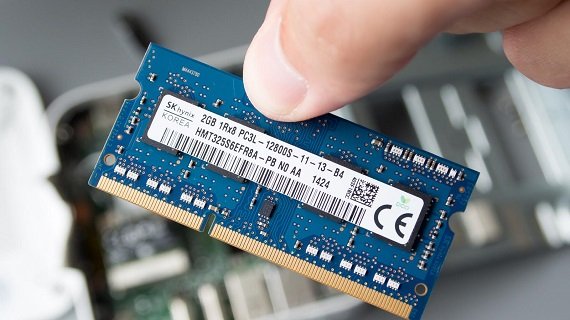
Cara Memperbaiki RAM laptop

Cara Memperbaiki RAM laptop. Ada sebagian hambatan pada saat Anda menjalankan laptop. Salah satu perkaranya yaitu aplikasi berjalan lelet ataupun laptop kerap hang pada saat di jalankan.

Hal tersebut umumnya diakibatkan sebab aplikasi ataupun aplikasi yang dijalankan sangat berat sehingga RAM tidak kuat. Solusi dari permasalahan tersebut ialah dengan mengupgrade RAM yang Anda pakai. Permasalahan RAM tidak terbaca ini umumnya lebih ke sisi fitur keras ataupun hardware laptop.

RAM ialah salah satu hardware laptop yang mempunyai peranan sangat penting, ialah menyimpan data secara sementara. Jadi begini, ketika Anda melaksanakan aplikasi Google Chrome misalnya, maka data Google Chrome itu akan tersimpan dalam RAM (selama aplikasi berjalan).

Dari uraian di atas, maka dapat disimpulkan jika tanpa RAM maka suatu aplikasi tidak akan dapat berjalan. Bukan cuma aplikasi, tanpa terdapatnya RAM sistem pengoperasian pula tidak akan dapat booting.

Pemicu laptop gagal booting salah satunya yaitu sebab RAM tidak terbaca. Nah, maka dari itu perlu Anda tahu apa saja pemicu serta cara memperbaiki RAM tidak terbaca oleh laptop serta pc.

Pada peluang kali ini akan diberikan postingan seputar cara memperbaiki RAM laptop yang tidak terbaca. Postingan ini dibuat buat berbagi pengalaman kepada Anda semua, serta berharap postingan ini dapat berguna buat orang lain.

Banyak sekali aspek pemicu mengapa RAM tidak terbaca, bisa jadi sebab RAM kotor, slot RAM kotor, RAM rusak, slot RAM rusak, dan sebagainya. Masalah-masalah yang kerap terjadi pada RAM pula sangat banyak, tetapi khusus artikel kali ini akan mengulas mengapa RAM tidak terbaca.

Penyebab RAM Tidak Terbaca

1.    Pin serta Slot RAM Kotor

Ini yang umumnya umum terjadi, mayoritas yang hadapi RAM ataupun slot RAM kotor merupakan pengguna yang kadang ataupun tidak sempat membersihkan perangkatnya.

Ya normal saja sih jika jadi kotor, soalnya lama kelamaan akan banyak debu yang masuk ke dalam fitur serta menimbulkan hardware jadi kotor.


2.    RAM ataupun Slot RAM Rusak

Kerusakan pada RAM serta Slot RAM dapat saja terjadi. Tetapi, ketika Anda telah mencoba cara awal serta tidak bisa, jangan langsung berpikiran jika RAM ataupun slot RAM Anda rusak sebab itu belum pasti.


3.    Tegangan Berbeda

Ini kerap ditemui pada RAM DDR3. Bisa jadi Anda mengira kalau seluruh RAM DDR3 itu sama saja, sementara itu tidak. Bila Kamu perhatikan, RAM DDR3 terdapat 2 tipe ialah DDR3 serta DDR3L.

Tambahan huruf L itu kepanjangan dari Low Voltage. Permasalahan ini umumnya terjadi pada laptop yang baru ganti RAM serta tidak mencermati apakah RAM tersebut biasa ataupun low voltage.


4.    Permasalahan Jumlah Bit

Bila tadinya Anda memakai RAM 2GB serta mau upgrade jadi 8GB, bisa jadi benar saja kala RAM tidak terbaca seluruhnya (usable) bila laptop Anda masih 32-bit. Untuk yang mau memakai RAM di atas 4GB, maka dianjurkan buat memakai tipe Windows 64- bit.


Cara Menangani RAM Laptop tidak Terbaca

Buat menangani hal tersebut maka Anda bisa mengikuti cara memperbaiki RAM laptop yang tidak bisa terbaca yang akan disampaikan pada postingan berikut ini.


1)    Bersihkan Pin RAM

Salah satu permasalahan pemicu RAM yang tidak bisa terbaca oleh laptop maupun pemicu kerusakan RAM pada laptop ialah sebab terdapatnya debu ataupun kotoran di bagian Pin RAM.

Terlebih bila laptop kerap ditaruh diatas meja serta tidak pernah ditaruh secara apik dalam tas. Perihal tersebut pastinya akan memunculkan laptop penuh debu ataupun kotoran.

Maka dari itu, metode mengecek  tangan pertama ialah Anda wajib membongkar terlebih dulu bagian belakang laptop memakai obeng. Setelah itu lepaskan RAM dari slotnya.

Bila telah bersih bagian Pin RAM yang berwarna emas memakai penghapus karet ataupun memakai tisu kering. Bersihkan sampai Pin RAM tampak mengkilap kembali.


2)    Bersihkan Slot RAM

Apabila Anda telah membersihkan Pin RAM tetapi tidak sukses, Anda bisa mencoba metode kedua ini ialah membersihkan bagian slot RAM. Sebab bisa jadi bagian slot RAM kotor karena terkena debu ataupun kotoran yang lain.

Anda bisa membersihkan bagian slot RAM memakai kuas. Tidak hanya memakai kuas Anda juga bisa memakai vacum cleaner buat membersihkannya.


3)    Gant Sistem Operasi

Sistem pengoperasian pula bisa mempengaruhi pada RAM. Apabila kapasitas RAM cocok dengan sistem pengoperasian yang digunakan, maka nantinya sistem pengoperasian akan hadapi kesulitan pada saat dibaca oleh sistem.

Misalnya Anda telah mengupgrade RAM sampai 8 GB, tetapi sistem pengoperasian yang Anda pakai bahasa memakai tipe 32- bit.

Perihal tersebut akan membuat sistem pengoperasian hadapi kesusahan dalam membaca kapasitas RAM yang telah di-upgrade ataupun diperbarui tersebut.

Maka dari itu, solusi yang pas buat permasalahan semacam ini ialah dengan memperbarui sistem pengoperasian pada laptop Anda jadi tipe 64- bit.

Sebab apabila Anda melaksanakan upgrade pada bagian RAM, maka Anda pula wajib melaksanakan pembaruan terhadap softwarenya.


4)    Melaksanakan Setting RAM

Apabila permasalahan Anda belum bisa terselesaikan, maka Anda bisa melaksanakan setting ulang pada RAM MSConfig. Ada suatu fitur bernama Maximum Memory pada MSConfig.

Fungsi dari fitur Maximum Memory ini bisa Anda pakai buat memperbesar memori RAM pada saat terbentuknya booting. Anda pula bisa membetulkan RAM memakai MSConfig dengan metode berikut ini.

  • Masuk menu Start pada bagian toolbar.
  • Setelah itu buka aplikasi Run.
  • Bila sudah, ketikkan MSConfig setelah itu klik Enter.
  • Maka nantinya hendak timbul menu System Configuration. Masuklah pada tab Boot.
  • Selanjutnya klik Advanced Options, hingga menu BOOT Advanced Options akan terbuka.
  • Centang pada bagian Maximum Memory, isilah jumlah kapasitas memori terbesar sampai optimal.
  • Bila sudah klik OK.
  • Terakhir Restart laptop Anda.

Perlu Anda perhatikan kalau tidak semua tipe laptop bisa memakai metode ini. Maka dari itu apabila terjadi error pada laptop, berarti metode ini tidak bisa digunakan pada laptop Anda.

Anda bisa mencoba buat mengulangi kembali metode yang sama seperti di atas tetapi kembalikan seluruh pengaturan seperti semula ataupun default settings.


5)    Ganti RAM

Apabila keempat metode di atas sudah Anda jalani tetapi tidak terdapat pergantian, maka metode satu-satu buat menuntaskan permasalahan RAM ini ialah dengan mengganti RAM laptop lama Anda dengan RAM yang baru.

Tetapi saat sebelum Anda mengganti RAM baru, Anda wajib betul-betul mengeceknya terlebih dulu apakah memang RAM Anda yang bermasalah atau bukan.

Triknya lumayan gampang ialah apabila Anda ataupun teman mempunyai RAM bekas yang masih bagus, cobalah buat memasangnya pada laptop Anda.

Apabila laptop bisa bekerja dengan baik, maka memanglah kasus terjadi pada RAM laptop Anda. Tetapi kebalikannya, apabila masih tidak bisa terbaca pada laptop, maka permasalahan tersebut terjadi pada laptop itu sendiri.

Jadi seperti itu cara memperbaiki RAM laptop tidak terbaca dengan gampang. Mudah-mudahan postingan yang dibagikan ini bisa menolong Anda yang kebingungan gimana cara memperbaiki RAM laptop yang tidak bisa terbaca.

Beberapa cara diatas bisa Anda coba lakukan dirumah ketika RAM laptop mulai mengalami kerusakan. Jika kerusakan yang terjadi sudah berat maka Anda bisa membawa laptop ke service laptop bandung. Tapi jika kerusakan sudah parah, maka sebaiknya segera mengganti RAM laptop lama di pusat jual laptop second bandung supaya tidak mengganggu pekerjaan.


Kategori
Info teknologi Servis Tempat Service Laptop Tempat Servis Laptop

Cara Memperbaiki Hardware Laptop

Cara Memperbaiki Hardware Laptop. Dewasa ini pengguna Laptop lebih banyak dibandingkan dengan pengguna Komputer sebab dari segi dimensi dan beratnya, laptop lebih instan buat dibawa kemana saja. Walaupun berdimensi kecil, tetapi laptop senantiasa sanggup membagikan performa yang sangat baik buat bermacam tipe pekerjaan.

Banyak jenis laptop yang ditawarkan, dengan bermacam fitur serta keahlian yang diberikan dan ukuran. Laptop yang berdimensi lebih tipis serta mungil umumnya cuma dapat digunakan buat melaksanakan pekerjaan tingkat ringan saja

Laptop butuh dirawat supaya masa pakainya dapat panjang. Bersihkan debu yang melekat pada laptop secara berkala. Upayakan supaya arus istrik yang diterima laptop normal, serta simpan laptop dengan baik bila tidak lagi dipakai. Usahakan supaya laptop tidak terbanting ataur terbentur keras kala lagi dibawa/dipindahkan.

Tetapi walaupun sudah dirawat dengan baik, laptop senantiasa dapat hadapi kasus. Salah satu kasus yang bisa jadi terjadi yaitu laptop hadapi blank, ataupun tidak terdapat tampilan sama sekali pada layar laptop.

Laptop blank dapat diakibatkan oleh bermacam perihal, baik itu kasus pada aplikasi/Sistem Pengoperasian ataupun pula kasus pada bagian hardware.


Permasalahan Hardware dan Cara Memperbaiki Hardware Laptop


Berikut ada beberapa penyebab dan cara memperbaiki ketika hardware laptop mulai mengalami kerusakan, yaitu :


1.    Kosongkan Arus

Terdapatnya program yang tidak berjalan dengan baik, misalnya laptop mati seketika sehingga program tidak berjalan dari nol dapat menimbulkan laptop hadapi blank. Untuk membenarkan seluruh program berjalan dari awal, Anda butuh mengosongkan arus yang terdapat di dalam laptop anda

Triknya, lepaskan seluruh sumber arus, termasuk baterai laptop. Kemudian tekan tombol power sekitar beberapa menit. Sehabis itu pasangkan kembali sumber energi laptop, serta hidupkan laptop seperti biasa.


2.    Overheating

Komponen yang hadapi overheating dapat menimbulkan laptop hadapi blank. Untuk itu hendaknya matikan laptop Anda, kemudian diamkan beberapa lama sampai seluruh komponen jadi dingin kembali. Hendaknya cek kipas pendingin pada laptop, bersihkan debu yang melekat serta yakinkan putaran fan berjalan dengan normal.

Setelah yakin seluruh komponen sudah dingin, baru hidupkan kembali laptop. Laptop akan kembali normal bila memang penyebabnya merupakan overheating, serta komponen tidak alami kerusakan karenanya.


3.    Lepaskan Hardware yang baru ditambahkan

Bila saat sebelum laptop hadapi blank, Anda menambahkankan hardware baru pada laptop coba lepaskan hardware tersebut terlebih dulu, kemudian restart laptop. Bila sehabis Anda melepaskan hardware tersebut laptop kembali normal, kemungkinan besar penyebabnya merupakan hardware tersebut.

Perihal tersebut dapat terjadi bila laptop tidak mensupport hardware yang Anda pasang tersebut, ataupun driver hadapi corrupt. Buat mengatasinya, hendaknya uninstall driver, serta install kembali driver yang sesuai.


4.    Cek RAM

RAM yang bermasalah, semacam pinnya kotor ataupun rusak dapat menyebabkan layar laptop blank. Untuk mengatasinya, Anda wajib membersihkan pin RAM yang kotor ataupun menggantinya bila RAM nyatanya rusak. Anda dapat membaca identitas RAM pc rusak selaku rujukan.

Mayoritas laptop mempunyai RAM yang dapat dibongkar pasang, sehingga Anda bisa dengan mudah melakukannya. Tetapi bila RAM pada laptop Anda built- in alias tidak dapat dibongkar pasang, akan jauh lebih susah membongkarnya. Tetapi umumnya komponen built- in lebih tangguh daripada komponen add- on.


5.    Cek kabel Fleksibel LCD

Kabel fleksibel yang bermasalah dapat menimbulkan data dari processor tidak diterima dengan baik oleh panel display laptop Anda. Umumnya kesusakan kabel ditandai dengan tampilan bergaris-garis, tetapi bila sudah parah, laptop akan blank.

Buat memastikannya, Anda dapat mencoba memasangkan kabel fleksibel lain yang terletak dalam kondisi baik. Bila memanglah kabel fleksibel Anda yang bermasalah, tampilan layar laptop akan normal.

Anda juga dapat mengetesnya dengan memakai layar monitor eksternal pada laptop Anda. Bila monitor eksternal dapat menunjukkan gambar dengan baik, kemungkinan besar kabel fleksibel, ataupun pula display panel Anda alami kerusakan.


6.    Cek Panel Display

Tidak hanya kabel fleksibel, kerusakan pada Panel Display layar laptop pula dapat menimbulkan laptop hadapi blank. Buat mengeceknya Anda dapat mencoba menghubungkan laptop Anda ke layar monitor eksternal. Bila pada monitor eksternal, laptop Anda dapat menunjukkan gambar dengan baik, maka Panel Display layar laptop Anda memanglah bermasalah.

Tetapi bila Layar monitor eksternal pula blank, maka penyebabnya merupakan hal lain. Selaku rujukan Anda buat mengenali apakah Panel Display laptop kamu alami kerusakan ataupun tidak, Anda dapat mempelajari tentang karakteristik karakteristik lcd laptop rusak.


7.    Cek VGA

VGA yang alami kerusakan pasti saja akan sangat mempengaruhi pada tampilan pada layar LCD/ LED laptop. Salah satunya menimbulkan laptop alami blank. Buat mengatasinya Anda wajib memperbaiki atau mengganti VGA Anda. Selaku rujukan Anda buat mengenali apakah VGA Anda alami kerusakan ataupun tidak, Anda dapat mengetahui karakteristik karakteristik vga rusak,


Tipe–Tipe VGA Card

Untuk membongkar ini lumayan susah, bila Anda tidak terbiasa melepas komponen memakai solder, hendaknya serahkan pada ahlinya. Dibanding VGA dedicated semacam nVidia ataupun nantinya ada kerusakan pada VGA integrated semacam VGA Intel lebih tidak sering ditemui.


8.    Cek hardisk

Hardisk yang alami crash, entah sebab virus, usia yang telah lumayan tua ataupun bisa jadi pula karena pernah terbanting dapat menimbulkan layar laptop blank dan kerusakan hardwarenya.

Anda dapat membaca karakteristik harddisk rusak selaku rujukan. Saat sebelum mengantinya Anda dapat mencoba memakai program seperti Disk Repair Ulility buat memperbaikinya. Tetapi jangan lupa buat terlebih dulu membackup seluruh data penting Anda saat sebelum membongkarnya.


9.    Cek Motherboard

Ini perihal yang bisa terjadi pada laptop Anda. Lumayan susah buat mendapatkan bagian pada motherboard yang bermasalah buat bisa memperbaikinya. Biaya yang dibutuhkan buat mengganti motherboard pula lumayan mahal.

Tetapi bila memanglah motherboard Anda alami kerusakan serta tidak bisa dipebaiki, Anda tidak mau wajib menggantinya. Selaku rujukan apakah benar motherboard alami kerusakan Anda dapat membaca karakteristik motherboard rusak serta pemicu kerusakan motherboard.

Sekian postingan seputar cara memperbaiki hardware laptop sehingga bisa menyebabkan laptop Anda alami blank yang bisa Anda ketahui. Bila laptop hadapi blank sebab kasus pada aplikasi, Anda dapat mengatasinya dengan melaksanakan Update Driver, Repair System, ataupun Restore System. Tidak hanya kasus pada aplikasi, kasus pada hardware pula dapat menimbulkan layar laptop hadapi blank.

Diatas tadi terdapat beberapa cara memperbaiki hardware laptop. Tetapi jika setelah Anda membaca cara memperbaiki hardware laptop diatas tadi dan merasa belum ahli atau takut malah menambah kerusakan, Anda dapat membawanya ke tempat service laptop bandung atau Anda juga dapat mengunjungi pusat jual laptop second bandung.

Kategori
Jual Laptop Lenovo Jual Laptop Lenovo Thinkpad

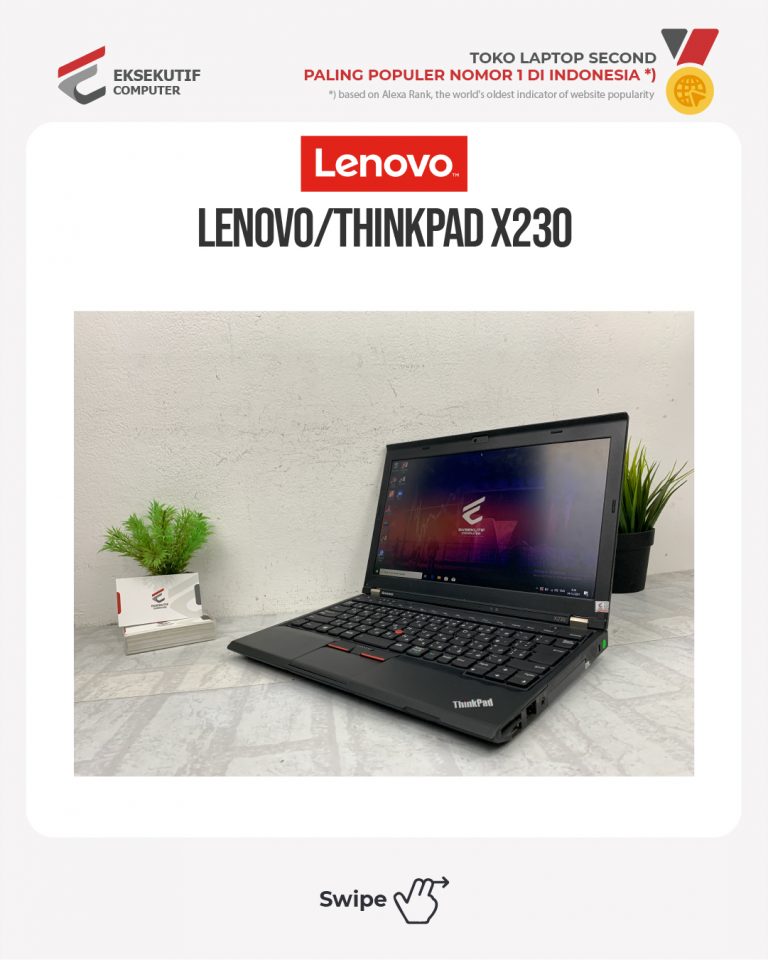
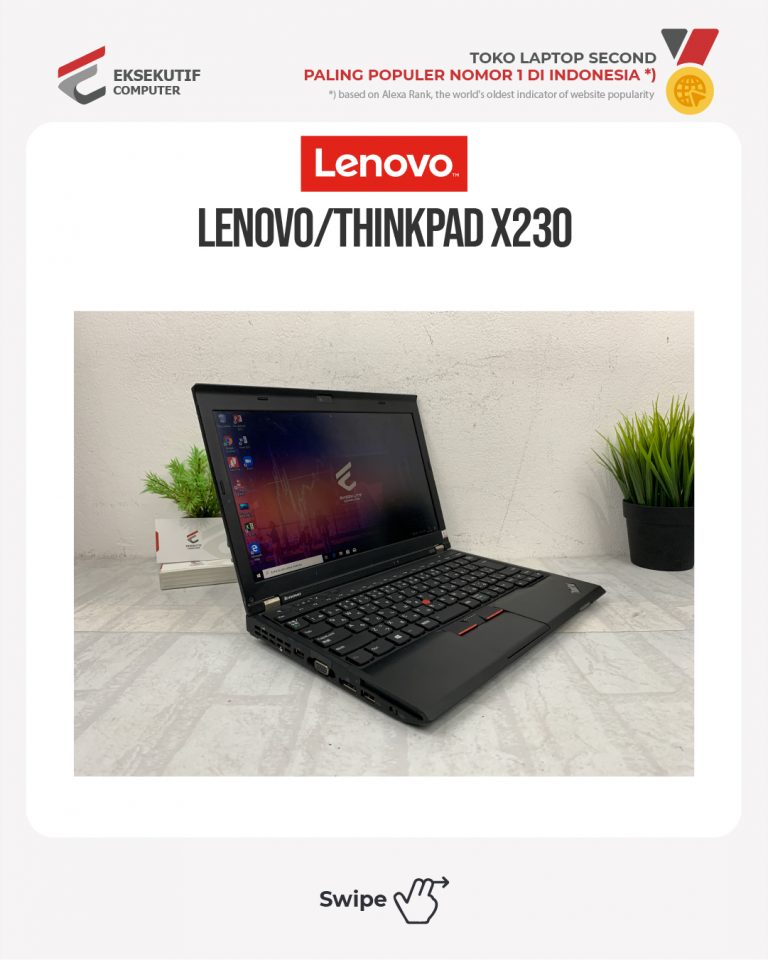
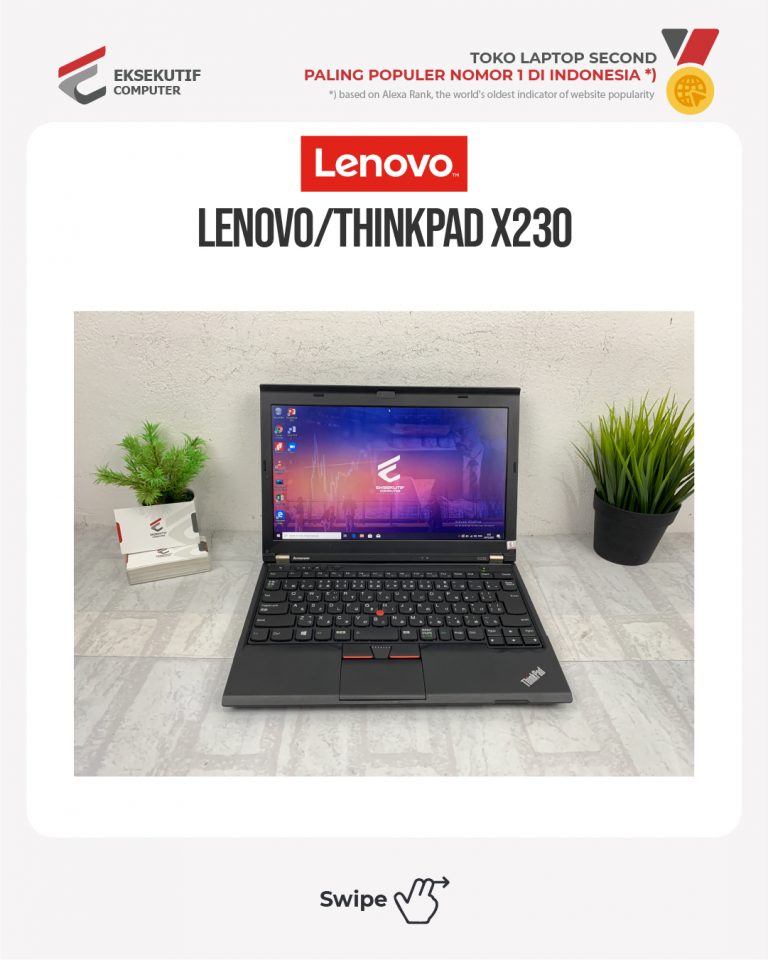
Jual Laptop Lenovo Thinkpad X230

Jual Laptop Lenovo Thinkpad X230

Untuk spesifikasinya kaya gini ya ka!
.
– I5-3320M UP TO 3,3GHZ💥
– 4GB💥
– HDD 320GB💥
– INTEL HD 4000💥
– 12,5″HD-TN💥
-WEBCAM, MIC, LED BACKLIGHT💥

Berikut Harga Terbaik Yang Kami Berikan Untuk Anda >>

Rp. 1000
Masih Bisa di Nego...

Kami Jual Laptop Lenovo Thinkpad X230 yang bisa Anda cek disini. Kami juga menerima jasa Upgrade Ram dan HDD/SSD

Tertarik? Hubungi Kami Segera. Klik >>

6 Alasan Anda Harus Beli Laptop Second di Eksekutif Computer

Paling Lengkap

Kami mempunyai stock laptop second yang cukup banyak dan variatif dari berbagai merk dan seri. Kami juga selalu update stock terbaru di channel instagram dan website kami. Sehingga Anda tidak perlu pusing lagi menentukan laptop yang selama ini Anda cari dan idamkan.

100% Fit Proper Test

Semua Laptop yang kami jual sudah melewati test dan check yang cukup ketat oleh tim ahli kami sehingga bia dipastikan semua laptop yang kami jual dalam keadaan sempurna dan bisa berjalan sesuai kebutuhan temen-temen.

Laptop Second Kelas Premium Harga Minimum

Semua Laptop second yang kami jual adalah laptop second kelas premium yang sudah tidak diragukan lagi perfomanya karna sudah di tes dan dipastikan 100 original. Laptop second yang kami jual sudah dipastikan juga sangat masuk ke kantong dompet Anda. Super Hemat.

100% Garansi

Sekarang Anda tak perlu khawatir lagi beli laptop second kena tipu-tipu. Anda akan mendapatkan 100% Garansi dari kami ketika Anda membeli laptop second dari kami. Kepuasan dan Kepercayaan Anda adalah segalanya bagi kami

Syariah Oriented

Semua laptop second yang kami dapatkan bukan dari barang curian, pegadain, atau sitaan. Kami sangat menjauhi semua tindakan jual beli yang di luar jalur syariah. Jadi sudah dipastikan semua laptop sudah termasuk kategori “HALAL”. Kabar baiknya, insya Allah kedepannya kita akan mempermudah Anda dengan “Cicilan Syariah RP.0”

COD di 2 Toko Offline

Anda tak perlu ragu untuk COD an laptop second dengan kami. Kami mempunyai 2 toko offline yang siap Anda kunjungi kapanpun yang berlokasi di Bandung dan di Bekasi.

Tertarik? Hubungi Kami Segera. Klik >>

Kategori
Uncategorized

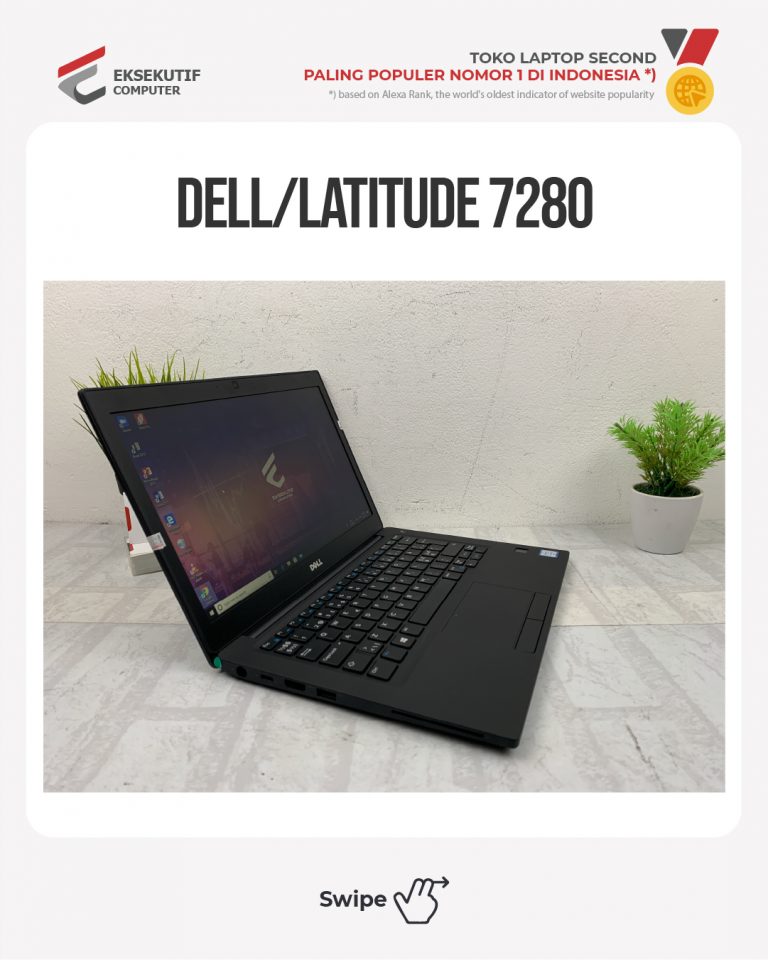
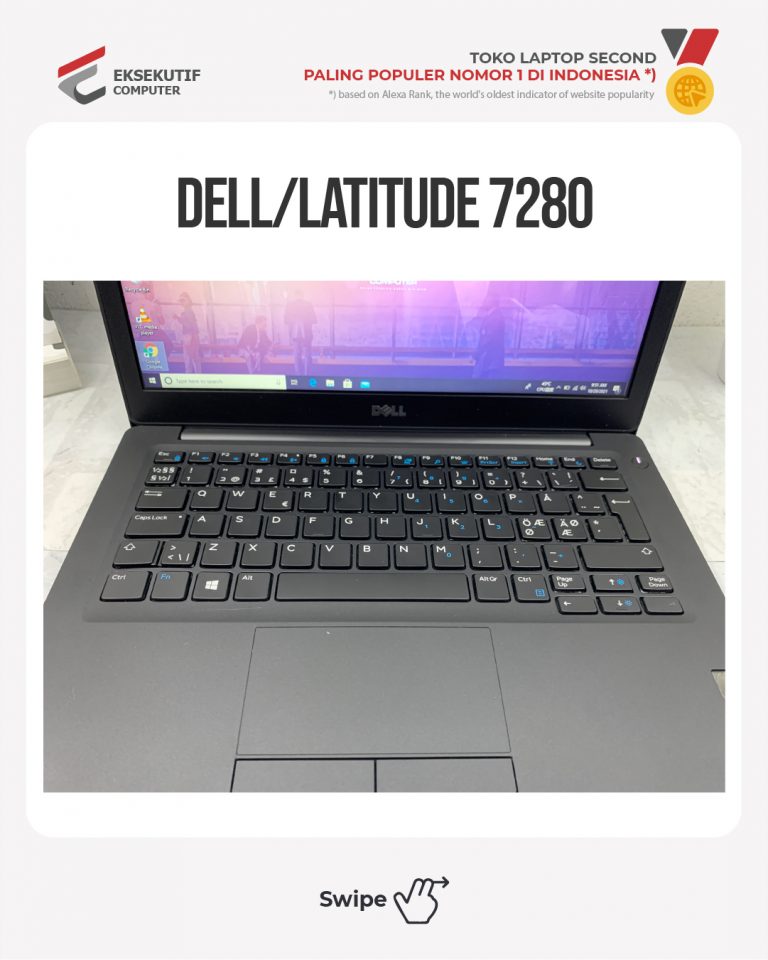
Jual Laptop Dell Latitude 7280

Jual Laptop Dell Latitude 7280

Untuk spesifikasinya kaya gini ya ka!
.
– I5-7300U UP TO 3GHZ💥
– 8GB💥
– SSD 256GB💥
– INTEL HD 520💥
– 12,5″HD-TN💥
– MIC, CAM, KEYBOARD BACKLIT, WIN ORI💥

Berikut Harga Terbaik Yang Kami Berikan Untuk Anda >>

Rp. 1000
Masih Bisa di Nego...

Kami Jual Laptop Dell Latitude 7280 yang bisa Anda cek disini. Kami juga menerima jasa Upgrade Ram dan HDD/SSD

Tertarik? Hubungi Kami Segera. Klik >>

6 Alasan Anda Harus Beli Laptop Second di Eksekutif Computer

Paling Lengkap

Kami mempunyai stock laptop second yang cukup banyak dan variatif dari berbagai merk dan seri. Kami juga selalu update stock terbaru di channel instagram dan website kami. Sehingga Anda tidak perlu pusing lagi menentukan laptop yang selama ini Anda cari dan idamkan.

100% Fit Proper Test

Semua Laptop yang kami jual sudah melewati test dan check yang cukup ketat oleh tim ahli kami sehingga bia dipastikan semua laptop yang kami jual dalam keadaan sempurna dan bisa berjalan sesuai kebutuhan temen-temen.

Laptop Second Kelas Premium Harga Minimum

Semua Laptop second yang kami jual adalah laptop second kelas premium yang sudah tidak diragukan lagi perfomanya karna sudah di tes dan dipastikan 100 original. Laptop second yang kami jual sudah dipastikan juga sangat masuk ke kantong dompet Anda. Super Hemat.

100% Garansi

Sekarang Anda tak perlu khawatir lagi beli laptop second kena tipu-tipu. Anda akan mendapatkan 100% Garansi dari kami ketika Anda membeli laptop second dari kami. Kepuasan dan Kepercayaan Anda adalah segalanya bagi kami

Syariah Oriented

Semua laptop second yang kami dapatkan bukan dari barang curian, pegadain, atau sitaan. Kami sangat menjauhi semua tindakan jual beli yang di luar jalur syariah. Jadi sudah dipastikan semua laptop sudah termasuk kategori “HALAL”. Kabar baiknya, insya Allah kedepannya kita akan mempermudah Anda dengan “Cicilan Syariah RP.0”

COD di 2 Toko Offline

Anda tak perlu ragu untuk COD an laptop second dengan kami. Kami mempunyai 2 toko offline yang siap Anda kunjungi kapanpun yang berlokasi di Bandung dan di Bekasi.

Tertarik? Hubungi Kami Segera. Klik >>

Kategori
Beli Laptop Bekas

Cara Memperbaiki Charger Laptop Asus Tidak Mengisi

Kategori
Info teknologi

Cara Memperbaiki Kursor Laptop yang Bergerak Sendiri

Kategori
Beli Laptop Bekas

Cara Memperbaiki Laptop Black Screen

Anda menekan tombol power pada laptop Anda untuk membukanya. Anda bisa mendengar kipas laptop Anda berputar. Dan lampu indikator pun berkedip seperti biasa. Kemudian Anda menunggu sesuatu muncul di layar laptop Anda. Tetapi setelah beberapa saat Anda menemukan fakta yang mengerikan: tidak ada yang ditampilkan di layar — layar laptop Anda berwarna hitam!

Sudah banyak pengguna laptop yang melihat layar laptopnya menjadi hitam. Dalam banyak kasus, layar laptop mereka sama sekali tidak menunjukkan apa-apa, sementara untuk beberapa kursor mouse (hanya) masih terlihat.

Seperti biasa, ini adalah masalah yang cukup membuat frustrasi — dan cukup menakutkan. Laptop Anda tidak menampilkan apa pun di layar, juga tidak dapat menerima input apa pun (mungkin). Anda tidak dapat menggunakan atau mengakses data di laptop Anda. Dan Anda mungkin tidak tahu cara memperbaikinya!

Tapi jangan khawatir. Masalah ini BISA diperbaiki. Berikut ini adalah cara-cara yang dapat membantu Anda mengembalikan layar laptop Anda menjadi normal. Mereka telah membantu banyak pengguna laptop dan mereka mungkin dapat membantu Anda!

Coba ini satu per satu:

Mulai ulang proses explorer.exe
Masuk ke mode aman dan batalkan perubahan terbaru
Hard reset laptop Anda
Pasang kembali memori Anda
Servis laptopmu

Dan ada juga hal-hal yang dapat Anda lakukan setelah pemecahan masalah jika salah satu metode di atas dapat membantu Anda:

Pulihkan sistem Anda dari titik pemulihan
Perbarui driver perangkat Anda

Cara Memperbaiki Laptop Black Screen

Cara Memperbaiki Laptop Black Screen penting untuk dipahami pemilik laptop. Bagi pengguna laptop, mungkin pernah mengalami blue screen pada perangkatnya. Hal itu akan menunjukkan bahwa ada sesuatu yang salah dengan gadget Anda. Namun, akan berbeda ketika laptop Anda tiba-tiba hanya menampilkan layar hitam.

Kondisi black screen ini tidak menampilkan tulisan petunjuk atau gambar apa pun. Kode kesalahan pun juga tidak akan muncul sehingga kita hanya bisa menebak apa masalahnya. Kondisi layar yang serba hitam ini dapat membuat orang mengira jika laptopnya masih dalam keadaan mati.

Black screen bisa terjadi karena berbagai alasan. Kondisi ini bisa terkait dengan masalah pembaruan driver grafis, atau dapat terjadi selama penginstalan pembaruan fitur yang mencakup masalah kompatibilitas.

Berikut kami sampaikan bagaimana cara mengatasi black screen pada Windows.

Cara Memperbaiki Laptop Black Screen dengan Cari Tahu Apakah Komputer Anda Bekerja

Kemungkinan penyebab black screen adalah proses penyiapan selama penginstalan Windows belum selesai. Jika Anda memiliki file data besar dari penginstalan Windows sebelumnya, jangan kaget jika pemasangannya membutuhkan waktu berjam-jam.

Jika Anda tidak mengetahuinya, Anda pasti akan melanjutkan penggunaan laptop. Jadi jangan heran jika perangkat Anda tiba-tiba mengalami black screen. Cara mengatasi black screen ini adalah dengan mencari tahu apakah komputer masih berfungsi.

  • Temukan LED yang menunjukkan aktivitas hard drive.
  • Jika lampu ini berkedip-kedip, artinya proses pemasangan masih berlangsung. Dalam hal ini, yang harus Anda lakukan adalah menunggu sampai selesai.
  • Jika tidak menyala, itu berarti proses pemasangan macet, dan tidak dapat melanjutkan lebih jauh.

Cara Memperbaiki Laptop Black Screen dengan Cara Matikan Komputer

Karena proses pemasangan terhenti, maka Anda harus mencoba menginstal ulang kembali sebagai cara mengatasi black screen.

  • Gunakan tombol daya untuk mematikan komputer Anda. Jika tidak bisa mati seperti biasanya, tekan dan tahan tombol daya selama sekitar lima hingga sepuluh detik.
  • Putuskan sambungan dari internet dengan mencabut kabel Ethernet Anda dan mematikan semua adaptor nirkabel.
  • Putuskan juga periferal lain, termasuk pengontrol permainan dan hard drive eksternal.
  • Lepaskan juga kabel daya dari komputer Anda. Kemudian tunggu sekitar tiga puluh detik untuk melakukan semuanya lagi.
  • Sambungkan kembali kabel daya, periferal, adaptor nirkabel, dan kabel Ethernet. Nyalakan komputer Anda dan instal kembali Windows.
  • Hard reset laptop Anda
    Matikan laptop Anda.
    Putuskan sambungan semua perangkat periferal di laptop Anda.
    Lepaskan baterai. …
    Cabut kabel daya dari laptop Anda.
    Tekan dan tahan tombol daya pada laptop Anda selama sekitar satu menit.
    Hubungkan kabel daya ke laptop Anda dan hidupkan

Beralih ke Safe Mode

Jika akar masalahnya ada pada kinerja perangkat keras, maka hanya dengan memuat program yang penting dapat akan menyelamatkannya.

Untuk mem-boot sistem Anda ke Safe Mode, hidupkan PC Anda dan setelah Anda melihat layar mulai hidup, tahan tombol shift. Kemudian pilih tombol daya dan lanjutkan dengan mengklik Restart.

Bangunkan Tampilan Anda

Komputer Anda juga dapat menampilkan black screen jika Windows 10 tidak mendeteksi display Anda. Cara mengatasi black screen untuk masalah ini adalah dengan memaksa perangkat Anda untuk bangun. Cukup buka keyboard Anda, kemudian tekan:

  • Pertama, tekan tombol Windows.
  • Lalu tekan ctrl, shift dan B.

Pasang Kembali Video Card

Kemungkinan lain dari black screen adalah video card yang rusak. Cara mengatasi black screen untuk masalah ini adalah dengan menginstalnya kembali.

  • Pertama, tekan tombol Windows dan pilih Device Manager.
  • Gulir ke bawah hingga Anda menemukan Display adapters. Lalu klik panah di sebelah kiri tulisan Display adapters untuk memunculkan isi dari Display adapters.
  • Di sana, pilih adaptor tampilan Anda. Kemudian klik kanan dan pilih Uninstall device.
  • Setelah dicopot, klik kanan pada bagian ini lagi. Kemudian pilih Scan for hardware changes untuk membuatnya muncul kembali agar dapat Anda instal ulang.

Perbarui Driver

Jika video card Anda tidak rusak, mungkin mereka membutuhkan pembaruan. Jika demikian, itu juga bisa menjadi penyebab black screen.

Cara mengatasi black screen ini:

  • Buka Device Manager.
  • Lalu arahkan kursor ke Display adapters dan klik panah yang ada di sebelah kiri tulisannya. Pilih adaptor tampilan Anda dan klik kanan.
  • Terakhir, pilih Update driver.

Hentikan Proses RunOnce

Jika Anda mendapatkan black screen setelah Anda masuk, masalahnya mungkin berasal dari proses yang sedang berjalan. Cara mengatasi black screen ini:

  • Tekan tombol Windows dan luncurkan Task Manager.
  • Anda juga dapat menekan ctrl dan shift dan esc untuk membuka Task Manager.
  • Periksa proses RunOnce.exe. Jika sedang berjalan, klik kanan dan pilih Stop.
  • Agar perubahan bisa diterapkan di perangkat Anda, restart komputer. Anda dapat melakukan ini dengan menekan tombol restart.

Pilihan lainnya adalah membiarkan Task Manager membuka jalan. Caranya:

  • Buka File pada Task Manager.
  • Pilih Run new task.
  • Masukkan cmd dan tekan OK.
  • Pada jendela command prompt ketik shutdown -r -t 01 dan tekan enter.


Kategori
Info teknologi

Cara Memperbaiki Laptop yang Tidak Bisa Menyala

Cara memperbaiki laptop yang tidak bisa menyala penting untuk dipahami pemilik laptop. Karena jika sampai tidak bisa menyala, itu artinya laptop Anda mengalami beberapa gangguan teknologi, bukan sekadar tidak menyala. Namun, Anda tidak perlu menyerah dengan menganggap bahwa laptop Anda sudah rusak sebelum waktunya. Kami akan menunjukkan kepada Anda beberapa cara untuk mencari tahu masalahnya dan memperbaikinya.

Jika laptop Anda tidak bisa menyala, maka ini bisa disebabkan karena kerusakan catu daya, kerusakan perangkat keras, atau layar yang tidak berfungsi [1]. Dalam kebanyakan kasus, Anda mungkin dapat menyelesaikan masalah sendiri dengan memesan komponen pengganti atau menyesuaikan konfigurasi laptop Anda.

Namun, jika laptop Anda sudah tua dan masalahnya ada pada perangkat keras yang mahal, mungkin inilah saat terbaik untuk membeli laptop baru.

1. Periksa catu daya dan baterai

Jika laptop HP Anda tidak mau nyala bahkan saat dicolokkan, mulailah dengan memeriksa catu daya. Anda mungkin mengalami beberapa masalah dengan catu daya.

Misalnya, masalahnya mungkin sesederhana seperti kesalahan pada kabel pengisi daya, yakni Anda tidak mendapat voltase yang tepat atau mungkin catu daya tidak berfungsi [2].

  1. Untuk menguji apakah catu daya memang masalahnya, lepas baterai laptop seluruhnya.
  2. Kemudian, colokkan laptop Anda ke stopkontak yang berfungsi.
  3. Pertama, pastikan stopkontak berfungsi dengan baik dengan mencolokkan perangkat lain ke stopkontak – jika berfungsi, berarti masalahnya bukan pada stopkontak.
  4. Jika Anda dapat menyalakan laptop tanpa memasang baterai, berarti masalahnya bukan pada catu daya, melainkan baterai Anda.
  5. Anda perlu membeli baterai baru. Tetapi, untuk sementara, Anda cukup menggunakan daya AC saja.
  6. Tidak masalah menggunakan laptop tanpa memasang baterai. Itu artinya Anda harus selalu mencolokkan kabel daya ke stopkontak saat menggunakannya.

Baterai CMOS

Solusi lainnya yang dapat diuji adalah mengganti baterai CMOS yang menyimpan pengaturan BIOS di motherboard . Kemungkinan besar ini benar jika Anda menjalankan laptop lama yang sering mati atau digunakan dengan melepas baterai utamanya. Penggantian baterai CMOS yang baru sangat ramah di kantong.

Kiat profesional: Pastikan semua kabel tersambung dengan benar. Ini mungkin tampak sederhana dan jelas, tetapi kebanyakan masalah laptop tidak mau menyala berasal dari masalah catu daya. Kabel daya yang longgar atau tercabut menyebabkan komputer Anda tidak mendapatkan daya yang dibutuhkan untuk beroperasi.

2. Diagnosis masalah layar

Jika catu daya Anda berfungsi, Anda perlu memecahkan masalah lebih lanjut.

  1. Pertama, lepas sambungan semua perangkat layar eksternal yang tidak penting, seperti proyektor dan monitor, untuk memastikan perangkat itu tidak mengganggu proses startup laptop Anda.
  2. Jika tombol power menyala dan Anda dapat mendengar suara kipas atau kebisingan, tetapi tidak ada gambar yang ditampilkan, matikan lampu untuk melihat apakah ada gambar yang ditampilkan dengan sangat redup.
  3. Jika ada gambar yang sangat redup setelah lampu mati, berarti inverter layar rusak dan Anda harus menggantinya [4].
  4. Atau, tombol kecerahan Anda mungkin rusak.

Jika laptop menyala, tetapi tidak ada gambar, panel LCD-nya mungkin rusak. Bukan tidak mungkin untuk memperbaiki layar yang rusak, Anda dapat membaca artikel kami di sini tentang cara melakukannya. Namun, jika Anda menggunakan laptop model lama, mungkin lebih wajar untuk mengganti seluruh laptop Anda.

3. Lepas semua perangkat dari laptop

Jika terdapatmkartu memori, DVD, atau drive USB dalam notebook, ini bisa menjadi menyebabkan laptop Anda tidak menyala.

Perangkat tersebut mungkin “macet” karena BIOS mungkin mencoba untuk melakukan booting dari perangkat penyimpanan yang dapat dilepas. Keluarkan semua drive USB dan perangkat lain dan coba mem-boot komputer Anda.

4. Gunakan disk penyelamat

Dengan disk penyelamat, Anda dapat mem-boot komputer Anda dan memperbaiki masalah apa pun yang mungkin Anda alami dengan sistem operasi Windows [5]. Jika virus adalah penyebab di balik masalah komputer Anda, disk penyelamat akan menemukannya melalui alat pemindaian, sehingga Anda dapat menghapus malware yang mengganggu.

5. Lakukan boot dalam safe mode (mode aman)

Jika laptop HP Anda tidak mau nyala, Anda mungkin masih bisa mengoperasikan laptop dalam mode aman [6]. Dengan mode aman, Anda dapat menghapus program atau driver baru yang dapat memengaruhi laptop Anda. Mode ini juga memungkinkan Anda membuat akun pengguna baru jika akun asli Anda telah rusak.

6. Periksa perangkat keras

Langkah terakhir saat mendiagnosis masalah daya adalah memeriksa perangkat keras Anda. Jika Anda baru-baru ini memasang perangkat keras seperti kit RAM baru, itu bisa menjadi penyebab masalah booting Anda. Lepas dan pasang kembali perangkat keras Anda yang baru dan coba boot lagi.

Sayangnya, terkadang perangkat keras di laptop Anda, seperti hard drive gagal begitu saja, dan ini tidak mudah diperbaiki. Jika Anda mendengar bunyi klik atau drive berputar, tetapi lalu mati, ini adalah tanda bahwa hard drive Anda rusak [7]. Dalam kebanyakan kasus, ini berarti Anda hanya perlu mengganti hard drive.

Dalam kasus seperti ini, sebaiknya sediakan hard drive eksternal untuk mencadangkan semua file yang Anda butuhkan.

Diagnosis, perbaiki, atau ganti

Menjawab pertanyaan, “Mengapa laptop saya tidak mau menyala?” mungkin tampak rumit untuk dipikirkan pada awalnya. Laptop membuat hidup kita lebih nyaman dengan menyediakan opsi komputasi seluler yang sesuai dengan gaya hidup apa pun.

Namun, jika Anda mengandalkan laptop untuk bekerja, sekolah, dan multi-tugas sehari-hari, masalah besar apa pun dapat mengganggu produktivitas Anda.

Jika ternyata laptop Anda tidak mau menyala, jangan panik. Kemungkinan masalahnya adalah catu daya yang dapat Anda pecahkan dan perbaiki. Meskipun ini masalah yang lebih rumit, masih ada cara yang ramah di kantong untuk menguji dan mencari tahu masalahnya.

Dan jika tidak ada yang berhasil, komputer desktop baru mungkin merupakan jawaban untuk memecahkan masalah teknologi Anda.


Kategori
Beli Laptop Bekas

Cara Memperbaiki Laptop yang Hang

Cara Memperbaiki Laptop yang Hang perlu dipahami oleh pemilik laptop. Apa sih yang salah dengan komputer kamu? Mengapa mendadak berhenti ketika sedang dalam proses booting atau setiap beberapa jam sekali mati saat dinyalakan? Ketika komputer tidak berfungsi sebagaimana mestinya, bisa jadi ada masalah pada kabel pengisi daya atau mouse kamu tidak terpasang dengan benar. Lebih parahnya, kamu malah menumpahkan air di atas keyboard.

Kebanyakan orang tentu akan segera menghubungi ahli atau mendatangi pusat servis komputer yang terkadang memakan biaya cukup besar. Tapi, sayangnya gak jarang juga pihak yang akan memperbaiki justru berlaku curang dengan meminta kamu mengganti perangkat lain yang harganya mahal banget! Mending coba cara ini dulu untuk mengatasi beragam permasalahan pada komputermu. Simak selengkapnya yuk!

Cara Memperbaiki Komputer dan Laptop yang Error Tanpa Harus ke Service Center

1. Cek Power Kabel

Banyak hal yang dapat memicu komputer tidak bisa melakukan proses booting. Bisa saja disebabkan karena ada masalah dengan sistem operasi, hard drive ataupun motherboard. Tapi, jika kamu sudah mengecek ketiga hal tersebut dan tidak ditemukan adanya masalah, coba cek kabel power di komputer yang menghubungkan PSU dengan pusat listrik. Bisa jadi kabel tidak dalam kondisi yang baik akibat sekering meledak. Cukup ganti saja kabel power dan komputer dapat berfungsi kembali.

2. Komputer Lambat

Salah satu keluhan paling sering ditemukan adalah soal kinerja laptop atau komputer yang lambat. Kebanyakan orang menyalahkan kondisi hard drive yang perlu di-defrag atau prosesor yang lambat. Namun, jika kamu menggunakan komputer berumur lebih dari 5 tahun, maka inilah masalahnya.

3. Laptop Terkena Tumpahan Air

Gak sengaja menumpahkan kopi ke laptop atau dekstop pada saat jam 8 pagi ketika hendak bekerja? Gak kebayang kan betapa pusingnya kamu harus segera menyelesaikan masalah ini. Berikut ini langkah-langkah yang dapat dilakukan.

Pertama, lepas kabel power dan segera matikan komputer atau laptop. Gunakan handuk untuk menyerap air dengan hanya menekan lembut atau letakkan saja, jangan dilap karena dapat membuat air tersebar.

Lalu, lepas baterai dengan mengusahakan posisi perangkat dalam keadaan horizontal. Selanjutnya, fokus untuk mengeringkan dengan menggunakan hairdryer atau pengering udara (air dryer). Untuk mencegah kerusakan, setelah mengeringkan air segera kondisikan perangkat dalam keadaan V ** sehingga tetesan air dapat mengalir. Atau **gunakan beras untuk menyerap air. Lakukan proses ini dalam waktu 24 sampai 36 jam. Kemungkinan besar, kerusakan yang terjadi hanya di keyboard saja.

4. Rusaknya HDD

Data yang korup atau komputer selalu freeze merupakan indikasi bila HDD kamu telah rusak. Kalau hal tersebut terjadi, kamu dapat menggantinya sendiri atau terlebih dahulu memeriksa kabel penghubung HDD. Bisa jadi masalah terletak di kabel.

Kalau memori HDD telah penuh, kamu dapat mempertimbangkan untuk mengganti drive CD-ROM/DVD di komputer menjadi HDD kedua kamu. Dengan begitu, komputer akan memiliki penyimpanan data yang cukup sehingga dapat bekerja dengan baik.

5. Komputer Atau Laptop Overheating

Jeleknya saluran udara pada perangkat bisa jadi alasan mengapa komputer atau laptop kamu sering mengalami overheating. Kamu dapat memasang fan eksternal di komputer untuk membantu fan internal mendinginkan prosesor.

Jika motherboard dan drive kamu mendukung SATA, maka lebih baik lagi karena kabelnya yang lebih tipis dapat membuat proses pendinginan udara dapat efisien. Bila masih mengandalkan perangkat keras IDE/PATA, segeralah beralih ke tipe yang menggunakan kabel tubular daripada paralel karena penggunan kabelnya banyak.

6. Baterai Cepat Habis

Baterai komputer atau laptop kamu cepat habis? Masalahnya bukan hanya terletak di kabel power saja, tapi bisa jadi di baterai itu sendiri. Setiap baterai memiliki masanya sendiri, jadi sangat mungkin mengalami penurunan kualitas. Segera ganti baterai komputer agar membuat kinerja laptop lebih baik.

7. Grafis yang Jelek

Grafis yang jelek akan menjadi masalah besar, terlebih ketika sedang bermain game atau mengedit video. Kecepatan frame dapat berkurang dan perlahan membosankan untuk dilihat. Bila demikian, kamu dapat mengganti kartu grafis dengan yang terbaru.

Tapi, bagaimana bila kartu grafis telah bagus? Mungkin masalah terletak di PSU komputer kamu. Segera tingkatkan model PSU kamu agar cocok dengan kartu grafis yang telah terpasang.

8. Biarkan PC Berkembang

Kadang ketika kamu memodifikasi komputer sering luput terhadap kebutuhan ruang kasing komputer yang lebih luas. Bisa jadi konten yang ada di dalamnya lebih besar. Bila ingin menambahkan drive, ekstensi kartu atau prosesor grafis baru, maka kamu perlu mempertimbangkan kasing dengan PSU yang lebih besar.

9. Komputer Bising

Komputer kamu suka mengeluarkan suara mendengung yang menyebalkan? Bisa jadi masalah terletak di software, maka kamu perlu cek BIOS. Namun, terkadang fan yang ada di komputer memang terbuat dari material keras sehingga mengeluarkan suara bising. Kamu bisa menambahkan oli atau busa untuk melindungi antar getaran kipas angin.

10. Tidak Bisa Terkoneksi Wireless Internet

Masalah dengan kabel router sering ditemukan sebagai penyebab komputer tidak bisa terkoneksi dengan internet. Tapi, ada baiknya kamu coba terlebih dahulu dengan memindahkan posisi router atau komputer untuk mengetahui apakah sinyal lebih baik atau tidak? Bila masalah internet sangat buruk, coba gunakan powerline adapter untuk membantu koneksi agar stabil.

11. Bersihkan Komputer Berkala

Cobalah bersihkan komputer atau laptop kamu secara berkala agar terbebas dari debu, baik di dalam perangkat maupun di luarnya. Hal ini dapat meningkatkan kinerja komputer secara signifikan. Seperti yang telah diutarakan sebelumnya, debu dan panas yang menyatu pada perangkat menyebabkan aliran udara berkurang dan memperlambat performa komputer.

12. Bersihkan Mouse dan Keyboard

Jaga kebersihan mouse dan keyboard secara berkala! Mouse dapat rusak disebabkan oleh minyak yang ada di tangan sehingga jadi lengket dan bisa membuat korslet juga. Lap dengan tisu kering sudah cukup membantu. Khusus keyboard, kamu dapat membersihkannya dengan meletakkan posisi keyboard menghadap ke bawah dan goyangkan perlahan agar debu dan kotoran menempel keluar.

13. Perhatikan Tata Letak

Masih banyak orang tidak mempedulikan di mana meletakkan komputer yang tepat. Misalnya, menaruh di atas karpet yang tentu dapat menyebabkan overheating atau kotoran masuk di CPU. Letakkanlah komputer di tempat yang bebas aliran udara sehingga suhu normal dan ada ruang untuk udara panas yang keluar dari komputer agar dapat tersirkulasi dengan baik.

Itulah beberapa cara untuk mengatasi beragam permasalahan pada komputermu. Jika tak kunjung membaik juga, segera panggil jasa service laptop panggilan Bandung untuk mendapatkan solusi terbaik.

Need Help?