Kategori
Jual Laptop Asus

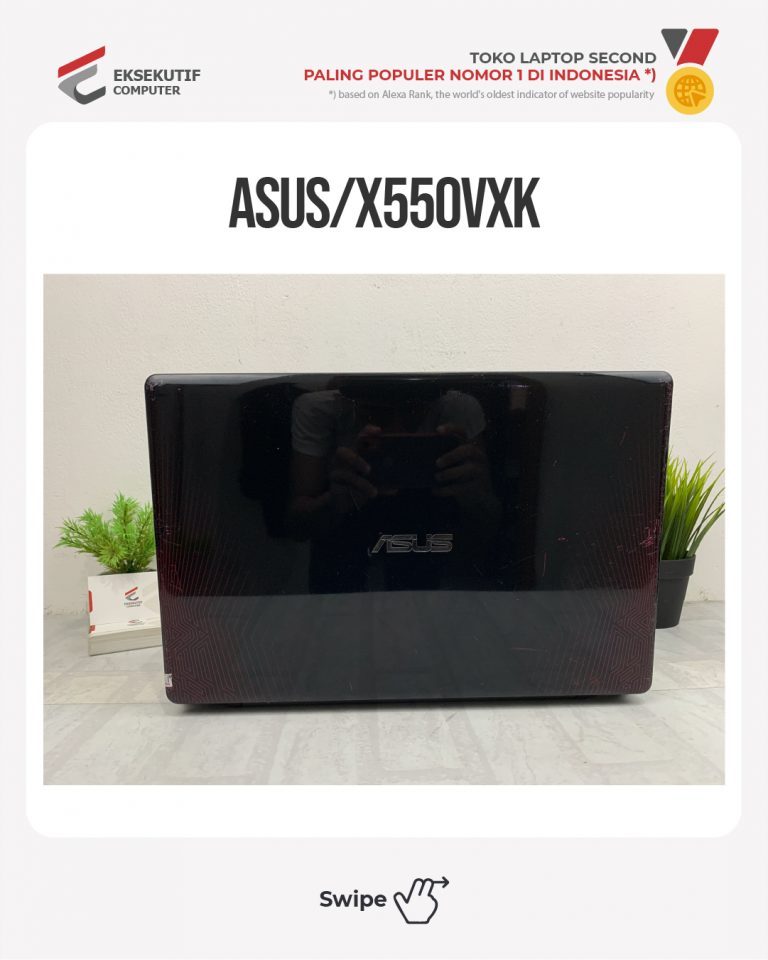
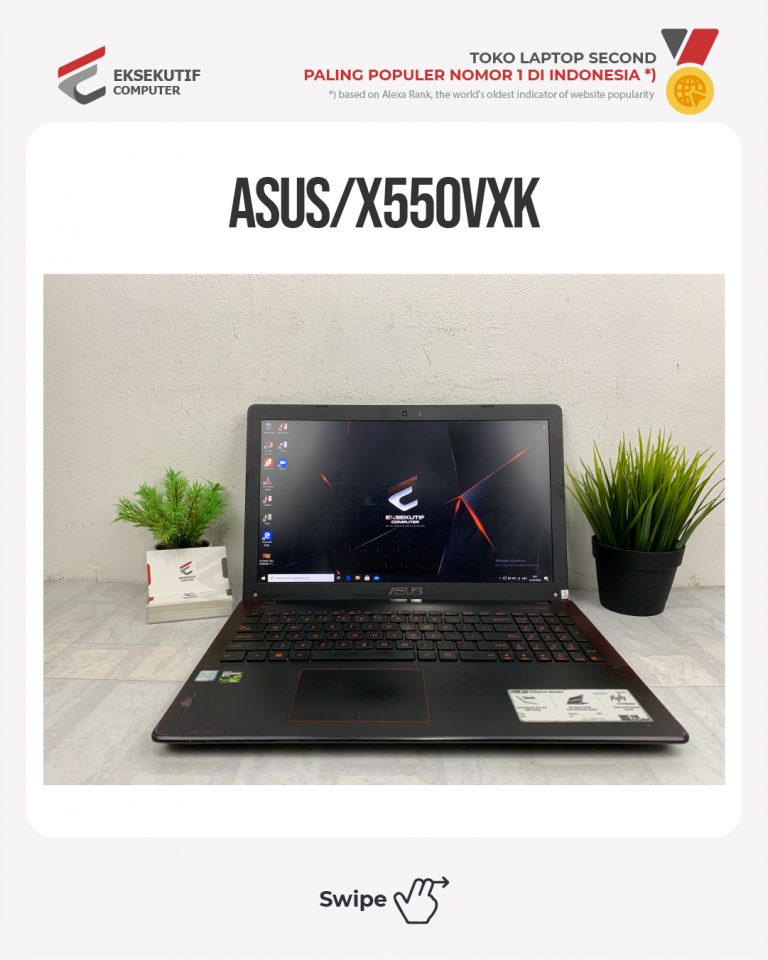
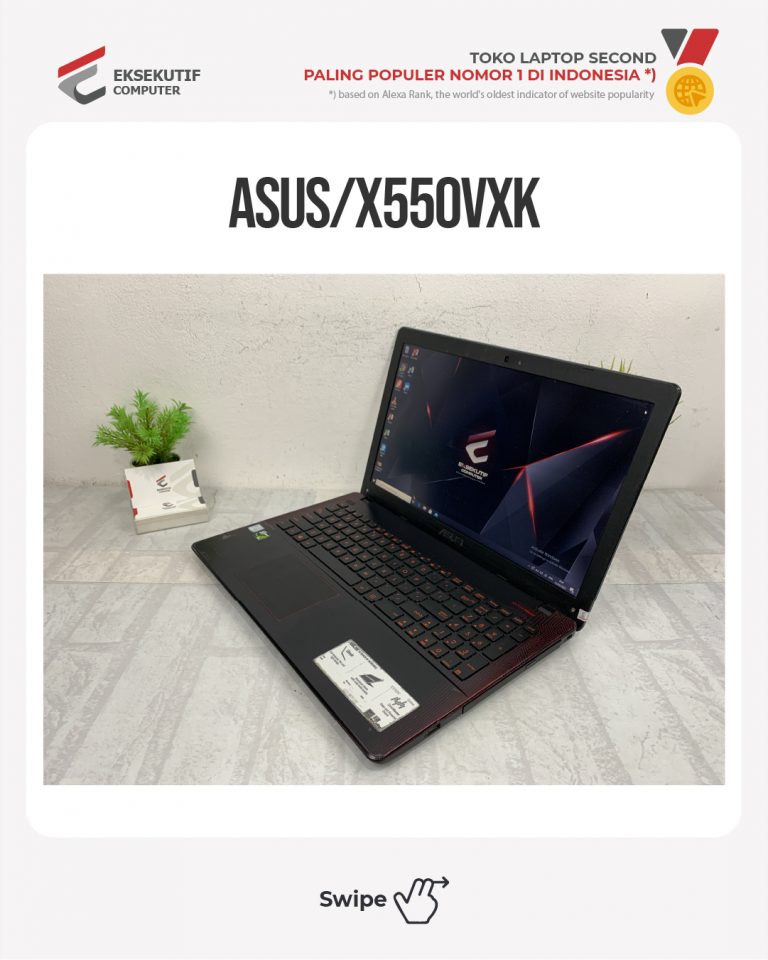
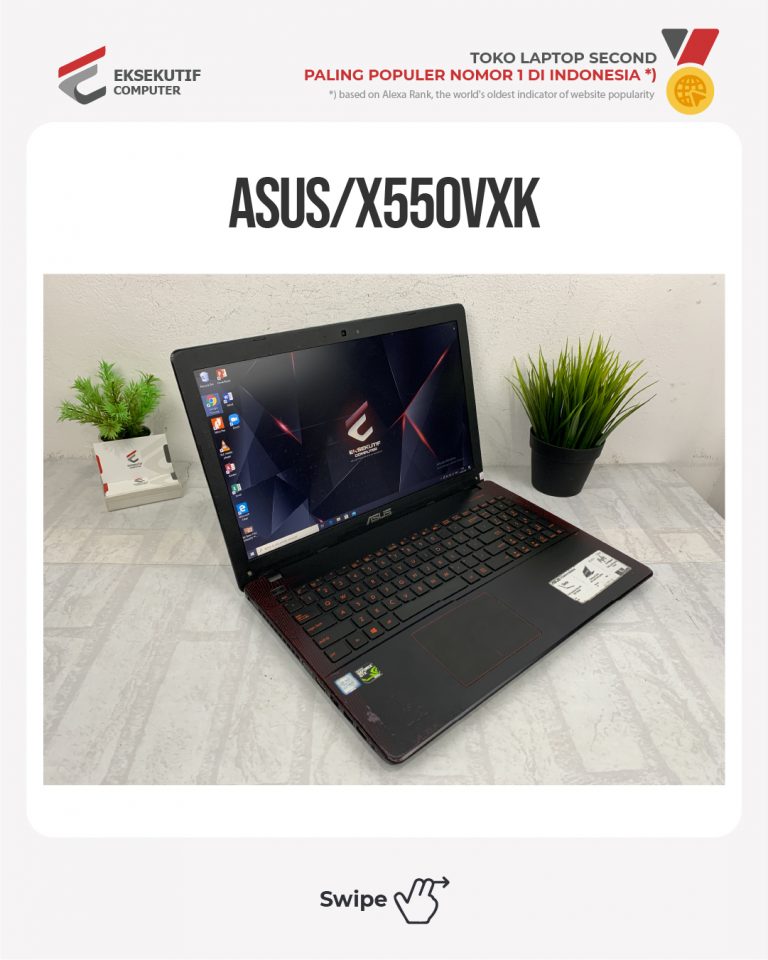
Jual Laptop Asus X550VXK

Jual Laptop Asus X550VXK

Untuk spesifikasinya kaya gini ya ka!
.
– I7-7700HQ UP TO 3,8GHZ💥
– 8GB💥
– SSD 128GB💥
– INTEL HD 630 + NVIDIA GTX 950M💥
– 15,6″FHD-TN💥

Berikut Harga Terbaik Yang Kami Berikan Untuk Anda >>

Rp. 1000
Masih Bisa di Nego...

Kami Jual Laptop Asus X550VXK yang bisa Anda cek disini. Kami juga menerima jasa Upgrade Ram dan HDD/SSD

Tertarik? Hubungi Kami Segera. Klik >>

6 Alasan Anda Harus Beli Laptop Second di Eksekutif Computer

Paling Lengkap

Kami mempunyai stock laptop second yang cukup banyak dan variatif dari berbagai merk dan seri. Kami juga selalu update stock terbaru di channel instagram dan website kami. Sehingga Anda tidak perlu pusing lagi menentukan laptop yang selama ini Anda cari dan idamkan.

100% Fit Proper Test

Semua Laptop yang kami jual sudah melewati test dan check yang cukup ketat oleh tim ahli kami sehingga bia dipastikan semua laptop yang kami jual dalam keadaan sempurna dan bisa berjalan sesuai kebutuhan temen-temen.

Laptop Second Kelas Premium Harga Minimum

Semua Laptop second yang kami jual adalah laptop second kelas premium yang sudah tidak diragukan lagi perfomanya karna sudah di tes dan dipastikan 100 original. Laptop second yang kami jual sudah dipastikan juga sangat masuk ke kantong dompet Anda. Super Hemat.

100% Garansi

Sekarang Anda tak perlu khawatir lagi beli laptop second kena tipu-tipu. Anda akan mendapatkan 100% Garansi dari kami ketika Anda membeli laptop second dari kami. Kepuasan dan Kepercayaan Anda adalah segalanya bagi kami

Syariah Oriented

Semua laptop second yang kami dapatkan bukan dari barang curian, pegadain, atau sitaan. Kami sangat menjauhi semua tindakan jual beli yang di luar jalur syariah. Jadi sudah dipastikan semua laptop sudah termasuk kategori “HALAL”. Kabar baiknya, insya Allah kedepannya kita akan mempermudah Anda dengan “Cicilan Syariah RP.0”

COD di 2 Toko Offline

Anda tak perlu ragu untuk COD an laptop second dengan kami. Kami mempunyai 2 toko offline yang siap Anda kunjungi kapanpun yang berlokasi di Bandung dan di Bekasi.

Tertarik? Hubungi Kami Segera. Klik >>

Kategori
Beli Laptop Bekas

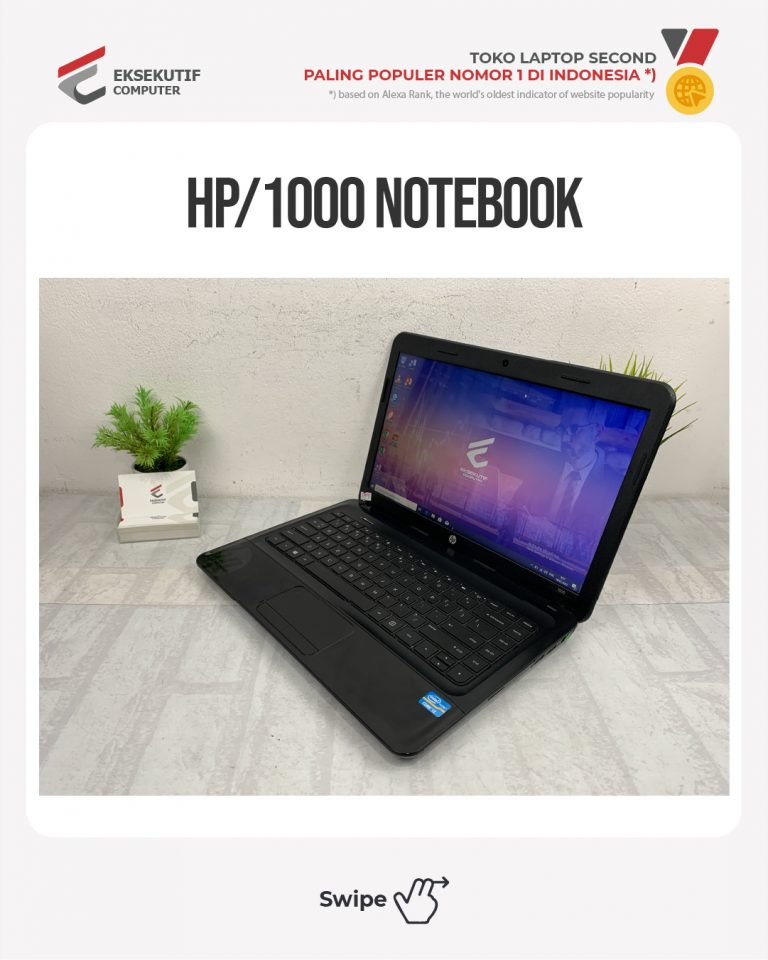
Jual Laptop HP 1000 Notebook

Jual Laptop HP 1000 Notebook

Untuk spesifikasinya kaya gini ya ka!
.
– I3-3110M UP TO 2,4GHZ💥
– 2GB💥
– HDD 500GB💥
– INTEL HD 4000💥
– 13,3″HD-TN💥

Berikut Harga Terbaik Yang Kami Berikan Untuk Anda >>

Rp. 1000
Masih Bisa di Nego...

Kami Jual Laptop HP 1000 Notebook yang bisa Anda cek disini. Kami juga menerima jasa Upgrade Ram dan HDD/SSD

Tertarik? Hubungi Kami Segera. Klik >>

6 Alasan Anda Harus Beli Laptop Second di Eksekutif Computer

Paling Lengkap

Kami mempunyai stock laptop second yang cukup banyak dan variatif dari berbagai merk dan seri. Kami juga selalu update stock terbaru di channel instagram dan website kami. Sehingga Anda tidak perlu pusing lagi menentukan laptop yang selama ini Anda cari dan idamkan.

100% Fit Proper Test

Semua Laptop yang kami jual sudah melewati test dan check yang cukup ketat oleh tim ahli kami sehingga bia dipastikan semua laptop yang kami jual dalam keadaan sempurna dan bisa berjalan sesuai kebutuhan temen-temen.

Laptop Second Kelas Premium Harga Minimum

Semua Laptop second yang kami jual adalah laptop second kelas premium yang sudah tidak diragukan lagi perfomanya karna sudah di tes dan dipastikan 100 original. Laptop second yang kami jual sudah dipastikan juga sangat masuk ke kantong dompet Anda. Super Hemat.

100% Garansi

Sekarang Anda tak perlu khawatir lagi beli laptop second kena tipu-tipu. Anda akan mendapatkan 100% Garansi dari kami ketika Anda membeli laptop second dari kami. Kepuasan dan Kepercayaan Anda adalah segalanya bagi kami

Syariah Oriented

Semua laptop second yang kami dapatkan bukan dari barang curian, pegadain, atau sitaan. Kami sangat menjauhi semua tindakan jual beli yang di luar jalur syariah. Jadi sudah dipastikan semua laptop sudah termasuk kategori “HALAL”. Kabar baiknya, insya Allah kedepannya kita akan mempermudah Anda dengan “Cicilan Syariah RP.0”

COD di 2 Toko Offline

Anda tak perlu ragu untuk COD an laptop second dengan kami. Kami mempunyai 2 toko offline yang siap Anda kunjungi kapanpun yang berlokasi di Bandung dan di Bekasi.

Tertarik? Hubungi Kami Segera. Klik >>

Kategori
Info teknologi Servis Tempat Service Laptop Tempat Servis Laptop

Cara Memperbaiki Keyboard Laptop Yang Error

Cara Memperbaiki Keyboard Laptop Yang Error. Keyboard di laptop merupakan satu komponen pada laptop yang fungsinya sangat penting, peran laptop akan kurang optimal apabila keyboard tidak berfungsi. Kalian pasti tidak ingin pekerjaan kalian terganggu atau terhambat karena keyboard di laptop kalian rusak bukan? Maka itu kalian perlu tau bagaimana cara memperbaiki keyboard laptop yang error dan tidak dapat berfungsi.

Keyboard di laptop terkadang memang dapat mengalami error dan bermasalah. Ada error yang menyebabkan keyboard terkunci atau keyboard mengetik dengan sendirinya. Terkadang ada sebagian huruf di keyboard yang tidak dapat digunakan.

Kenapa keyboard kadang tidak berfungsi? Beberapa penyebabnya ialah karena keyboard penuh debu dan kotor, gangguan pada hardware dari keyboard tersebut, ataupun masalah dengan software laptop. Menekan keyboard dengan keras, keyboard terkena air, ataupun numlock yang menyala sehingga beberapa tombol tidak dapat dipakai juga merupakan beberapa akibatnya.

Apabila keyboard di laptop error dan tidak segera diperbaiki maka dapat menyebabkan kerusakan yang lebih parah. Karena rentannya error yang terjadi pada keyboard laptop, maka dari itu kalian harus paham cara memperbaiki keyboard laptop yang error tanpa membawanya ke tempat service terlebih dahulu.

Cara Memperbaiki Keyboard Laptop Yang Error

Dibawah ini kalian dapat melihat beberapa cara memperbaiki keyboard laptop yang error.

1.      Mengatasinya dengan restart kembali laptop

Keyboard laptop kalian mungkin pernah error disaat kalian sedang mengerjakan tugas atau pekerjaan penting. Hal tersebut pasti akan membuat siapapun yang mengalaminya kesal dan tentu saja panik apabila pekerjaan atau tugas tersebut harus dikerjakan segera. Tetapi  kalian jangan panik hingga membawa laptop kalian langsung ke tempat service. Kalian dapat mengatasi keyboard laptop yang error dengan cara ini.

Pertama kalian dapat mencoba dengan restart ulang laptop kalian. Karena mungkin saja laptop kalian sudah digunakan terlalu lama ataupun terjadi kerusakan pada software laptopnya. Nah, dengan memulai ulang laptop kalian, system pada laptop kalian dapat dikembalikan seperti semula.

Hal ini merupakan cara memperbaiki keyboard laptop yang error yang paling mudah dan sederhana untuk pertolongan pertama dalam kondisi ini.


2.      Memperbaiki driver keyboard

Terkadang driver pada laptop dapat mengalami gangguan yang membuat keboard mengalami error. Serangan dari virus juga dapat menjadi penyebab driver laptop kalian bermasalah. Kalian dapat mencoba untuk memperbaiki bagian driver pada laptop kalian dengan cara berikut ini.

  1. Yang pertama ialah masuk ke dalam start menu dan pilih control panel.
  2. Lalu pilih hardware and sound.
  3. Setelah itu kalian dapat masuk ke device manager dan masuk ke bagian device yang akan menampilkan semua hardware pada laptop kalian.
  4. Klik tanda panah yang ada di samping tulisan keyboard, jika ada tanda peringatan berwarna kuning, maka artinya permasalahannya ada pada driver keyboard kalian.
  5. Kalian dapat melakukan update driver dengan klik kanan pada driver keyboard di device manager dan pilih update driver software.
  6. Atau kalian juga dapat menginstall ulang driver dengan mengunduh driver resminya terlebih dahulu pada situs resmi merk laptop kalian masing-masing.


3.      Melakukan restore pada windows

Kalian dapat mencoba melakukan restore pada window sebelum membawanya ke tempat service. Restore pada laptop tidak hanya dilakukan disaat keyboard mengalami error. Disaat kalian selesai menggunakan aplikasi, kalian juga dapat melakukan restore. Berikut adalah cara memperbaiki keyboard laptop yang error dengan restore pada windows.

  1. Pertama kalian masuk terlebih dahulu ke control panel.
  2. Setelah itu kalian dapat memilih back up your computer pada beberapa opsi menu yang ditampilkan.
  3. Selanjutnya pada halaman yang ditunjukan kalian dapat memilih opsi recovery system.
  4. Dan terakhir kalian dapat klik pada open system restore.


4.      Membersihkan kotoran pada tombol-tombol keyboard

Seperti yang sudah disampaikan di awal bahwa kotoran-kotoran atau debu dapat menjadi penyebab keyboard laptop error. Partikel debu yang kecil dapat masuk ke sela-sela keyboard sehingga komponen di dalamnya ditutupi oleh debu. Hal ini dapat terjadi mungkin karena laptop yang jarang digunakan atau kalian tidak menutup kembali laptop setelah digunakan.

Kalian dapat membersihkan bagian-bagian keyboard dengan menggunakan kuas. Dapat juga dengan menyemprotkan pembersih laptop dan mengusapnya dengan kain. Atau dengan menggunakan super gel yang sedang banyak digunakan untuk membersihkan bagian laptop yang sempit atau penuh dengan lekukan.

Selain itu kalian juga dapat membersihkan keyboard dengan melepas bodi keyboard laptop kalian. Setelah bodi laptop terlepas, kalian dapat menggunakan alat pembersih keyboard untuk membersihkan bagian dalam keyboard. Atapun jika hanya beberapa tombol pada keyboard yang tidak berfungsi, kalian dapat melepas tombol-tombol tersebut saja dan membersihkannya.

Cara memperbaiki keyboard laptop yang error satu ini dapat kalian lakukan secara rutin sehingga keyboard laptop tidak mudah error atau bermasalah.


5.      Dengan membongkar keyboard laptop

Bila hardware laptop kalian yang bermasalah, cara mengatasinya ialah kalian dapat melepasnya dan melihat apa yang terjadi. Bisa saja karena konektor keyboard dengan motherboard yang terlepas. Atau mungkin saja karena tertekuk atau renggang karena pemasangan yang kurang kuat.

Cara memperbaiki keyboard laptop yang error karena masalah dengan hardware ini adalah dengan melepas keyboard dari laptop. Setelah terlepas kalian dapat coba lihat apakah konektor sudah terpasang dengan baik atau belum. Jika belum terpasang dengan baik atau terlepas, kalian dapat memasangnya kembali.


6.      Dengan menukar keyboard laptop

Jika kalian sudah membongkar keyboard laptop kalian dan tidak ada masalah dengan konektornya, maka bisa jadi keyboardnya yang memang sudah rusak. Cara memperbaiki keyboard laptop yang error dengan cara yang satu ini memang terbilang  cukup rumit.

Cara membuka keyboard laptop juga berbeda-beda sesuai dengan merk laptop kalian masing-masing. Kalian dapat membuka youtube untuk melihat bagaimana cara membuka keyboard laptop tersebut . Kalian juga harus berhati-hati saat mencoba membukanya, karena kabel konektor juga mudah rusak.

Bila keyboard tidak berfungsi setelah ditukar dengan yang baru berarti masalahnya tidak pada hardware laptop melainkan pada softwarenya. Tetapi bila setelah terpasang keyboard baru dapat berfungsi dengan baik. Maka, memang keyboard laptop lama kalian yang sudah rusak.


7.      Dengan mengecek pengaturan di keyboard

Cara memperbaiki keyboard laptop yang error lainnya ialah dengan kalian mengecek pengaturan keyboard kalian. Karena mungkin saja terdapat masalah pada bagian ini.

  1. Pertama klik ikon start menu di kiri bawah dan pilih control panel.
  2. Lalu pilih ease of access dan klik make the keyboard easier to use.
  3. Setelah itu kalian dapat klik set up filter key dan klik uncheck all.

Apabila kalian sudah mencoba semua cara diatas tetapi keyboard laptop kalian masih belum dapat berfungsi tetapi kalian perlu menyeselaikan pekerjaan atau tugas kalian dengan segera.

Maka alternatif lainnya ialah dengan menggunakan keyboard USB atau dengan menggunakan keyboard layar. Dengan keyboard layar kalian dapat menggunakan mouse untuk mengklik setiap tombol yang memang membutuhkan waktu yang lebih lama untuk mengetik.

Tetapi bila kalian tidak mempunyai pekerjaan atau tugas yang segera dan cara memperbaiki keyboard laptop yang error diatas tidak dapat membantu anda. Maka kalian baru dapat membawanya ke tempat service laptop bandung. Atau kalian juga dapat mengganti keyboard laptop kalian yang lama di pusat jual laptop second bandung untuk mempercepat proses perbaikan keyboard laptop kalian.

Kategori
Info teknologi Servis Tempat Service Laptop Tempat Servis Laptop

Cara Memperbaiki Jam Laptop

Cara Memperbaiki Jam Laptop. Melihat waktu tentu penting untuk mengatur kegiatan sehari-hari kita. Apalagi bila kita setiap harinya berada di depan laptop. Akan sangat merepotkan apabila harus melihat jam dari handphone ataupun jam dinding bukan? Tetapi bagaimana jika jam di laptop error atau salah.

Semakin lama laptop tersebut sudah terpakai, maka kemungkinan dari jam laptop salah akan semakin besar. Dan tentu saja hal tersebut membuat kita tidak nyaman. Nah, dibawah ini ada beberapa cara memperbaiki jam laptop yang dapat kalian coba nih.

Cara Memperbaiki Jam Laptop Untuk Windows 7 dan Windows 8/8.1

Untuk kalian yang menggunakan laptop dengan Windows 7 atau Windows 8/8.1, kalian dapat mengatur jam laptop kalian melalui Control Panel. Cara memperbaiki jam laptop dengan cara yang satu ini tidak rumit. Berikut ini ada langkah manual jika jam laptop tidak otomatis Windows 7 atau Windows 8/8.1.

  1. Pertama, kalian buka terlebih dahulu Control Panel di Windows 7 atau Windows 8/8.1 yang kalian gunakan.
  2. Kemudian di bagian jendela Control Panel kalian dapat memilih Clock, Language, and Region.
  3. Setelah jendela berikutnya ditampilkan, kalian dapat klik date and time untuk mengubah jam di laptop Windows 7 atau Windows 8/8.1 kalian.
  4. Pada jendela Date and Time yang ditampilkan, pilih Change date and time untuk membuka jendela pengaturan waktu.
  5. Lalu kalian dapat menyesuaikan jam dan tanggal pada laptop kalian sesuai dengan waktu saat ini.
  6. Klik OK jika sudah selesai mengatur jam pada laptop kalian untuk menyimpan perubahannya.

Nah, kalau kalian sudah melakukan pengaturan diatas tersebut, jam dan tanggal pada laptop kalian akan menjadi benar kembali. Tetapi jika kamu tidak mau repot untuk mengatur waktu secara manual, kalian juga dapat mengatur jam kalian dengan menggunakan pengaturan waktu otomatis. Bagaimana cara mengatur jam di laptop Windows 7 otomatis? Cara memperbaiki jam laptop dengan otomatis dapat dengan melakukan sinkronisasi waktu laptop dengan server waktu global. Laptop kalian perlu terkoneksi dengan internet untuk proses sinkronisasi tersebut.


Cara Memperbaiki Jam Laptop Untuk Windows 10

Kalian yang laptopnya mempunyai Windows 10, ada beberapa cara memperbaiki jam laptop yang dapat kalian coba terapkan sendiri.


1.      Setting Jam Windows 10 Secara Otomatis

Cara mengubah jam di laptop Windows 10 dapat  kalian lakukan dengan klik kanan pada tampilan jam yang ada pada taskbar di layar laptop kalian sebelah kanan bawah. Lalu di bagian tersebut kalian dapat pilih opsi Adjust Data/Time.

Setelah itu kalian dapat aktifkan bagian Set time automatically dan Set time zone automatically, lalu kalian klik Sync now. Bila kalian melakukan hal ini, maka jam dan tanggal pada laptop kalian dapat melakukan setting otomatis melalui situs time.windows.com.

Set time automatically dan Set time zone automatically ini kalian gunakan untuk mengatur waktu dan zona wilayah secara otomatis. Kemudian, Sync now digunakan untuk mengaplikasikan Set time automatically dan Set time zone automatically tersebut. Jika kalian tidak ingin mengatur waktu kalian secara otomatis, kalian juga dapat mematikan kedua fitur tersebut.


2.      Setting Jam Windows 10 Secara Manual

Ketika kalian mematikan fitur untuk melakukan penyetelan waktu secara otomatis, maka tombol change di bagian Set the date and time manually dapat aktif dan cara memperbaiki jam laptop secara manual dapat kalian terapkan. Kalian dapat memilih tombol tersebut untuk melakukan penyetelan ulang waktu secara manual. Di bagian yang ditampilkan, kalian dapat mengganti sendiri tanggal dan waktu yang kalian inginkan.

Kalian dapat menggunakan fitur Date untuk mengatur bulan, tanggal dan tahun. Sedangkan untuk mengatur jam, menit, dan waktu siang atau malam, kalian dapat menggunakan fitur Time. Jika sudah kalian ganti sesuai kehendak kalian sendiri, kalian dapat klik Change. Dan kalau kalian ingin merubah zona wilayah, kalian dapat pilih bagian Time Zone dan pilih zona wilayah yang anda inginkan.


3.      Memulai Kembali Windows

Cara memperbaiki jam laptop satu ini ialah apabila masalah kalian ada pada system operasi Windows 10 kalian bukan error pada baterai CMOS kalian. Kalian dapat melakukan reset Windows anda ke pengaturan awal. Perlu kalian ingat kalau hal ini bukan jaminan pasti bahwa jam pada laptop kalian dapat kembali normal, tetapi harapannya dengan ini, semua dapat kembali normal.

Pertama kalian dapat masuk ke menu Setting di Windows 10 dan klik Start Menu lalu pilih Setting. Atau kalian bisa menggunakan shortcut key dengan Windows + I. Jika sudah masuk ke halaman Setting, klik Update & Security. Setelah itu kalian lanjutkan dengan klik Recovery dan pilih Get started.

Selanjutnya, kalian akan dihadapkan dengan dua pilihan. Keep my files yaitu kalian remove apps yang ada di laptop kalian tetapi  personal files  kalian tidak akan terbuang. Dan Remove everything yang akan menghapus semua apps, personal files dan setting laptop kalian.

Diantara kedua ini lebih baik memilih Keep my files untuk menjaga data kalian tetap aman. Jika sudah, kalian dapat klik Reset dan menunggu proses reset hingga selesai. Setelah semua selesai, kalian dapat mencoba melakukan penyetelan ulang pada jam dan tanggal laptop kalian kembali.


Cara Memperbaiki Jam Laptop Dengan Mengganti Baterai CMOS

Kalau kalian sudah melakukan cara memperbaiki jam laptop diatas tetapi jam pada laptop kalian masih error, kemungkinan besar masalahnya adalah pada baterai CMOS (Complementary Metal Oxide Semiconductor) laptop kalian.

Baterai CMOS mempunyai fungsi untuk menyimpan semua data sementara pada BIOS dan mengatur jam serta tanggal ketika laptop kalian dalam keadaan off. Baterai CMOS ini akan tetap berfungsi ketika semua hardware mati ketika laptop dalam keadaan off.

Ketika baterai CMOS lowbat atau bermasalah, maka baterai tersebut tidak dapat mempertahankan BIOS untuk tetap terjaga pada settingan yang kalian inginkan termasuk merubah jam pada laptop. Jam pada laptop kalian otomatis akan kembali tereset saat laptop kalian dimatikan. Biasanya ketika baterai CMOS ini muncul, maka akan ada tulisan “CMOS Battery Failure”, “CMOS Read Error”, atau “CMOS Checksum Error” yang bisa juga dibarengi dengan bunyi beep.

Kalian dapat membeli baterai CMOS yang baru jika hal ini terjadi. Harga dari baterai inipun terjangkau. Kalian hanya perlu mengeluarkan biaya sekitar Rp.2.000,00 sampai Rp.10.000,00 saja.


Kerusakan Pada Mainboard Laptop

Ada beberapa kasus laptop yang jam dan tanggalnya akan selalu berubah ketika dimatikan dan dihidupkan kembali. Bahkan setelah baterai CMOSnya sudah diganti, masalahnya juga tidak dapat teratasi.

Pada kasus ini biasanya mainboard pada laptop yang bermasalah. Karena ada beberapa komponen di bagian mainboard yang rusak sehingga suplai daya baterai dari baterai CMOS tidak sampai ke BIOS. Cara memperbaiki jam laptop yang terakhir ini ialah dengan memperbaikinya.

Kalian dapat membawanya ke tempat service jika tidak bisa memperbaikinya sendiri. Dan apabila mainboard sudah tidak dapat diperbaiki maka kalian lebih baik menggantinya dengan yang baru.

Demikian beberapa cara memperbaiki jam laptop kalian yang dapat kalian coba. Apabila kalian harus membawanya ke tempat service, kalian dapat membawa laptop kalian ke tempat service laptop bandung. Atau kalian juga dapat cek pusat jual laptop second bandung

Kategori
Jual Laptop Lenovo

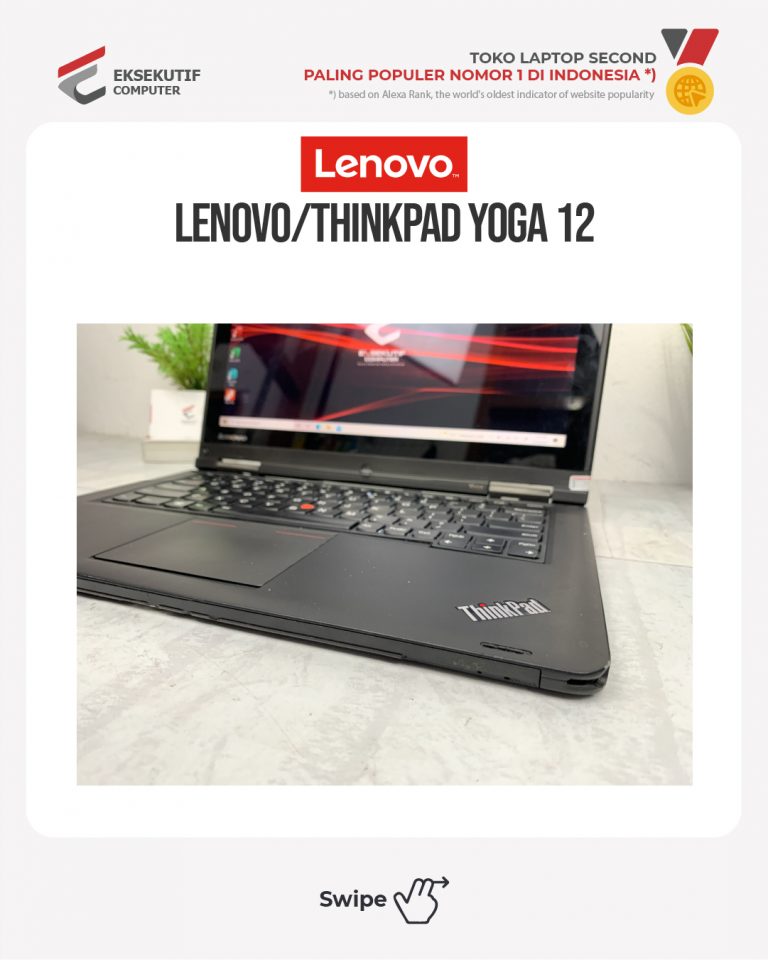
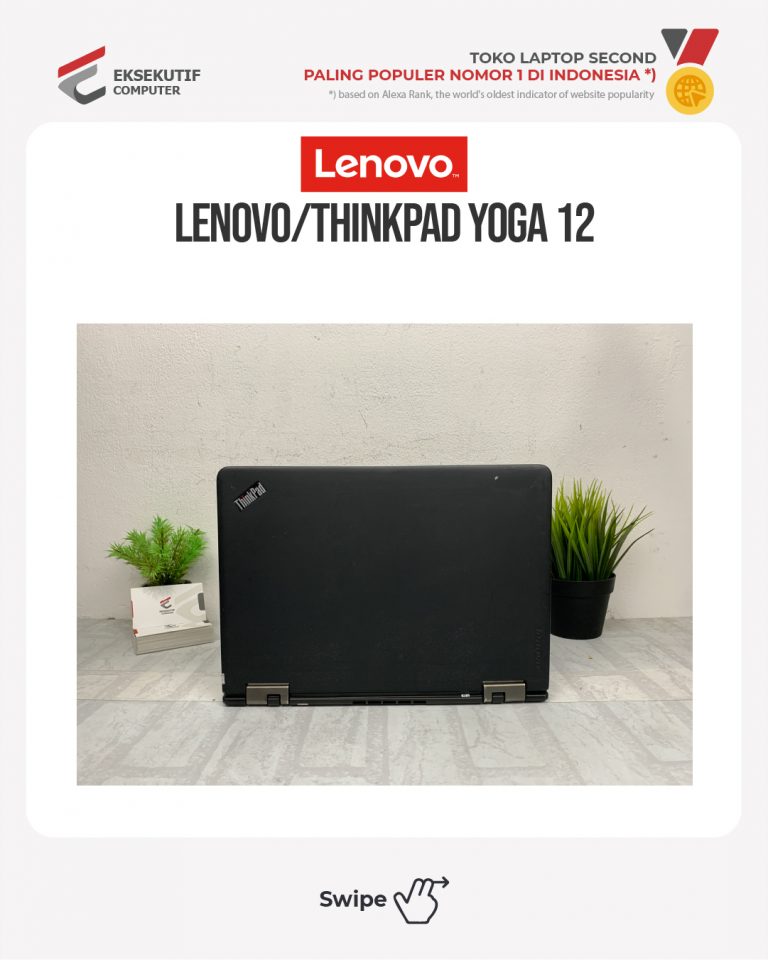
Jual Laptop Lenovo Thinkpad Yoga 12

Jual Laptop Lenovo Thinkpad Yoga 12

Untuk spesifikasinya kaya gini ya ka!
.
– I5-4200U UP TO 2,6GHZ💥
– 4GB💥
– HHD 500GB💥
– INTEL HD GRAPHICS 4400💥
– 12.5″HD-IPS💥
– WEBCAM, MIC, BLUETOOTH, TOUCHSCREEN, KEYBOARD BACKLIGHT, FLIP 360💥

Berikut Harga Terbaik Yang Kami Berikan Untuk Anda >>

Rp. 1000
Masih Bisa di Nego...

Kami Jual Laptop Lenovo Thinkpad Yoga 12 yang bisa Anda cek disini. Kami juga menerima jasa Upgrade Ram dan HDD/SSD

Tertarik? Hubungi Kami Segera. Klik >>

6 Alasan Anda Harus Beli Laptop Second di Eksekutif Computer

Paling Lengkap

Kami mempunyai stock laptop second yang cukup banyak dan variatif dari berbagai merk dan seri. Kami juga selalu update stock terbaru di channel instagram dan website kami. Sehingga Anda tidak perlu pusing lagi menentukan laptop yang selama ini Anda cari dan idamkan.

100% Fit Proper Test

Semua Laptop yang kami jual sudah melewati test dan check yang cukup ketat oleh tim ahli kami sehingga bia dipastikan semua laptop yang kami jual dalam keadaan sempurna dan bisa berjalan sesuai kebutuhan temen-temen.

Laptop Second Kelas Premium Harga Minimum

Semua Laptop second yang kami jual adalah laptop second kelas premium yang sudah tidak diragukan lagi perfomanya karna sudah di tes dan dipastikan 100 original. Laptop second yang kami jual sudah dipastikan juga sangat masuk ke kantong dompet Anda. Super Hemat.

100% Garansi

Sekarang Anda tak perlu khawatir lagi beli laptop second kena tipu-tipu. Anda akan mendapatkan 100% Garansi dari kami ketika Anda membeli laptop second dari kami. Kepuasan dan Kepercayaan Anda adalah segalanya bagi kami

Syariah Oriented

Semua laptop second yang kami dapatkan bukan dari barang curian, pegadain, atau sitaan. Kami sangat menjauhi semua tindakan jual beli yang di luar jalur syariah. Jadi sudah dipastikan semua laptop sudah termasuk kategori “HALAL”. Kabar baiknya, insya Allah kedepannya kita akan mempermudah Anda dengan “Cicilan Syariah RP.0”

COD di 2 Toko Offline

Anda tak perlu ragu untuk COD an laptop second dengan kami. Kami mempunyai 2 toko offline yang siap Anda kunjungi kapanpun yang berlokasi di Bandung dan di Bekasi.

Tertarik? Hubungi Kami Segera. Klik >>

Kategori
Jual Laptop Acer

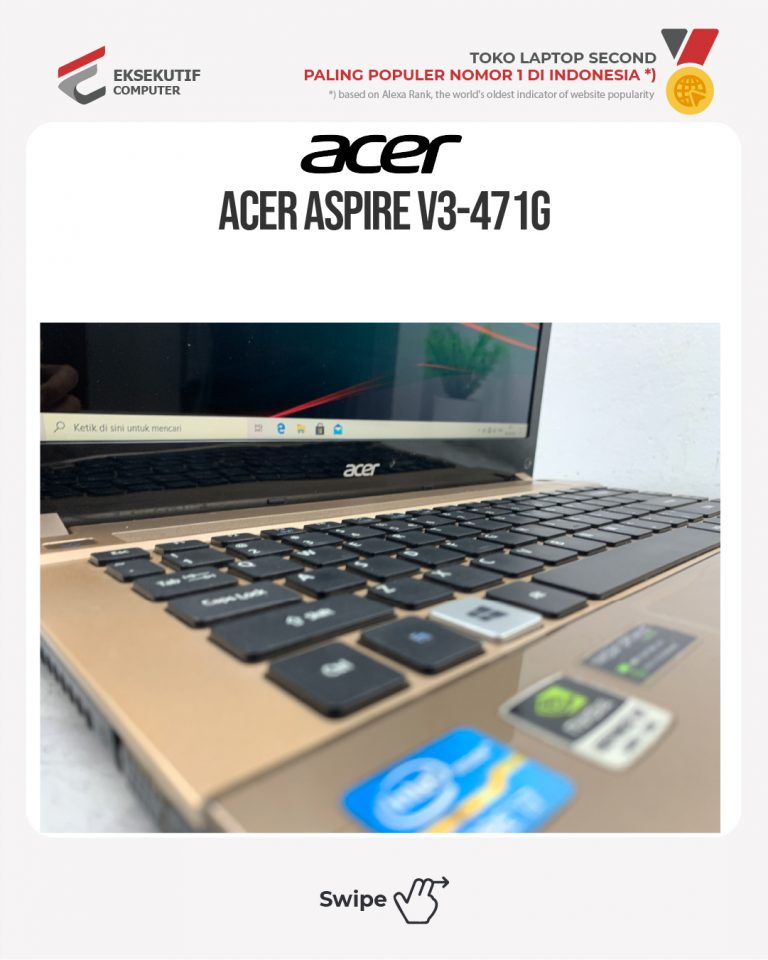
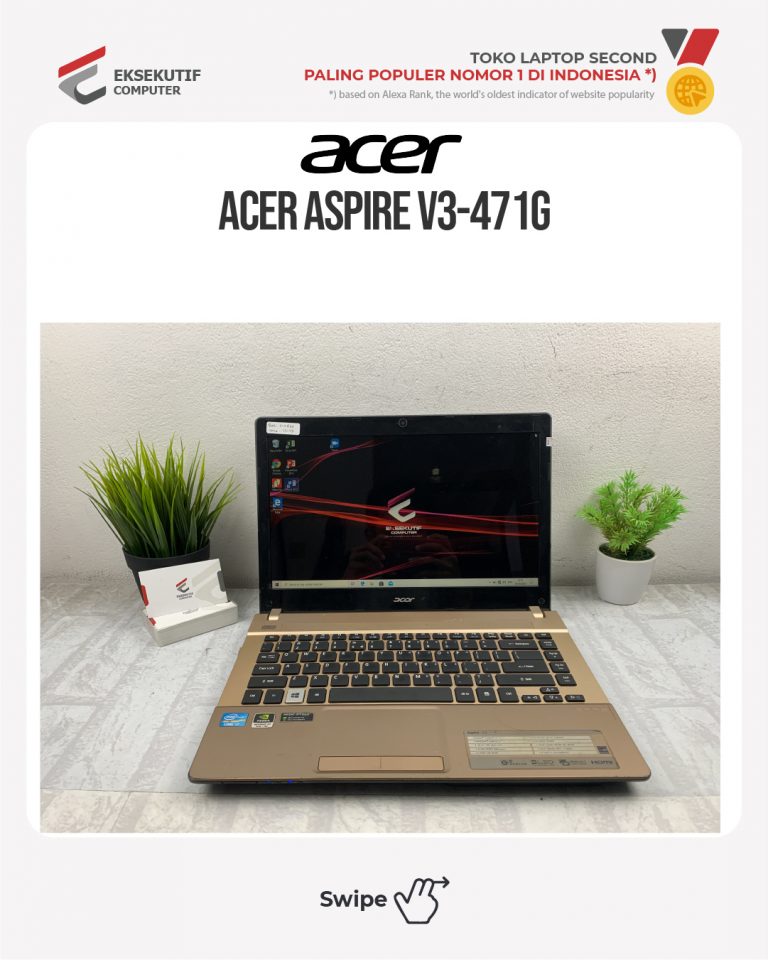
Jual Laptop Acer V3-471G

Jual Laptop Acer V3-471G

Untuk spesifikasinya kaya gini ya ka!
.
– I7-3630QM UP TO 3,4GHZ💥
– 4GB💥
– HDD 1TB💥
– INTEL HD 4000 + NVIDIA GEFORCE GT640M💥
– 14″💥
– WEBCAM, MIC, WINDOWS 10 HOME ORI💥

Berikut Harga Terbaik Yang Kami Berikan Untuk Anda >>

Rp. 1000
Masih Bisa di Nego...

Kami Jual Laptop Acer V3-471G yang bisa Anda cek disini. Kami juga menerima jasa Upgrade Ram dan HDD/SSD

Tertarik? Hubungi Kami Segera. Klik >>

6 Alasan Anda Harus Beli Laptop Second di Eksekutif Computer

Paling Lengkap

Kami mempunyai stock laptop second yang cukup banyak dan variatif dari berbagai merk dan seri. Kami juga selalu update stock terbaru di channel instagram dan website kami. Sehingga Anda tidak perlu pusing lagi menentukan laptop yang selama ini Anda cari dan idamkan.

100% Fit Proper Test

Semua Laptop yang kami jual sudah melewati test dan check yang cukup ketat oleh tim ahli kami sehingga bia dipastikan semua laptop yang kami jual dalam keadaan sempurna dan bisa berjalan sesuai kebutuhan temen-temen.

Laptop Second Kelas Premium Harga Minimum

Semua Laptop second yang kami jual adalah laptop second kelas premium yang sudah tidak diragukan lagi perfomanya karna sudah di tes dan dipastikan 100 original. Laptop second yang kami jual sudah dipastikan juga sangat masuk ke kantong dompet Anda. Super Hemat.

100% Garansi

Sekarang Anda tak perlu khawatir lagi beli laptop second kena tipu-tipu. Anda akan mendapatkan 100% Garansi dari kami ketika Anda membeli laptop second dari kami. Kepuasan dan Kepercayaan Anda adalah segalanya bagi kami

Syariah Oriented

Semua laptop second yang kami dapatkan bukan dari barang curian, pegadain, atau sitaan. Kami sangat menjauhi semua tindakan jual beli yang di luar jalur syariah. Jadi sudah dipastikan semua laptop sudah termasuk kategori “HALAL”. Kabar baiknya, insya Allah kedepannya kita akan mempermudah Anda dengan “Cicilan Syariah RP.0”

COD di 2 Toko Offline

Anda tak perlu ragu untuk COD an laptop second dengan kami. Kami mempunyai 2 toko offline yang siap Anda kunjungi kapanpun yang berlokasi di Bandung dan di Bekasi.

Tertarik? Hubungi Kami Segera. Klik >>

Kategori
Info teknologi Servis Tempat Service Laptop Tempat Servis Laptop

Cara Memperbaiki IDM Laptop

Cara Memperbaiki IDM Laptop. IDM ialah singkatan dari Internet Download Manager ialah suatu softwere ataupun fitur lunak yang dapat Anda pakai buat mengunduh data ataupun berkas yang terdapat di internet.

Banyak orang memilih IDM buat mendownload karena fitur lunak ini mempunyai kecepatan unduh yang cukup cepat. Fitur lunak ini pula menempati posisi paling atas dalam mengoptimalkan kecepatan saat mengunduh data.

IDM memiliki fitur download cepat dengan kemampuannya dalam melaksanakan segmentasi berkas secara otomatis serta didukung oleh teknologi yang pastinya aman.


Cara Memperbaiki IDM Laptop

Bila perihal tersebut terjadi, apa yang akan Anda jalani buat mengatasinya? Nah jawabannya akan dibahas di postingan kali ini, direkomendasikan cara memperbaiki IDM laptop secara otomatis di bermacam browser. Silahkan ikuti uraian berikut ini.


Catatan: Saat sebelum Anda melaksanakan metode yang disarankan, yakinkan buat: Memakai IDM tipe terkini. Sebab pada sebagian tipe browser pembaharuan terkini memanglah menolak bila Anda menambahkan ekstensi ataupun add ons tipe lama. Browser yang Anda gunakan telah terintegrasi dengan extension IDM.


1.    Di Google Chrome

Bila IDM tidak ingin mendownload di browser google chrome ini, maka lakukanlah perihal ini buat mengaktifkan idm di chrome:

  1. Buka google chrome masuk ke ekstensi chrome.
  2. Setelah itu buka explorer serta buka folder: C: Program Files( x86) Internet Download Manager
  3. Kemudian cari file IDMGCExt. crx nanti akan di pindah ke chrome.
  4. Setelah itu seret file tersebut ke bagian ekstensi chrome, kemudian klik add ekstension.

Alternatif:

Bukalah ekstensi IDM ialah dengan metode mengarah ke Menu Browser( ikon titik 3) di pojok sebelah kanan atas» more tools» extension.

Temukan ikon ektensi IDM terlebih dulu. Setelah itu hilangkan centang di blok Enabled, sehabis itu centang lagi dengan klik enable. Serta centang pada Allow in incognito biar IDM dapat dipakai di private mode.

Memuat kembali website tempat Anda mau mendownload file, dekameter ikon unduh akan timbul.


2.    Di Mozilla Firefox

Bila IDM tidak dapat dipakai buat mendownload di browser firefox, maka cek ekstensi IDM seperti berikut:

  • Langkah awal buka firefox.
  • Kemudian buka addons internet unduh manager:[Pasang Sekarang].
  • Berikutnya tunggu proses instalasi hingga sukses.

Gampang banget kan yakinkan bila tidak sukses pula dapat simak langkah dibawah ini.


Restart Fitur Laptop

Panduan yang satu ini memanglah dapat jadi solusi dari berbagai macam permasalahan pada fitur Komputer serta laptop. Sebab dengan merestart fitur berarti akan merefresh sistem pc secara totalitas.

Sehingga apabila terdapat error yang terjadi akibat kesalahan sistem ataupun bug dapat kembali berjalan normal. Silahkan coba buat mereboot laptop Anda lewat menu Start setelah itu pilih Restart.


Coba Restart IDM

Apabila terjadi error IDM tidak ingin timbul dikala proses unduh diawali. Maka salah satu pemecahan yang harus dicoba yaitu dengan merestart IDM itu sendiri. Artinya ialah dengan menghentikan proses yang lagi berjalan setelah itu membukanya kembali. Untuk yang belum mengetahui gimana triknya, silahkan ikuti panduan berikut ini:

  • Pertama, perhatikan sistem tray icon yang terdapat di bagian bawah kanan windows.
  • Cari apakah disitu terdapat icon IDM, bila tidak tampak silahkan klik pada tanda segitiga.
  • Kemudian klik kanan pada ikon IDM serta pilih keluar/Exit.
  • Sehabis itu silahkan buka kembali program IDM lewat shortcurt di homescreen ataupun menu Start.


Pembaharuan IDM ke Tipe Terbaru

Semacam aplikasi pada biasanya, IDM juga hadapi pembaruan dari waktu ke waktu. Anda pula wajib teratur buat mengupdatenya ke tipe terkini demi memperoleh fitur serta kinerja yang lebih baik.

Perihal ini buat menangani berbagai macam bug yang kerap terjadi pada tipe lama. Apabila memang telah ada tipe yang lebih baru, maka jangan ragu-ragu buat cepat mengupdatenya.

Gimana metode mengeceknya? Silahkan buka IDM Anda masing-masing, setelah itu klik menu Help/bantuan serta pilih Check for Updates. Apabila memang ada maka Anda dapat mendownloadnya secara langsung.


Install Ulang IDM

Ketika suatu aplikasi tidak berjalan sebagaimana mestinya. Terdapat kemungkinan perihal tersebut disebabkan oleh proses install yang tidak sempurna. Sehingga terdapat file yang corrupt ataupun lenyap serta menyebabkan aplikasi jadi kerap error.

Maka dari itu, apabila IDM tidak berjalan normal maka sangat dianjurkan buat mereinstallnya kembali. Tetapi saat sebelum itu, silahkan uninstall dahulu IDM yang sudah terpasang pada fitur laptop Anda.

Berikutnya bersihkan bekas file serta registry yang tersisa dengan CC Cleaner. Perihal ini buat menjauhi terdapatnya file sampah yang menumpuk pada sistem. Sehabis itu dapat langsung Anda install kembali IDMnya.


Yakinkan Ekstensi File Telah Didukung

Kala Anda mendownload file dari internet, pasti akan mempunyai format ataupun ekstensi yang bermacam-macam. Misalnya video mempunyai format mulai dari mp4, mkv, avi, 3gp dll. Sebaliknya foto dapat berekstensi jpg, png, gif dll.

Nah IDM sendiri umumnya telah menunjang seluruh format yang umum seperti diatas. Tetapi kadangkala kala terdapat pula ekstensi yang belum dicantumkan sehingga IDM tidak mengidentifikasinya. Anda wajib menambahkannya secara manual ke dalam pengaturan.

Silahkan buka IDM setelah itu klik menu Unduh, seleksi opsi/Setting. Pada tab Tipe File/File Type silahkan tambahkan ekstensi yang sekiranya belum terdapat disitu. Apabila telah lengkap, langsung saja klik OK.


Restart Windows Explorer

Bisa jadi banyak yang bingung, apa ikatan antara explorer dengan IDM yang tidak ingin timbul? Kala proses unduh akan dimulai, umumnya akan timbul suatu windows pengaturan tempat Anda akan menyimpan file hasil unduhan.

Nah apabila explorer tidak merespon perihal tersebut, maka dapat menimbulkan IDM tidak dapat mulai secara otomatis. Maka Anda dapat mencoba merestart programnya secara manual, gimana triknya?

  • Silahkan buka task manager dengan memencet CTRL+ SHITF+ ESC pada fitur Anda masing-masing.
  • Sehabis itu pindah ke tab Processes serta cari Explorer. Exe
  • Berikutnya klik kanan serta pilih opsi End Process.
  • Setelah itu buka lagi windows explorer supaya prosesnya kembali berjalan.


Cek Apakah Browser Telah Kompatibel

Satu lagi perihal dasar yang kerap dibiarkan serta bisa menimbulkan IDM dapat unduh otomatis. Supaya dapat berjalan secara normal, antara IDM serta browser wajib kompatibel serta terintegrasi satu sama lain.

Anda dapat mengeceknya dengan membuka IDM, setelah itu klik menu unduh serta pilih Opsi/Pengaturan. Berikutnya pada bagian general/umum, yakinkan browser yang Anda pakai telah termasuk disitu dalam kondisi tercentang.


Pembaharuan Browser yang Anda Gunakan

Banyak orang mengira IDM tidak ingin timbul saat download disebabkan oleh error pada softwarenya. Tetapi gimana bila sesungguhnya yang bermasalah itu browser Anda? Perihal inilah yang kerapkali diabaikan oleh banyak orang.

Mereka tidak sempat mengupdate browser semacam chrome, operamini maupun firefox apabila ada pembaruan. Sehingga tipe yang digunakan telah sangat usang serta mempunyai banyak bug. Mulai saat ini, jangan sungkan buat langsung melaksanakan pembaruan browser apabila telah ada.

Bisa jadi beberapa cara diatas sukses, contohnya ketika mau mengaktifkan idm di chrome, maka bila telah otomatis terintegrasi tombol unduh akan langsung memproses. Inilah beberapa cara memperbaiki IDM laptop yang bisa Anda ketahui.

Diatas tadi terdapat beberapa cara memperbaiki IDM laptop. Tetapi jika setelah Anda membaca cara memperbaiki IDM laptop diatas tadi dan merasa belum ahli atau takut malah menambah kerusakan, Anda dapat membawanya ke tempat service laptop bandung atau Anda juga dapat mengunjungi pusat jual laptop second bandung.


Kategori
Info teknologi Servis Tempat Service Laptop Tempat Servis Laptop

Cara Memperbaiki Engsel Laptop

Cara Memperbaiki Engsel Laptop. Di zaman dengan teknologi yang berkembang pesat ini, laptop menjadi barang yang umum digunakan oleh banyak kalangan. Apalagi sejak semua hal dilakukan secara online seperti sekarang ini, laptop banyak digunakan untuk bekerja, mengerjakan tugas sekolah ataupun untuk menonton film.

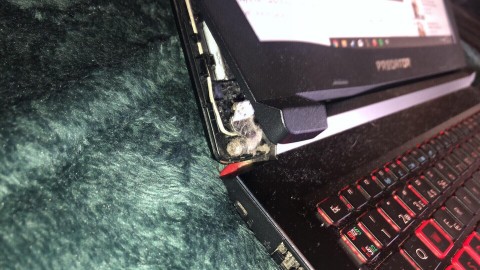
Laptop dilengkapi dengan engsel yang dapat dibuka dan ditutup. Engsel tersebut sangat rentan rusak atau patah karena ditopang dengan dudukan plastik. Lantas jika engsel laptop rusak, bagaimana cara memperbaiki engsel laptop yang rusak ini?


Penyebab Engsel Laptop Rusak

Engsel laptop merupakan bagian laptop yang rentan rusak atau patah. Ada banyak penyebab engsel laptop rusak. Sebelum melihat bagaimana cara memperbaiki engsel laptop yang rusak, pertama kalian harus tau terlebih dahulu apa saja penyebabnya sehingga kalian dapat mencegah kerusakan atau patah pada engsel laptop.

1.      Membuka Laptop Dari Ujung Sudut Layar

Terkadang tanpa sadar kalian membuka laptop melalui sudut ujung layar. Hal ini merupakan penyebab utama engsel laptop rusak. Disaat kalian membuka laptop dari ujung layar, tumpuan dari layar yang tipis menjadi berat sebelah. Jadi lebih baik jika kalian membuka laptop dari bagian tengah layar laptop. Lalu jangan lupa untuk membuka laptop secara perlahan dan hati-hati.


2.      Membuka Layar Laptop Terlalu Lebar

Jika kalian membuka layar laptop terlalu lebar, hal tersebut dapat memicu engsel laptop menjadi rusak. Tiap engsel laptop memiliki batas maka itu kalian wajib berhati-hati saat membuka laptop.


3.      Laptop Yang Terbanting

Ketika laptop kalian tidak sengaja terbanting atau terjatuh, engsel laptop kalian juga dapat mengalami kerusakan. Bukan hanya engsel laptop yang rusak, tetapi komponen laptop lainnya juga dapat mengalami kerusakan. Kalian wajib berhati-hati saat membawa laptop serta menaruhnya di tempat yang aman sehingga laptop kalian terhindar dari jatuh.


4.      Laptop Yang Tertimpa Benda Berat

Engsel laptop akan terpaksa untuk menahan benda berat yang diletakan diatas laptop, hal ini dapat menyebabkan kerusakan pada engsel laptop. Engsel laptop dapat pecah karena menahan benda berat tersebut. Atau bisa juga disaat kalian menaruh laptop di tas kalian dan tertimpa banyak buku, hal ini juga dapat menjadi penyebab kerusakan engsel laptop.


5.      Terlalu Lama Membuka atau Menutup Laptop

Kalian yang terlalu lama membuka laptop kalian ataupun terlalu lama membiarkan laptop kalian dalam keadaan tertutup, hal ini dapat menyebabkan engsel laptop kalian rusak. Engsel laptop berbahan baja yang memungkinkan untuk terjadinya korosi. Disaat kalian sedang tidak menggunakan laptop kalian, ada baiknya kalian tetap membukanya hanya untuk sekedar dibersihkan.

Nah, diatas tadi ada beberapa hal yang perlu kalian perhatikan sehingga dapat mencegah rusaknya engsel laptop. Sekarang mari kita bahas bagaimana cara memperbaiki engsel laptop jika sudah telanjur rusak.

Sebenarnya engsel yang rusak dapat diperbaiki oleh siapapun. Namun kalian harus tetap berhati-hati dan teliti agar tidak merusak komponen lainnya dan menambah kerusakan pada laptop kalian. Dibawah ini ada beberapa cara memperbaiki engsel laptop yang dapat kalian coba untuk beberapa tipe laptop.


Cara Memperbaiki Engsel Laptop

Untuk kalian yang engsel laptopnya rusak, khususnya kalian pengguna laptop Asus, kalian dapat mencoba cara memperbaiki engsel laptop asus yang satu ini nih. Tetapi tidak hanya khusus untuk tipe laptop asus, kalian juga dapat mencoba cara memperbaiki engsel laptop dibawah ini untuk tipe laptop lainnya, karena caranya tetap sama saja untuk semua tipe laptop.

  1. Langkah yang pertama ialah kalian siapkan terlebih dahulu peralatan yang diperlukan seperti kuas, obeng dan lem araldite yang akan digunakan.
  2. Kedua, cabut baterai laptop kalian terlebih dahulu dan lepaskan baut-baut yang ada pada body laptop kalian.
  3. Kemudian kalian dapat membuka casing atau body laptop kalian.
  4. Selanjutnya kalian dapat melepaskan kabel keyboard dan touchpad yang tertanam di mainboard laptop kalian.
  5. Buka mainboard laptop kalian dan buka baut yang terdapat pada engsel laptop menggunakan obeng (+).
  6. Lem dudukan baut yang patah di engsel laptop kalian, setelah itu tunggu hingga kering dan kalian dapat mencobanya kembali.

Cara memperbaiki engsel laptop yang satu ini kalian harus menggunakan lem. Untuk lem engsel laptop kalian dapat menggunakan lem araldite yang banyak digunakan hampir di semua usaha dan rumah tangga. Lem ini dapat digunakan untuk berbagai macam hal seperti memperbaiki mika yang pecah, fiber rusak ataupun material besi yang patah. Lem ini mampu mengembalikan kembali fungsi dari suatu benda yang rusak.

Cara Memperbaiki Dudukan Engsel Laptop Yang Goyang

Untuk cara memperbaiki engsel laptop yang satu ini kalian dapat lakukan pada engsel laptop yang goyang. Merk laptop apapun yang kalian miliki saat ini, dapat kalian coba ikuti beberapa langkah-langkah ini.

  1. Siapkan terlebih dahulu alat-alat dan bahan yang dbutuhkan, yaitu obeng plus dan obeng minus, solder yang mata soldernya dapat kalian ganti dengan paku diameter 3 mm, tang kecil atau kunci pas seukuran mur, baut dan mur yang masing-masing berjumlah 4 buah.
  2. Nah, langkah pertama yaitu dengan melepas baterai dan membuka penutup bawah untuk melepas hardisk dan ram.
  3. Setelah itu kalian dapat melepas ODD (Optical Disc Drive) dan jangan lupa untuk terlebih dahulu membuka sekrup penguncinya.
  4. Lalu buka semua sekrup pengunci body bawah laptop, balikan laptop dan lepas bezel keyboard menggunakan obeng minus.
  5. Kemudian kalian dapat membuka kedua sekrup pengunci keyboard dan copot keyboard.
  6. Setelah keyboard terlepas, kalian dapat melepas konektor dengan lingkaran merah dibawah ini agar tidak mengganggu proses saat membuka casing atas laptop.
  7. Lepaskan casing atas atau penutup body laptop dengan perlahan di salah satu sisinya menggunakan benda pipih. Dan usahkan menggunakan benda yang tidak terlalu keras.
  8. Lepas monitor dari body utama sehingga tidak mengganggu proses perbaikan. Lepaskan terlebih dahulu konektor LCD dan kabel Wireless Card. Jangan lupa untuk memperhatikan posisi kabel-kabel agar dapat kalian pasang kembali.
  9. Lubangi bekas dudukan engsel menggunakan solder sampai tembus. Totalnya ada 4 yang harus dilubangi karena tiap engsel mempunyai 2 lubang dudukan.
  10. Masukan kembali baut yang dgunakan untuk mengunci engsel lewat bagian bawah badan laptop dan gunakan obeng plus untuk membantu memasukannya.
  11. Pasang kembali monitor dengan badan laptop dan masukan lubang engsel kedalam ujung baut yang terlihat dari atas.
  12. Untuk menguncinya, masukan mur kedalam ujung baut dengan tang kecil atau kunci pas sesuai dengan ukuran mur. Pastikan mur benarbenar terpasang dengan kuat.
  13. Setelah semua mur sudah terpasang dengan baik, kalian dapat memasang kembali konektor LCD, kabel Wireless Card hitam dan putih ke tempat semula dan pasang kembali body atas laptop. Pasang semua konektor seperti semula. Lalu pasang keyboard serta bezelnya dan terakhir pasang semua sekrup body utama dan sparepart seperti ram, ODD, baterai dan hardisk.

Diatas tadi terdapat beberapa cara memperbaiki engsel laptop. Tetapi jika setelah kalian membaca cara memperbaiki engsel laptop diatas tadi dan merasa belum ahli atau takut malah menambah kerusakan, kalian dapat membawanya ke tempat service laptop bandung atau kalian juga dapat mengunjungi pusat jual laptop second bandung.

Kategori
Jual Laptop Lenovo Jual Laptop Lenovo Thinkpad

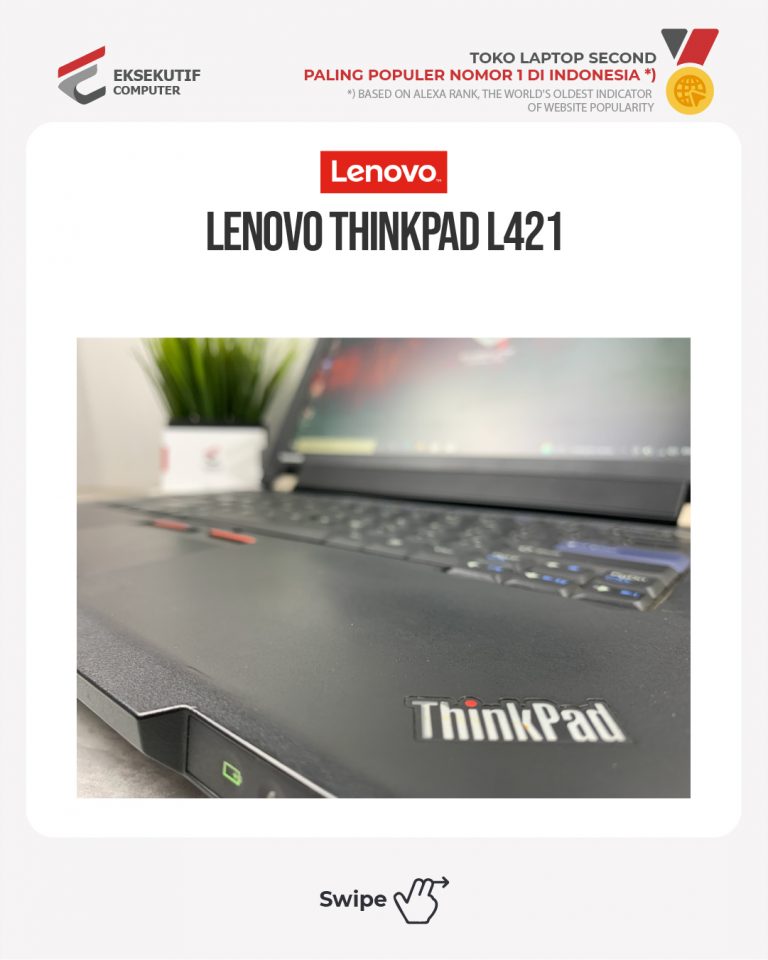
Jual Laptop Lenovo Thinkpad L421

Jual Laptop Lenovo Thinkpad L421

Untuk spesifikasinya kaya gini ya ka!
.
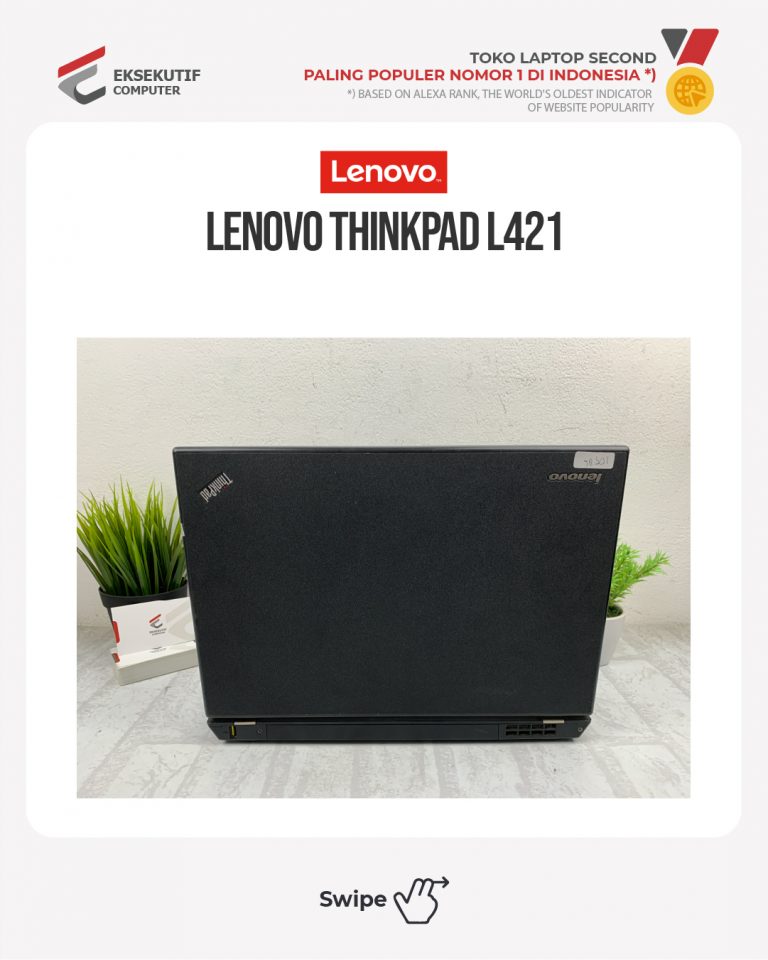
– I5-2410MUP TO 2,90GHZ💥
– 4GB💥
– HDD 320GB💥
– AMD RADEON 7400M💥
– 14″HD-TN💥
– WEBCAM, MIC, BLUETOOTH💥

Berikut Harga Terbaik Yang Kami Berikan Untuk Anda >>

Rp. 1000
Masih Bisa di Nego...

Kami Jual Laptop Lenovo Thinkpad L421 yang bisa Anda cek disini. Kami juga menerima jasa Upgrade Ram dan HDD/SSD

Tertarik? Hubungi Kami Segera. Klik >>

6 Alasan Anda Harus Beli Laptop Second di Eksekutif Computer

Paling Lengkap

Kami mempunyai stock laptop second yang cukup banyak dan variatif dari berbagai merk dan seri. Kami juga selalu update stock terbaru di channel instagram dan website kami. Sehingga Anda tidak perlu pusing lagi menentukan laptop yang selama ini Anda cari dan idamkan.

100% Fit Proper Test

Semua Laptop yang kami jual sudah melewati test dan check yang cukup ketat oleh tim ahli kami sehingga bia dipastikan semua laptop yang kami jual dalam keadaan sempurna dan bisa berjalan sesuai kebutuhan temen-temen.

Laptop Second Kelas Premium Harga Minimum

Semua Laptop second yang kami jual adalah laptop second kelas premium yang sudah tidak diragukan lagi perfomanya karna sudah di tes dan dipastikan 100 original. Laptop second yang kami jual sudah dipastikan juga sangat masuk ke kantong dompet Anda. Super Hemat.

100% Garansi

Sekarang Anda tak perlu khawatir lagi beli laptop second kena tipu-tipu. Anda akan mendapatkan 100% Garansi dari kami ketika Anda membeli laptop second dari kami. Kepuasan dan Kepercayaan Anda adalah segalanya bagi kami

Syariah Oriented

Semua laptop second yang kami dapatkan bukan dari barang curian, pegadain, atau sitaan. Kami sangat menjauhi semua tindakan jual beli yang di luar jalur syariah. Jadi sudah dipastikan semua laptop sudah termasuk kategori “HALAL”. Kabar baiknya, insya Allah kedepannya kita akan mempermudah Anda dengan “Cicilan Syariah RP.0”

COD di 2 Toko Offline

Anda tak perlu ragu untuk COD an laptop second dengan kami. Kami mempunyai 2 toko offline yang siap Anda kunjungi kapanpun yang berlokasi di Bandung dan di Bekasi.

Tertarik? Hubungi Kami Segera. Klik >>

Kategori
Jual Laptop HP

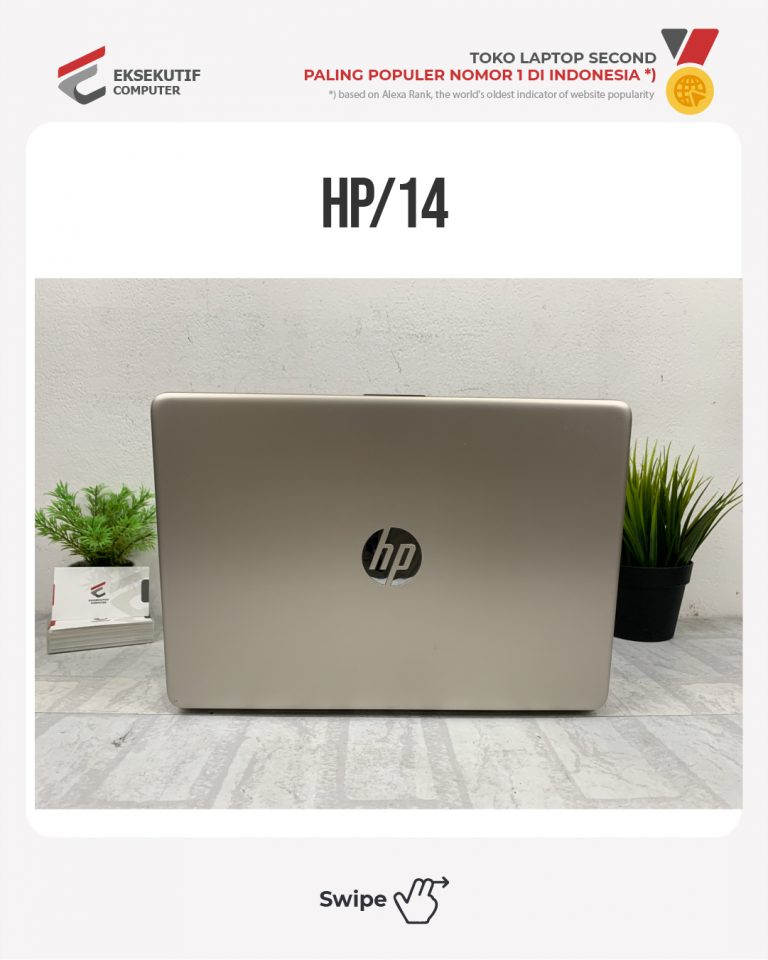
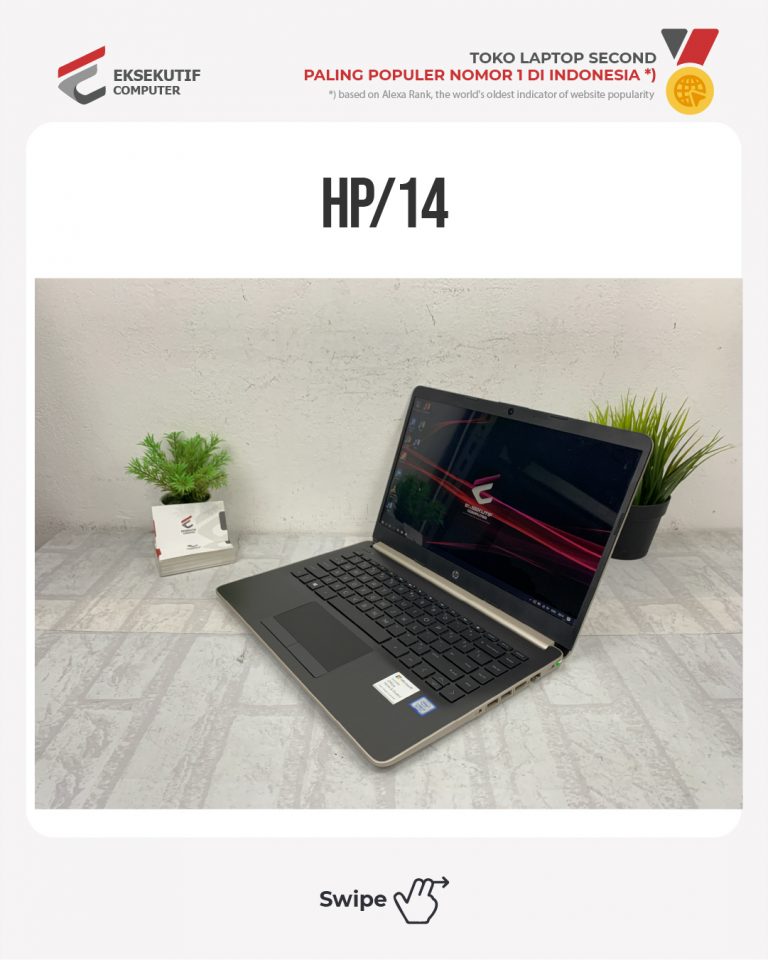
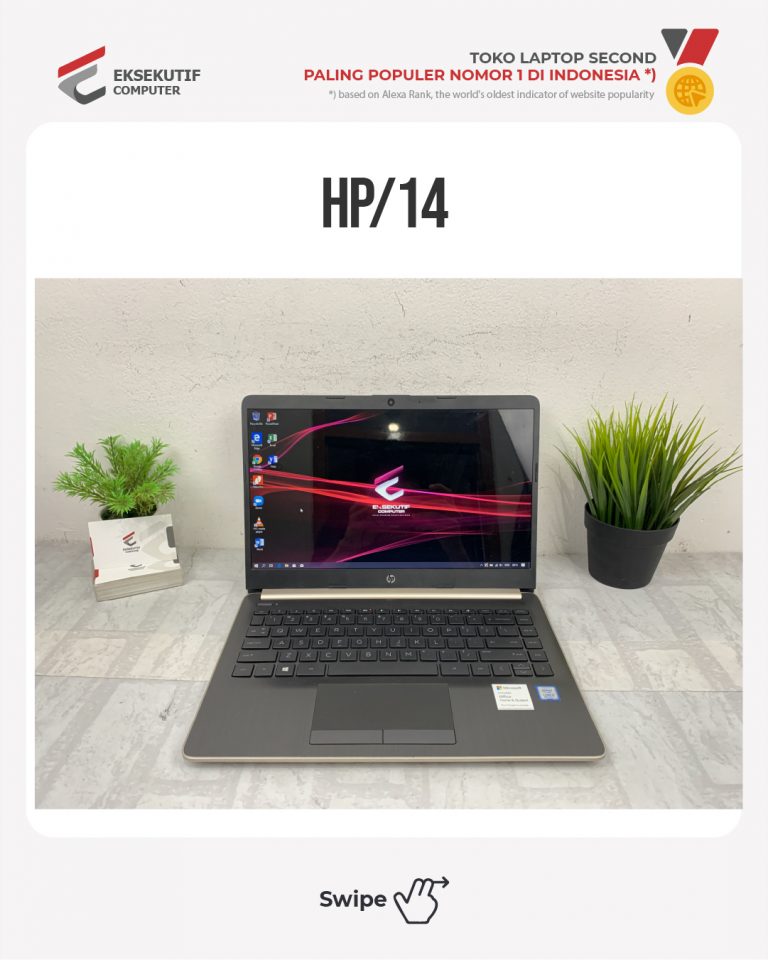
Jual Laptop HP 14

Jual Laptop HP 14

Untuk spesifikasinya kaya gini ya ka!
.
– I5-5200U UP TO 2,7GHZ💥
– 4GB💥
– HDD 500GB💥
– INTEL HD GRAPHICS 5500 + NVIDIA GEFORCE 820M💥
– 14″HD-TN💥
– WEBCAM, MIC, BLUETOOTH💥

Berikut Harga Terbaik Yang Kami Berikan Untuk Anda >>

Rp. 1000
Masih Bisa di Nego...

Kami Jual Laptop HP 14 yang bisa Anda cek disini. Kami juga menerima jasa Upgrade Ram dan HDD/SSD

Tertarik? Hubungi Kami Segera. Klik >>

6 Alasan Anda Harus Beli Laptop Second di Eksekutif Computer

Paling Lengkap

Kami mempunyai stock laptop second yang cukup banyak dan variatif dari berbagai merk dan seri. Kami juga selalu update stock terbaru di channel instagram dan website kami. Sehingga Anda tidak perlu pusing lagi menentukan laptop yang selama ini Anda cari dan idamkan.

100% Fit Proper Test

Semua Laptop yang kami jual sudah melewati test dan check yang cukup ketat oleh tim ahli kami sehingga bia dipastikan semua laptop yang kami jual dalam keadaan sempurna dan bisa berjalan sesuai kebutuhan temen-temen.

Laptop Second Kelas Premium Harga Minimum

Semua Laptop second yang kami jual adalah laptop second kelas premium yang sudah tidak diragukan lagi perfomanya karna sudah di tes dan dipastikan 100 original. Laptop second yang kami jual sudah dipastikan juga sangat masuk ke kantong dompet Anda. Super Hemat.

100% Garansi

Sekarang Anda tak perlu khawatir lagi beli laptop second kena tipu-tipu. Anda akan mendapatkan 100% Garansi dari kami ketika Anda membeli laptop second dari kami. Kepuasan dan Kepercayaan Anda adalah segalanya bagi kami

Syariah Oriented

Semua laptop second yang kami dapatkan bukan dari barang curian, pegadain, atau sitaan. Kami sangat menjauhi semua tindakan jual beli yang di luar jalur syariah. Jadi sudah dipastikan semua laptop sudah termasuk kategori “HALAL”. Kabar baiknya, insya Allah kedepannya kita akan mempermudah Anda dengan “Cicilan Syariah RP.0”

COD di 2 Toko Offline

Anda tak perlu ragu untuk COD an laptop second dengan kami. Kami mempunyai 2 toko offline yang siap Anda kunjungi kapanpun yang berlokasi di Bandung dan di Bekasi.

Tertarik? Hubungi Kami Segera. Klik >>

Need Help?