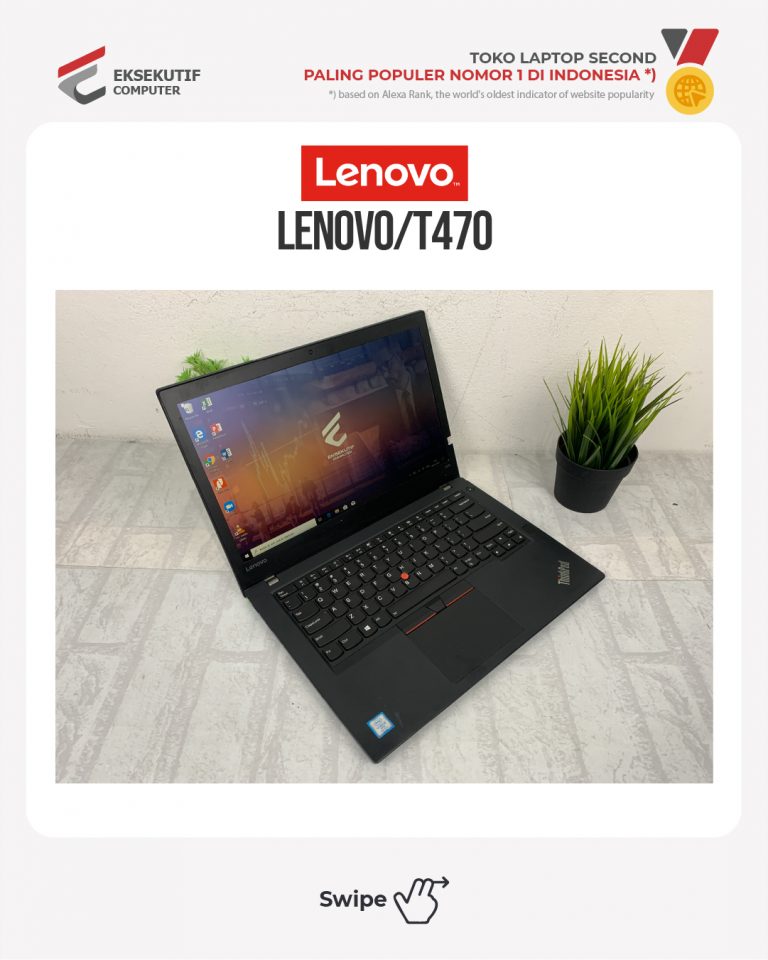
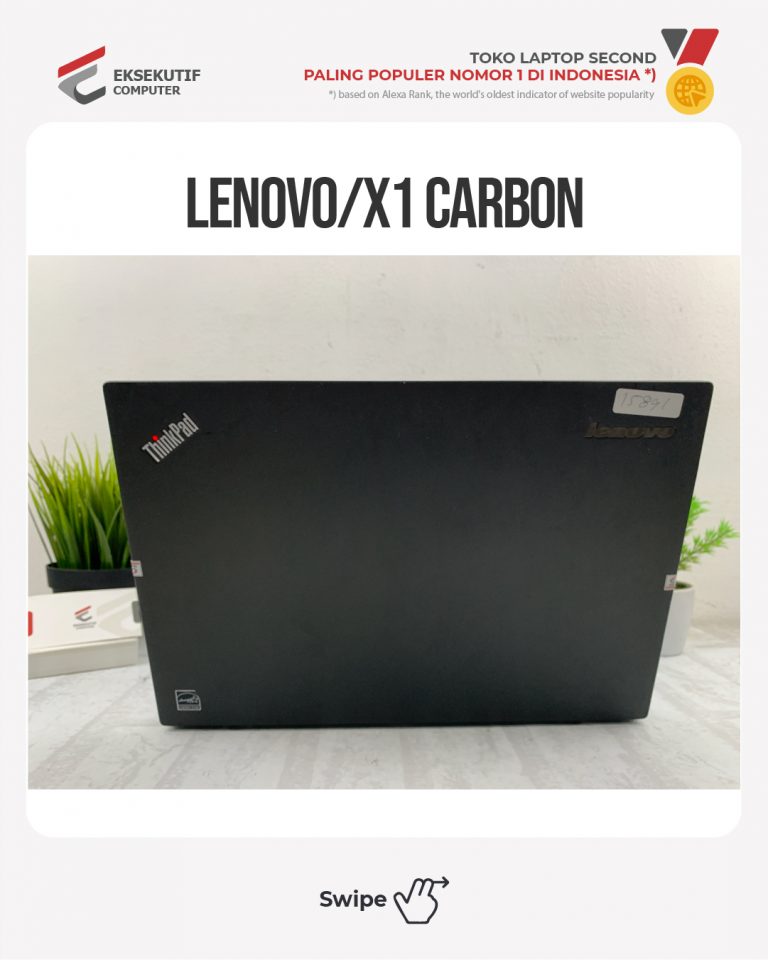
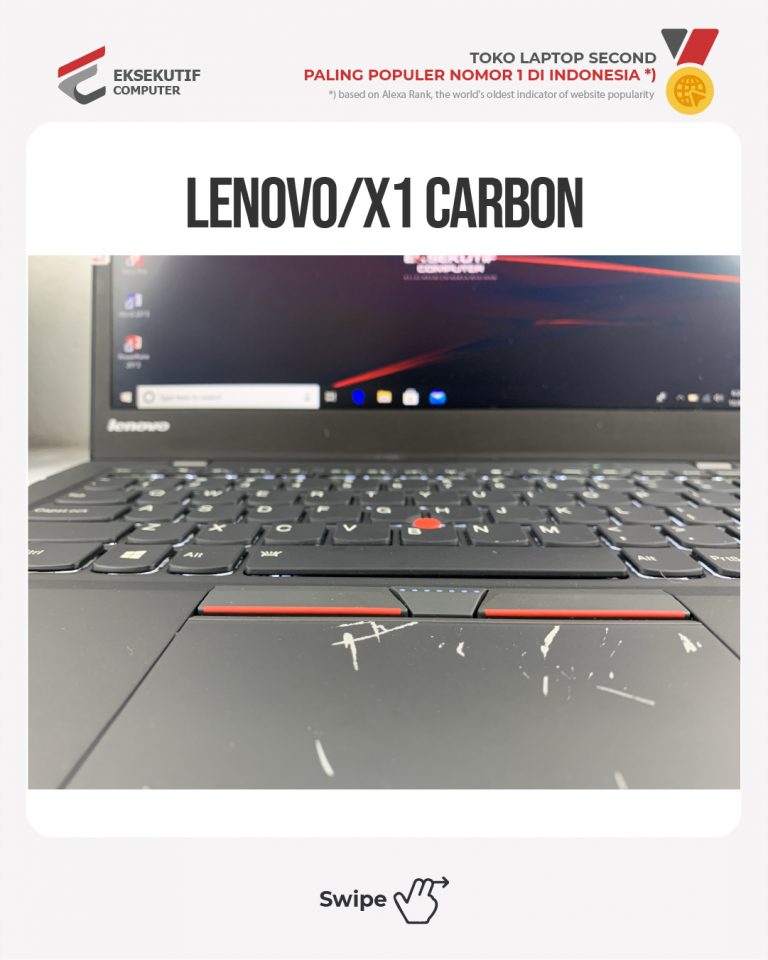
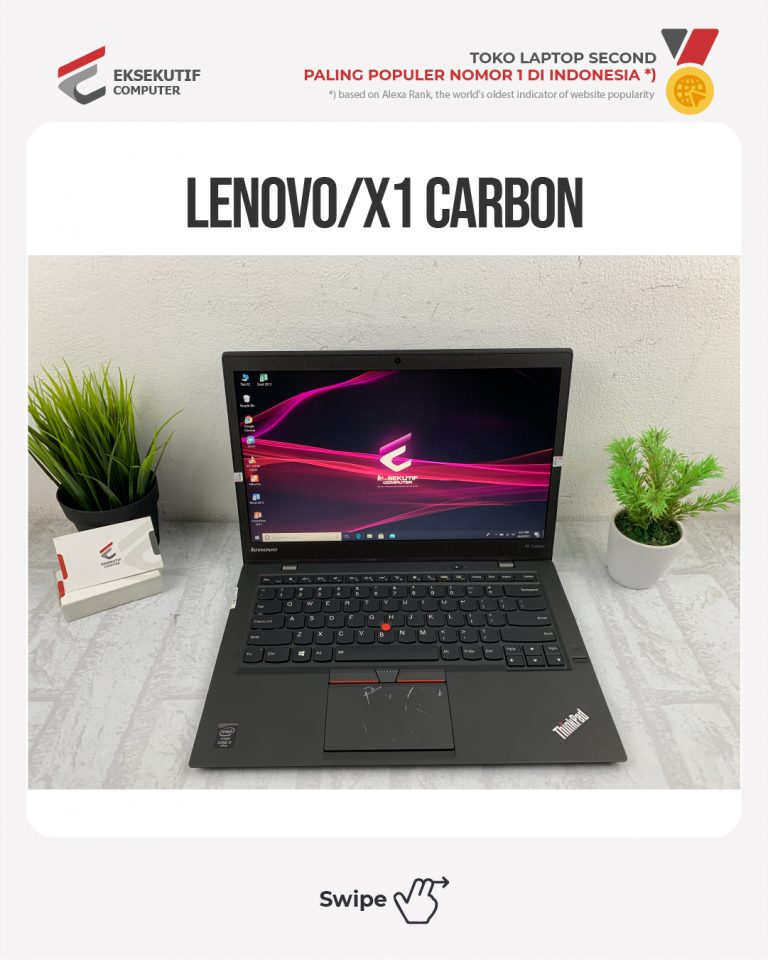
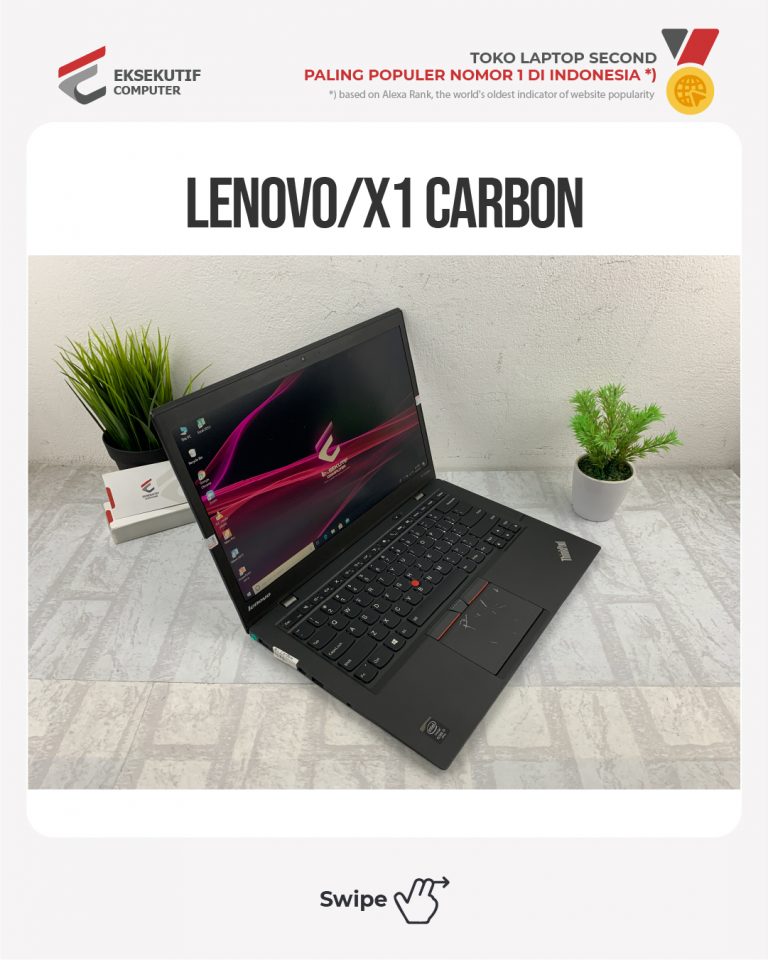
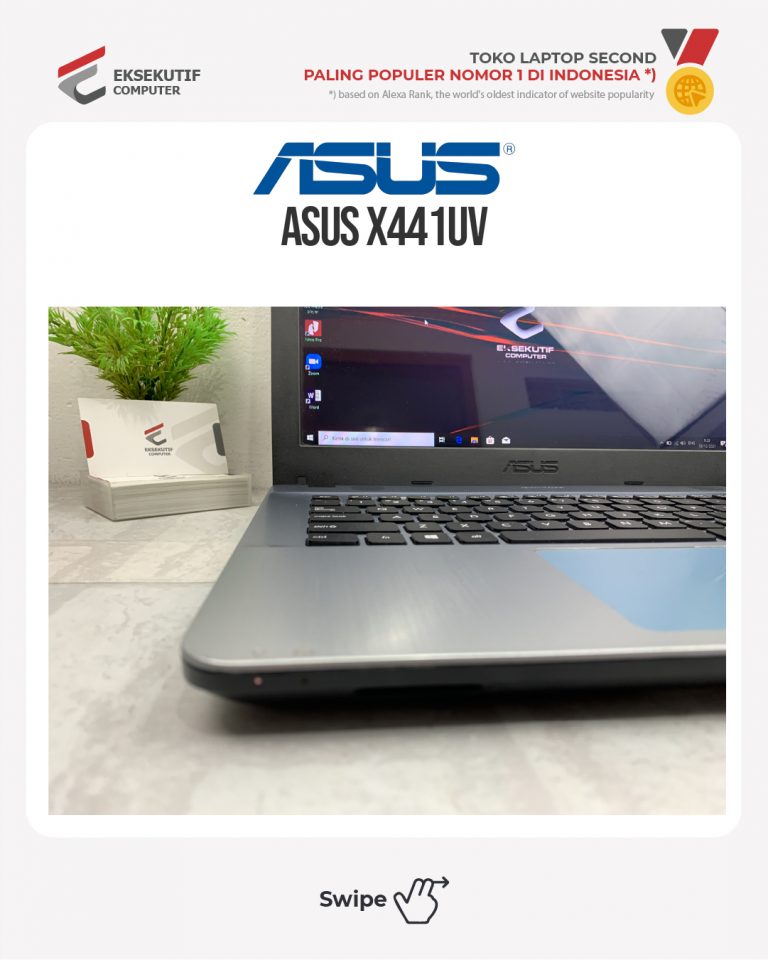
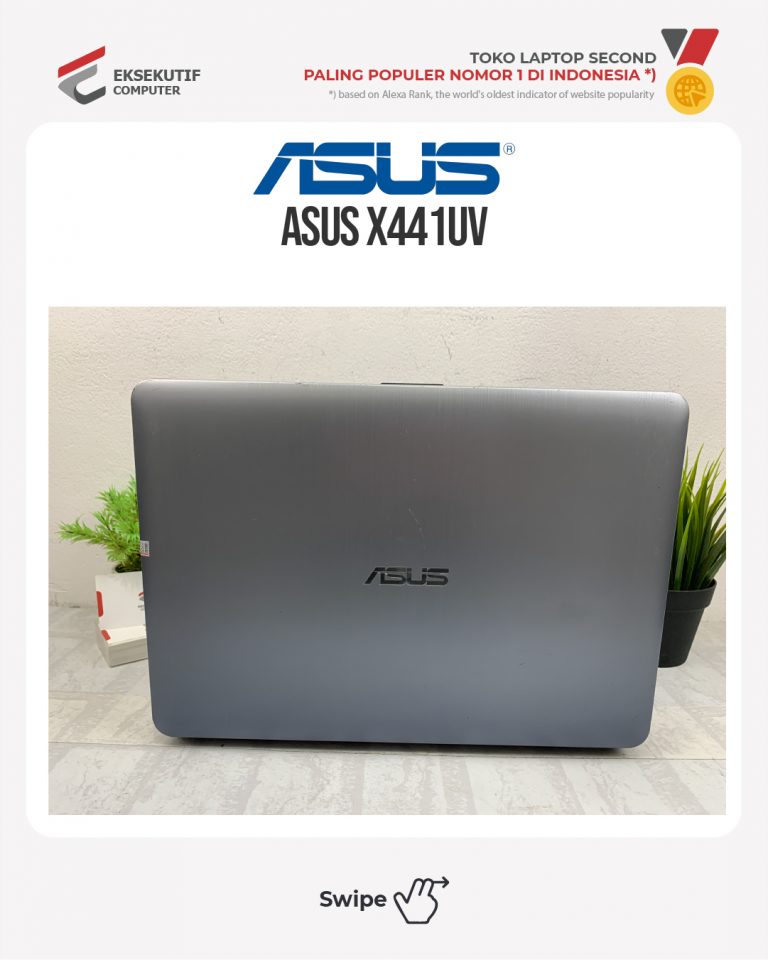
6 Alasan Anda Harus Beli Laptop Second di Eksekutif Computer
Paling Lengkap
Kami mempunyai stock laptop second yang cukup banyak dan variatif dari berbagai merk dan seri. Kami juga selalu update stock terbaru di channel instagram dan website kami. Sehingga Anda tidak perlu pusing lagi menentukan laptop yang selama ini Anda cari dan idamkan.
100% Fit Proper Test
Semua Laptop yang kami jual sudah melewati test dan check yang cukup ketat oleh tim ahli kami sehingga bia dipastikan semua laptop yang kami jual dalam keadaan sempurna dan bisa berjalan sesuai kebutuhan temen-temen.
Laptop Second Kelas Premium Harga Minimum
Semua Laptop second yang kami jual adalah laptop second kelas premium yang sudah tidak diragukan lagi perfomanya karna sudah di tes dan dipastikan 100 original. Laptop second yang kami jual sudah dipastikan juga sangat masuk ke kantong dompet Anda. Super Hemat.
100% Garansi
Sekarang Anda tak perlu khawatir lagi beli laptop second kena tipu-tipu. Anda akan mendapatkan 100% Garansi dari kami ketika Anda membeli laptop second dari kami. Kepuasan dan Kepercayaan Anda adalah segalanya bagi kami
Syariah Oriented
Semua laptop second yang kami dapatkan bukan dari barang curian, pegadain, atau sitaan. Kami sangat menjauhi semua tindakan jual beli yang di luar jalur syariah. Jadi sudah dipastikan semua laptop sudah termasuk kategori “HALAL”. Kabar baiknya, insya Allah kedepannya kita akan mempermudah Anda dengan “Cicilan Syariah RP.0”
COD di 2 Toko Offline
Anda tak perlu ragu untuk COD an laptop second dengan kami. Kami mempunyai 2 toko offline yang siap Anda kunjungi kapanpun yang berlokasi di Bandung dan di Bekasi.
6 Alasan Anda Harus Beli Laptop Second di Eksekutif Computer
Paling Lengkap
Kami mempunyai stock laptop second yang cukup banyak dan variatif dari berbagai merk dan seri. Kami juga selalu update stock terbaru di channel instagram dan website kami. Sehingga Anda tidak perlu pusing lagi menentukan laptop yang selama ini Anda cari dan idamkan.
100% Fit Proper Test
Semua Laptop yang kami jual sudah melewati test dan check yang cukup ketat oleh tim ahli kami sehingga bia dipastikan semua laptop yang kami jual dalam keadaan sempurna dan bisa berjalan sesuai kebutuhan temen-temen.
Laptop Second Kelas Premium Harga Minimum
Semua Laptop second yang kami jual adalah laptop second kelas premium yang sudah tidak diragukan lagi perfomanya karna sudah di tes dan dipastikan 100 original. Laptop second yang kami jual sudah dipastikan juga sangat masuk ke kantong dompet Anda. Super Hemat.
100% Garansi
Sekarang Anda tak perlu khawatir lagi beli laptop second kena tipu-tipu. Anda akan mendapatkan 100% Garansi dari kami ketika Anda membeli laptop second dari kami. Kepuasan dan Kepercayaan Anda adalah segalanya bagi kami
Syariah Oriented
Semua laptop second yang kami dapatkan bukan dari barang curian, pegadain, atau sitaan. Kami sangat menjauhi semua tindakan jual beli yang di luar jalur syariah. Jadi sudah dipastikan semua laptop sudah termasuk kategori “HALAL”. Kabar baiknya, insya Allah kedepannya kita akan mempermudah Anda dengan “Cicilan Syariah RP.0”
COD di 2 Toko Offline
Anda tak perlu ragu untuk COD an laptop second dengan kami. Kami mempunyai 2 toko offline yang siap Anda kunjungi kapanpun yang berlokasi di Bandung dan di Bekasi.
Berikut ini, tim Qoala sudah merangkum berbagai cara memperbaiki keyboard laptop yang tidak berfungsi sebagian maupun total.
Cek Num Lock. …
2. Restart Laptop/Komputer. …
3. Lakukan System Restore. …
Perbaiki Driver Keyboard. …
Cek Pengaturan Keyboard. …
6. Ganti Layout Keyboard. …
7. Bersihkan Keyboard dari Debu atau sisa Makanan.
Pernah mengalami keyboard laptop yang tiba-tiba tidak berfungsi atau rusak total? Mungkin hampir sebagian pengguna laptop pernah mengalaminya. Apa penyebabnya? Tentu saja ada banyak hal yang membuat keyboard laptop rusak atau error. Bisa karena software maupun masalah hardware. Lalu bagaimana cara memperbaiki keyboard laptop yang rusak?
Jangan khawatir, ada banyak cara untuk memperbaiki keyboard laptop yang tidak berfungsi sebagian atau rusak total. Bagaimanapun, keyboard merupakan salah satu komponen terpenting pada laptop maupun komputer.
Menjadi bagian yang sangat sering digunakan, membuat keyboard rentan rusak. Jika keyboard laptop tidak berfungsi sama sekali, hal tersebut tentunya bisa menghambat pekerjaan dan membuat para pengguna gadget kesal.
Fungsi keyboard sendiri adalah sebagai alat untuk mengetikkan tombol huruf, angka, dan simbol yang membantu mempermudah kita dalam mengoperasikan laptop. Tanpa adanya keyboard, laptop tidak bisa mengetikkan karakter atau huruf pada layar. Inilah mengapa keyboard menjadi komponen yang sangat penting pada sebuah laptop atau komputer.
Sebelum membahas mengenai cara memperbaiki keyboard laptop yang rusak, kita sebaiknya mengetahui terlebih dahulu penyebab keyboard tidak berfungsi. Apakah terkena air, menumpuknya debu di sela-sela keyboard, atau bisa jadi karena faktor lain. Bahkan tak jarang juga keyboard mengalami error secara tiba-tiba tanpa tahu penyebab pastinya. Kali ini, kami akan membahas permasalahan pada barang elektronik satu ini secara lengkap.
Penyebab Keyboard Tidak Berfungsi
Penyebab Keyboard Tidak Berfungsi
Sumber foto: Achan21 via Shutterstock
Ada dua penyebab umum keyboard laptop error, bisa dikarenakan masalah pada software atau hardware. Pemastian penyebab inilah yang jangan sampai kamu lewatkan, karena hal ini nantinya berdampak pada penanganan yang tepat dalam memperbaiki keyboard laptop yang rusak.
Untuk lebih lengkapnya, simak beberapa penyebab keyboard laptop tidak berfungsi berikut:
1. Penuh debu atau sisa makanan
Debu atau sisa makanan yang jatuh di sela-sela keyboard bisa menjadi faktor utama mengapa sebagian keyboard menjadi tidak berfungsi.
2. Tersiram air
Keyboard yang tersiram atau terkena tumpahan benda cair tentu saja akan berdampak pada bagian dalam keyboard yang membuatnya menjadi rusak.
Jika sudah telanjur rusak tanpa tahu penyebab pastinya, hal yang mesti kamu lakukan adalah dengan mencoba berbagai langkah darurat sebagai upaya untuk bisa mengembalikan fungsi keyboard laptop. Apa saja? Berikut ini, kami sudah merangkum berbagai cara memperbaiki keyboard laptop yang tidak berfungsi sebagian maupun total.
1. Cek Num Lock
Cara memperbaiki keyboard laptop yang pertama adalah dengan mengecek tombol Num Lock. Salah satu penyebab keyboard tidak berfungsi secara tiba-tiba terkadang datang dari kesalahan pengguna laptop sendiri.
Salah satu yang paling sering terjadi adalah dikarenakan tidak sengaja mengaktifkan fitur Num Lock. Fungsi Num Lock sendiri yakni berfungsi untuk mengkonversi bagian keyboard utama yang berperan sebagai keypad numerik.
Saat Num Lock aktif, maka hampir sebagian keyboard tidak berfungsi dengan normal. Untuk menonaktifkan Num Lock, kamu bisa menekan tombol Fn dan kombinasikan dengan tombol “NumLk” secara bersamaan. Namun, hal ini juga tergantung dengan jenis atau model keyboard laptop yang kamu gunakan.
2. Restart Laptop/Komputer
Jika Num Lock memang bukan menjadi penyebab utama keyboard tidak berfungsi, maka langkah selanjutnya yang bisa kamu lakukan adalah dengan me-restart laptop atau komputer. Me-restart laptop merupakan salah satu cara yang ampuh untuk menyelesaikan berbagai permasalahan yang terjadi pada laptop atau komputer, termasuk keyboard error.
Jika laptop tidak merespon saat di-restart, kamu bisa mencobanya dengan menekan tombol power selama beberapa detik.
3. Lakukan System Restore
Keyboard laptop masih tidak berfungsi setelah di-restart? Maka cara memperbaiki keyboard laptop berikutnya yang bisa kamu coba adalah dengan melakukan system restore. Jika keyboard laptop tidak berfungsi di windows 7 atau windows 8, pilih Start Menu ketik “Recovery”. Sedangkan untuk windows XP, klik Start > All Program > Accessories > System Tools, kemudian pilih “System Restore”.
4. Perbaiki Driver Keyboard
Masalah selanjutnya yang bisa jadi penyebab keyboard laptop tidak berfungsi semua adalah karena terjadi error pada driver. Hal ini bisa terjadi saat menginstall software yang terdapat virus. Untuk memastikannya, kamu bisa langsung mengeceknya di Device Manager pada bagian Keyboard.
Jika kamu menemukan tanda segitiga kuning, maka itu tandanya driver keyboard yang kamu gunakan sedang bermasalah. Untuk mengatasinya, download dan install driver terbaru di website resmi merek laptop kamu.
5. Cek Pengaturan Keyboard
Keyboard laptop mengetik sendiri? Jika iya, mungkin yang harus kamu cek adalah bagian pengaturan keyboard. Pada beberapa kasus, keyboard dengan fitur program bawaan terkadang tidak berfungsi dengan baik. Salah satu contohnya, jika kamu pernah mengatur “Repeat Delay” terlalu singkat, membuat tombol keyboard saat ditekan sekali seperti ditekan berkali-kali.
Masalah ini bisa kamu atasi dengan cara berikut:
Pergi ke Start Menu, lalu pilih Control Panel
Kemudian pilih Ease of Access
Klik tombol Make the keyboard easier to use
Lalu klik set up filter key dan pilih Uncheck All
Jika sudah mengikuti cara memperbaiki keyboard laptop yang tertera di atas, cek kembali apakah keyboard sudah berfungsi dengan normal. Jika masih error, nonaktifkan setting Sticky Keys pada menu di atas.
6. Ganti Layout Keyboard
Jika beberapa cara memperbaiki keyboard laptop tadi masih belum bisa memperbaiki keyboard laptop yang tidak berfungsi semua, maka bisa jadi penyebab kerusakan keyboard terjadi pada layout-nya. Masalah yang terjadi pada layout bisa menyebabkan keyboard masih berfungsi sebagian, tetapi huruf yang ditekan tidak sesuai dengan yang muncul pada layar
Untuk memperbaiki settingan layout yang mungkin berubah, kamu bisa mengikuti langkah-langkahnya di bawah ini:
Klik Start Menu
Searching “Language” pada kolom pencarian
Pilih bahasa yang ingin kamu gunakan
Pilih Options, kemudian pastikan tulisan “US QWERTY” terletak di bagian bawah Keyboards pada halaman berikutnya
Kamu bisa hapus beberapa layout keyboard yang tidak diperlukan
7. Bersihkan Keyboard dari Debu atau sisa Makanan
Tidak semua keyboard laptop mengalami rusak total, ada juga sebagian tombolnya saja yang tidak berfungsi, tetapi tombol yang lain masih bisa digunakan dengan normal. Hal ini bisa jadi disebabkan oleh debu ataupun sisa-sisa makanan yang berada di bagian sela-sela keyboard, sehingga tombol keyboard terhambat oleh debu dan sisa makanan yang menumpuk.
Tak perlu membongkar keyboard membersihkannya dari kotoran dan debu. Kamu hanya perlu mengikuti langkah-langkah berikut ini:
Pastikan laptop atau komputer dalam keadaan mati
Miringkan laptop pada posisi 90 derajat dengan tujuan agar lebih memudahkan kamu untuk membersihkan debu
Pada posisi miring tersebut, goyang-goyang kan laptopmu agar debu atau sisa makanan yang ada pada sela-sela keyboard jatuh
Bersihkan bagian sela-sela dan bawah keyboard dengan selotip
Lakukan secara berulang sampai keyboard benar-benar bersih dari kotoran dan debu yang tebal
Pasang Kabel Charger dengan Benar ke Laptop. Ada beberapa charger laptop yang sensitif. …
Diamkan Adaptor Panas Beberapa Saat. …
Periksa Konektor, Voltase dan Ampere Charger. …
Jangan Sampai Kabel Terlilit. …
Pinjam Charger Teman.
Cara Memperbaiki Charger Laptop Acer Tidak Mengisi
Adaptor charger adalah aksesoris penting untuk mengisi daya baterai laptop Anda. Tanpa charger, laptop tak akan bisa diisi daya dan berakhir tak bisa difungsikan. Seringkali, charger laptop menjadi cepat rusak akibat kebiasaan sepele pada saat penggunaan. Lama-lama, kebiasaan tersebut pun bisa merusak laptop.
Status ‘plugged in, not charging’ menandakan laptop terhubung ke charger, tapi tidak mau isi daya. Berikut ini cara mengatasi laptop tidak mau mengisi daya.
Saat mengisi daya laptop, kalian akan melihat status ‘plugged in, charging.’ Hal ini menandakan laptop terhubung ke charger dan sedang mengisi daya.
Namun secara tiba-tiba status itu berubah menjadi ‘plugged in, not charging.’ Hal ini menandakan laptop tidak mengisi daya sama sekali.
Charger yang tidak mau mengisi daya tentu menjadi masalah serius. Sebab hal ini dapat mempengaruhi produktivitas laptop.
Berikut ini cara mengatasi charger laptop yang tidak mau mengisi daya:
Cara memperbaiki charger laptop acer tidak mengisi dengan Pasang Kabel Charger dengan Benar ke Laptop
Ada beberapa charger laptop yang sensitif. Charger tipe ini biasanya harus dipasang dengan benar ke laptop agar mau mengisi daya. Hal ini bagian mendasar dari cara memperbaiki charger laptop acer tidak mengisi
Pastikan adaptor sudah terhubung dengan kabel sambungannya. Selain itu, sambungan kabel jack ke laptop dengan benar.
Apabila charger telah terdeteksi di laptop, akan muncul status ‘plugged in’ di layar. Status ini menandakan laptop terhubung ke charger, namun tidak mengisi daya.
Jika charger yang digunakan kurang stabil, sambungkan kabel jack dengan benar sampai mengisi daya. Kalian bisa gunakan lakban agar kabel jack menempel stabil di laptop.
Jangan Sampai Kabel Terlilit
Ini adalah salah satu kebiasaan buruk yang dilakukan pengguna laptop. Meskipun terlihat sepele, namun sesekali perhatikanlah keadaan kabel charger.
Kabel charger yang terlilit dapat menimbulkan kerusakan. Terlebih jika kalian menggulung kabel saat charger masih panas (baru dicabut dari laptop).
Kesalahan di atas dapat membuat charger tidak mau mengisi daya. Jika sudah terlanjur, regangkan kabel adaptor, tunggu dingin dan hubungkan lagi ke laptop.
Pinjam Charger Teman
Jika cara di atas sudah dicoba namun belum membuahkan hasil, coba ganti charger. Hubungkan charger tersebut ke laptop, dan lihat apa yang akan terjadi setelahnya.
Apabila charger laptop mau mengisi daya, maka masalah memang ada di charger kalian. Namun jika charger pinjaman masih tidak mengisi daya, berarti masalah ada di baterai laptop.
Kalian bisa membeli charger baru untuk laptop. Namun saya sarankan, belilah charger laptop yang original atau sesuai merek.
Touchpad Laptop Tidak Berfungsi? Ini Cara Memperbaikinya!
Touchpad merupakan salah satu kompoten yang berperan penting pada laptop. Sebagai pengganti peran mouse, touchpad memberikan kemudahan setiap pengguna laptop untuk mengklik suatu aplikasi atau file apapun. Maka itu, saat touchpad mengalami gangguan yang membuatnya tidak dapat berfungsi sebagaimana mestinya, pasti mengganggu kenyamanan dalam melakukan kegiatan komputasi.
Tak perlu buru-buru panik, Acer punya solusi untuk menyelesaikan masalah seperti ini. Berikut beberapa cara untuk mengatasi touchpad laptop yang bermasalah.
Aktifkan touchpad yang disable
Pada beberapa laptop biasanya sudah dilengkapi tombol khusus di keyboard untuk mengaktifkan dan menonaktifkan touchpad. Jadi bisa saja tanpa sengaja kamu menekan tombol tersebut sehingga membuat touchpad tidak berfungsi. Untuk mengatasinya, carilah tombol di keyboard yang memiliki ikon bergambar touchpad. Biasanya tombol tersebut berada di antara tombol F1 – F12. Jika berhasil ketemu, kamu hanya perlu melakukan tekan kombinasi Fn + tombol tersebut untuk mengaktifkan kursor yang freeze, misalnya Fn + F6 atau Fn + F9.
Cara lainnya, kamu bisa mengaktifkan touchpad dari Mouse Setting menggunakan mouse eksternal. Untuk Windows 7 atau 8, dari menu Start, lalu ketik Mouse. Setelah jendela Mouse Setting terbuka, lalu pilih opsi Enable Touchpad, klik Apply, dan OK. Sementara pada Windows 10, klik tombol Windows, lalu masuk ke Setting dan klik Device. Setelah itu, pilih Mouse & Touchpad untuk masuk ke dalam jendela pengaturan touchpad. Lihat opsi di bagian bawah dan klik Additional Mouse Options untuk mengaktifkan touchpad.
Hapus perangkat lunak mouse
Banyak pengguna laptop yang memasang perangkat lunak bawaan mouse untuk tujuan tertentu. Sayangnya, software tersebut dapat membuat touchpad menolak untuk bekerja dengan baik. Maka itu, hapuslah software mouse tersebut, lalu restart laptop.
Adapun cara untuk menghapus perangkat lunak mouse pada Windows 7 dan 8 adalah tekan logo Windows di keyboard + R secara bersamaan, lalu ketik “dvmgmt.msc” dan OK. Cari bagian Mice And Other Pointing Device, lalu klik software yang telah terinstal. Klik kanan pada software tersebut, lalu Uninstall. Nantinya, akan keluar jendela dialog lalu Delete The Driver Software For Device, dan klik OK. Sementara untuk Windows 10, kamu bisa buka Control Panel, lalu pilih software yang ingin dihapus. Klik kanan dan pilih Uninstall.
Tips Merawat Charger Laptop Agar Tidak Cepat Rusak
Penyebab charger laptop cepat rusak dan tips untuk menghindarinya adalah sebagai berikut:
Gulung kabel dengan cara salah
Menggulung dan mengurai kabel dengan cara yang salah bisa membuat charger mudah rusak. Saat digulung atau diurai, kabel mengalami perubahan bentuk yang tak terlihat dari luar, maka dari itu cobalah gulung sesuai bawaan pabrik atau jangan sering-sering menggulung kabel adaptor.
Restart Laptop. Me-restart laptop merupakan langkah pertama yang wajib dilakukan sebelum melakukan tindakan lain. …
Periksa Num Lock. …
Masalah Driver. …
4. Lakukan System Restore. …
Bersihkan Debu dan Kotoran. …
6. Lepas Baterai Laptop. …
7. Konektor Terlepas. …
Mengganti Keyboard Bawaan.
KEYBOARD merupakan salah satu komponen laptop yang cukup rawan mengalami kerusakan. Contohnya, tombol yang salah memasukkan karakter, tidak berfungsi sebagian, hingga tidak berfungsi seluruhnya. Untuk mengatasi masalah tersebut, tidak perlu terburu-buru membeli keyboard baru seperti keyboard USB. Kita perlu mencoba memperbaikinya terlebih dahulu.
Biasanya untuk memperbaiki keyboard yang rusak, kita harus mengetahui terlebih dahulu penyebabnya, yakni tersiram air, terkena debu, atau lainnya. Namun sayangnya terkadang keyboard laptop sering error secara tiba-tiba tanpa diketahui secara pasti penyebabnya. Jika sudah begitu, secara otomatis kita harus mencoba beberapa langkah perbaikan darurat sambil memperkirakan penyebab kerusakannya tersebut.
Nah, berikut beberapa langkah perbaikan darurat tersebut yang bisa kita lakukan di rumah sebelum memutuskan untuk membawanya ke tempat servis. 1. Restart Laptop Me-restart laptop merupakan langkah pertama yang wajib dilakukan sebelum melakukan tindakan lain. Me-restart laptop dapat memperbaiki ratusan masalah pada sistem operasi secara langsung.
Salah satu yang paling umum terjadi yakni aktifnya Num Lock akibat kita menekan kombinasi tombol tertentu. Ketika Num Lock aktif, karakter yang keluar biasanya berbeda dengan tombol yang ditekan. Untuk mematikan Num Lock tersebut, silahkan tekan tombol Fn dan NumLk di keyboard secara bersamaan. Untuk beberapa jenis laptop, menekan Caps Lock dan NumLk juga dapat mematikannya.
Silakan hubungi customer support dari produsen laptop untuk mengetahui cara mematikan Num Lock jika kedua kombinasi di atas tidak berfungsi. Jika masalah berlanjut setelah BIOS dan Update Windows keduanya diperbarui hingga saat ini, lanjutkan langkah pemecahan masalah berikutnya.
Cara memperbaiki keyboard laptop asus yang error
Ada dua penyebab umum keyboard laptop error, bisa dikarenakan masalah pada software atau hardware. Pemastian penyebab inilah yang jangan sampai kamu lewatkan, karena hal ini nantinya berdampak pada penanganan yang tepat dalam memperbaiki keyboard laptop yang rusak.
Debu atau sisa makanan yang jatuh di sela-sela keyboard bisa menjadi faktor utama mengapa sebagian keyboard menjadi tidak berfungsi.
2. Tersiram air
Keyboard yang tersiram atau terkena tumpahan benda cair tentu saja akan berdampak pada bagian dalam keyboard yang membuatnya menjadi rusak.
3. Gangguan hardware
Hal ini bisa berupa bantalan keyboard yang sudah mulai tidak sensitif ataupun longgar.
4. Gangguan software
Beberapa software pada laptop atau komputer tidak cocok digunakan dengan keyboard.
Cara memperbaiki keyboard laptop asus yang error dan Cara Mengembalikan Fungsi Keyboard Seperti Semula
Jika sudah telanjur rusak tanpa tahu penyebab pastinya, hal yang mesti kamu lakukan adalah dengan mencoba berbagai langkah darurat sebagai upaya untuk bisa mengembalikan fungsi keyboard laptop. Apa saja? Berikut ini, tim sudah merangkum berbagai cara memperbaiki keyboard laptop yang tidak berfungsi sebagian maupun total.
1. Cek Num Lock
Cara memperbaiki keyboard laptop yang pertama adalah dengan mengecek tombol Num Lock. Salah satu penyebab keyboard tidak berfungsi secara tiba-tiba terkadang datang dari kesalahan pengguna laptop sendiri.
Salah satu yang paling sering terjadi adalah dikarenakan tidak sengaja mengaktifkan fitur Num Lock. Fungsi Num Lock sendiri yakni berfungsi untuk mengkonversi bagian keyboard utama yang berperan sebagai keypad numerik.
Saat Num Lock aktif, maka hampir sebagian keyboard tidak berfungsi dengan normal. Untuk menonaktifkan Num Lock, kamu bisa menekan tombol Fn dan kombinasikan dengan tombol “NumLk” secara bersamaan. Namun, hal ini juga tergantung dengan jenis atau model keyboard laptop yang kamu gunakan.
2. Restart Laptop/Komputer
Jika Num Lock memang bukan menjadi penyebab utama keyboard tidak berfungsi, maka langkah selanjutnya yang bisa kamu lakukan adalah dengan me-restart laptop atau komputer. Me-restart laptop merupakan salah satu cara yang ampuh untuk menyelesaikan berbagai permasalahan yang terjadi pada laptop atau komputer, termasuk keyboard error.
Jika laptop tidak merespon saat di-restart, kamu bisa mencobanya dengan menekan tombol power selama beberapa detik.
3. Lakukan System Restore
Keyboard laptop masih tidak berfungsi setelah di-restart? Maka cara memperbaiki keyboard laptop berikutnya yang bisa kamu coba adalah dengan melakukan system restore. Jika keyboard laptop tidak berfungsi di windows 7 atau windows 8, pilih Start Menu ketik “Recovery”. Sedangkan untuk windows XP, klik Start > All Program > Accessories > System Tools, kemudian pilih “System Restore”.
4. Perbaiki Driver Keyboard
Masalah selanjutnya yang bisa jadi penyebab keyboard laptop tidak berfungsi semua adalah karena terjadi error pada driver. Hal ini bisa terjadi saat menginstall software yang terdapat virus. Untuk memastikannya, kamu bisa langsung mengeceknya di Device Manager pada bagian Keyboard.
Jika kamu menemukan tanda segitiga kuning, maka itu tandanya driver keyboard yang kamu gunakan sedang bermasalah. Untuk mengatasinya, download dan install driver terbaru di website resmi merek laptop kamu.
5. Cek Pengaturan Keyboard
Keyboard laptop mengetik sendiri? Jika iya, mungkin yang harus kamu cek adalah bagian pengaturan keyboard. Pada beberapa kasus, keyboard dengan fitur program bawaan terkadang tidak berfungsi dengan baik. Salah satu contohnya, jika kamu pernah mengatur “Repeat Delay” terlalu singkat, membuat tombol keyboard saat ditekan sekali seperti ditekan berkali-kali.
Masalah ini bisa kamu atasi dengan cara berikut:
Pergi ke Start Menu, lalu pilih Control Panel
Kemudian pilih Ease of Access
Klik tombol Make the keyboard easier to use
Lalu klik set up filter key dan pilih Uncheck All
Jika sudah mengikuti cara memperbaiki keyboard laptop yang tertera di atas, cek kembali apakah keyboard sudah berfungsi dengan normal. Jika masih error, nonaktifkan setting Sticky Keys pada menu di atas.
6. Ganti Layout Keyboard
Jika beberapa cara memperbaiki keyboard laptop tadi masih belum bisa memperbaiki keyboard laptop yang tidak berfungsi semua, maka bisa jadi penyebab kerusakan keyboard terjadi pada layout-nya. Masalah yang terjadi pada layout bisa menyebabkan keyboard masih berfungsi sebagian, tetapi huruf yang ditekan tidak sesuai dengan yang muncul pada layar
Untuk memperbaiki settingan layout yang mungkin berubah, kamu bisa mengikuti langkah-langkahnya di bawah ini:
Klik Start Menu
Searching “Language” pada kolom pencarian
Pilih bahasa yang ingin kamu gunakan
Pilih Options, kemudian pastikan tulisan “US QWERTY” terletak di bagian bawah Keyboards pada halaman berikutnya
Kamu bisa hapus beberapa layout keyboard yang tidak diperlukan
7. Bersihkan Keyboard dari Debu atau sisa Makanan
Tidak semua keyboard laptop mengalami rusak total, ada juga sebagian tombolnya saja yang tidak berfungsi, tetapi tombol yang lain masih bisa digunakan dengan normal. Hal ini bisa jadi disebabkan oleh debu ataupun sisa-sisa makanan yang berada di bagian sela-sela keyboard, sehingga tombol keyboard terhambat oleh debu dan sisa makanan yang menumpuk.
Tak perlu membongkar keyboard membersihkannya dari kotoran dan debu. Kamu hanya perlu mengikuti langkah-langkah berikut ini:
Pastikan laptop atau komputer dalam keadaan mati
Miringkan laptop pada posisi 90 derajat dengan tujuan agar lebih memudahkan kamu untuk membersihkan debu
Pada posisi miring tersebut, goyang-goyang kan laptopmu agar debu atau sisa makanan yang ada pada sela-sela keyboard jatuh
Bersihkan bagian sela-sela dan bawah keyboard dengan selotip
Lakukan secara berulang sampai keyboard benar-benar bersih dari kotoran dan debu yang tebal
8. Konektor Terlepas
Cara memperbaiki keyboard laptop yang tidak berfungsi semua umumnya hanya perlu dengan menginstal driver. Namun, jika keyboard laptop masih rusak dan belum terdeteksi penyebabnya, mungkin kamu bisa mengecek konektor yang ada pada komponen keyboard.
Konektor keyboard yang renggang, tertekuk, atau lepas tentu saja bisa membuat keyboard tidak berfungsi dengan normal. Untuk memastikan konektor keyboard bermasalah atau tidak, kamu bisa membongkar keyboard sendiri dengan menonton beberapa tutorialnya di YouTube. Jika kamu ragu untuk melakukannya, sebaiknya serahkan pada orang yang ahli.
9. Lepas Baterai Laptop
Mereset laptop dipercaya dapat memperbaiki beberapa masalah yang terjadi pada laptop, salah satunya keyboard yang tidak berfungsi. Dengan cara ini, bisa jadi keyboard laptop yang rusak bisa berfungsi kembali. Berikut langkah-langkahnya:
Matikan laptop
Setelah tunggu beberapa saat, lepas adaptor dan baterai laptop, lalu diamkan 2-3 menit.
Dalam posisi baterai lepas, tekan tombol power selama 1 menit
Setelah itu, masukkan kembali baterai laptop, dan nyalakan
10. Ganti Keyboard Bawaan
Jika sudah memastikan konektor keyboard tidak terlepas, tetapi keyboard masih bermasalah, cara lain untuk mengatasinya adalah dengan mengganti keyboard bawaan. Cara memperbaiki keyboard laptop ini dipercaya bisa menjadi solusi untuk memperbaiki keyboard laptop yang tidak berfungsi.
Untuk mencari keyboard bawaan, kamu bisa membelinya lewat berbagai aplikasi online. Namun yang perlu dicatat, pastikan keyboard bawaan yang kamu beli sesuai dengan merek dan tipe laptop yang kamu gunakan. Kamu bisa mengganti sendiri keyboard yang baru dengan menonton berbagai tutorialnya di YouTube.
11. Menggunakan On Screen Keyboard
Jika kamu tidak sempat melakukan beberapa cara mengatasi keyboard laptop yang tidak berfungsi di atas, kamu bisa menggunakan On Screen keyboard sebagai cara memperbaiki keyboard laptop error. Tak perlu install aplikasi lagi, kamu hanya perlu pergi ke Start Menu > Program > Accessories > Accessibility, lalu pilih On Screen Keyboard.
Setelah mengikuti langkah-langkah tersebut, maka akan muncul On Screen Keyboard pada layar laptopmu. On Screen Keyboard berfungsi layaknya keyboard pada umumnya. Hanya saja perbedaannya terletak pada penggunaannya yang menggunakan touchpad atau mouse.
Mungkin pemakaiannya tidak senyaman dan sefleksibel keyboard asli, tetapi fitur ini cukup menjadi solusi untuk keadaan terdesak di kala keyboard laptop sedang tidak bisa digunakan.
12. Gunakan Keyboard USB atau wireless
Tak mau berlama-lama mencoba cara memperbaiki keyboard laptop yang tidak berfungsi semua? Maka solusi yang bisa kamu ambil adalah dengan menggunakan keyboard USB. Dengan hanya menyambungkan kabel USB ke laptop, maka keyboard portable pun sudah bisa kamu gunakan sebagai pengganti keyboard laptop bawaan yang rusak.
Selain yang masih menggunakan kabel USB, kamu pun bisa memasukkan keyboard wireless sebagai alternatif lain pengganti keyboard bawaan. Selain memudahkan pekerjaan, keyboard wireless bisa digunakan dalam jarak yang cukup jauh tanpa harus terhalang kabel.
13. Cara memperbaiki keyboard laptop asus yang error dengan Membawa ke Service Center
Cara memperbaiki keyboard laptop terakhir yang bisa kamu tempuh untuk memperbaiki keyboard laptopmu yang sudah tidak berfungsi adalah dengan membawanya ke service center. Dengan dibawa pada service center, besar kemungkinannya keyboard laptop kamu akan berfungsi kembali.
Jika asuransi laptopnya sudah hangus, tak ada salahnya mencoba berbagai bantuan teknisi komputer untuk memperbaikinya. Perlu diingat, dalam proses service, sebaiknya kamu ikut memperhatikan penyebab mengapa keyboard tersebut rusak. Setidaknya dengan mengetahui penyebab pastinya, kamu sudah bisa tau apa yang perlu dilakukan.
Cara Memilih Spesifikasi Laptop yang Baik. Laptop ialah suatu evolusi dari pc yang sangat instan dan suatu barang pokok untuk pelajar ataupun pekerja. Laptop sendiri saat ini bukan lagi benda yang digolongkan selaku kebutuhan tersier.
Hal semacam ini ialah perihal yang lumrah serta diakibatkan karena tuntutan pekerjaan dan pertumbuhan zaman dengan bermacam kebutuhan serta pula pekerjaan.
Terkadang sebagian orang hadapi permasalahan kala memilih serta membeli laptop yang mereka tentukan, tidak sedikit dari mereka yang terkecoh serta kesimpulannya menyesal sudah membeli laptop tersebut.
Sangat direkomendasikan buat pemilihan laptop ataupun pc hendaknya memilihnya bersumber pada kebutuhan, perihal ini diperhatikan dari segi spesifikasi serta segi keuangan alias harga.
Cara Memilih Spesifikasi Laptop yang Baik dan Bagus
Pada dasarnya pemakaian windows 8 digunakan pada tablet dengan sistem pengoperasian windows, oleh karena itu Anda perlu mencermati metode memilih laptop yang bagus serta bermutu supaya berikan kenyamanan tertentu untuk Anda.
1. Spesifikasi Laptop
Seputar spesifikasi alangkah baiknya bila Anda peruntukan prioritas utama memilih laptop buat dibeli nantinya. Untuk sebuah laptop yang bermutu tentu mempunyai spesifikasi yang bagus pula, Anda wajib teliti memilih laptop serta jangan sampai terkecoh dengan biayanya.
Hendaknya memilih laptop kalau terdapat biaya murah tetapi mutu bagus serta jangan sampai terbalik, ya sangat tidak baik memilih suatu laptop harga dengan spesifikasi yang tidak imbang.
Untuk Pelajar : laptop yang sesuai buat pelajar umumnya cuma digunakan buat mengetik serta bermain permainan yang mempunyai dimensi ringan.
Laptop buat pelajar tidak butuh mempunyai spesifikasi suatu laptop yang besar, Untuk pelajar bisa pergunakan spesifikasi lagi cukup memakai Processor Core i3 Generasi 3 yang Tanpa VGA.
Buat Pegawai : umumnya untuk pegawai kantoran yang menggunakan laptop dalam pekerjaannya memakai spesifikasi sedang dengan memakai Processor Core i3 serta mengenakan RAM 2GB.
Pegawai pada biasanya memakai aplikasi buat bekerja semacam Microsoft Office serta untuk tersambung dengan internet memakai beberapa browser.
Gammer serta Desain Grafi s: untuk seorang yang gemar main game ataupun hobi desain grafis maka wajib mempunyai spesifikasi laptop yang cukup besar.
Umumnya processor yang digunakan buat kegiatan main game sama desain grafis mengenakan processor core i7 serta minimun memakai VGA GTX 680 dan mengenakan RAM minimun 4GB.
2. Harga Laptop
Pada bagian ini akan diberikan jadi 2 bagian ialah harga beli serta harga jual, Harga beli merupakan suatu harga yang dimana Anda selaku pembeli membeli suatu laptop baru.
Harga jual ialah kala Anda akan menjual laptop tersebut dengan harga tertentu, Aspek yang satu ini terkadang orang tidak sering untuk mendengarkan apa yang sebelumnya diperlukan.
Sementara itu mengenali harga dari suatu laptop itu sangat penting, dengan mengenali harga pasti saja Anda bisa mengenali apakah uang yang Anda miliki dapat buat membeli laptop yang bagus.
3. Ukuran Laptop
Untuk Anda yang tidak sering berpergian membawa laptop alias kerap memakai laptop di rumah maka dapat memilih laptop yang memiliki ukuran lebih besar.
Oleh karena itu Anda bisa mengenali kriteria ukuran layar serta ukuran laptop yang sesuai buat Anda dengan mengenali informasi berikut ini:
Ukuran Laptop 11 sampai 13 inchi, ukuran ini sangat sesuai untuk seorang yang hobi berpergian yang senantiasa bawa laptop. Pemilihan ukuran laptop tidak hanya gampang dibawa nantinya serta pula tidak memakan tempat dan akan lebih ringan.
Ukuran Laptop 14 sampai 15 Inchi, laptop dengan ukuran semacam itu ialah laptop dengan tipe laptop lagi yang maksudnya umum dimasyarakat dalam penggunaanya.
Dimensi Laptop 16 inchi sangat sesuai buat seorang yang hobi dalam bermain game serta edit gambar, tetapi masih kurang puas sebab bisa jadi layarnya masih kurang besar.
Dimensi Laptop 17 inchi lebih, ini ialah ukuran laptop yang sangat direkomendasikan buat edit video ataupun juga bermain game. Penggunaanya sangat aman dengan layar yang lebih besar serta umumnya laptop dengan ukuran layar lebih besar mempunyai spesifikasi dan harga lebih mahal.
4. Perhatikan Pemilihan Keyboard
Anda wajib mencermati tentang jarak suatu keyboard serta besaran dari tombol keyboard tersebut, aspek ini sangat mempengaruhi pada kenyamanan dalam mengenakan laptop itu sendiri.
Hendaknya Anda memilih laptop dengan keyboard yang sesuai dengan ukuran jari Anda, serta setelah itu Anda perlu perhatikan pula dari jarak antar tombol pada keyboard.
5. Touchpad Laptop
Berikutnya aspek touchpad yang perlu Anda perhatikan dalam pemilihan suatu laptop, secara default dalam suatu laptop tidak menggunakan mouse selaku perlengkapan pengerak cursor.
Oleh karena itu bila Anda merasa akan mengenakan touchpad maka Anda perlu memilih laptop dengan mutu touchpad yang gampang digunakan pula nyaman buat dipakai.
Tetapi bila Anda merasa kesusahan dalam mengenakan touchpad hingga tidak ada salahnya memakai mouse eksternal buat menggerakkan cursor.
6. Hybrid ataupun Konvensional
Untuk saat ini sudah muncul inovasi model laptop yang layarnya bisa dipisah dengan keyboard ataupun dapat di pasang dan lepas.
Semenjak kemunculan sistem pengoperasian windows 8 laptop bisa digunakan seperti suatu tablet serta pula dapat juga peruntukan laptop dengan memasang kembali layar dengan keyboard.
Bila Anda mau membeli laptop serta tablet maka sebagai alternatifnya dapat membeli Laptop tipe Hybrid, tetapi bila Anda memerlukan laptop konvensional saja, maka dapat membeli laptop biasa saja karena harga dari laptop tipe Hybrid lebih mahal dari pada laptop konvensional.
7. Masa Hidup Baterai
Sebagai kelebihan laptop yang gampang dibawa-bawa serta mengunakan baterai sebagai sumber penyimpanan tenaga, yang jadi permasalahan kala baterai yang digunakan selaku penyuplai tenaga listrik buat laptop gampang habis.
Pada laptop tipe lama yang mempunyai energi baterai yang terbilang rendah serta umumnya cepat habis dalam waktu sekitar 2 sampai 3 jam.
Untuk saat ini hendaknya Anda membeli laptop model terkini yang mempunyai kelebihan ialah daya hidup baterai lebih tahan lama dari pada laptop tipe lama yang daya hidup baterai laptop model terkini mempunyai durasi sekitar 10 sampai 20 jam menyala.
8. Sistem Pengoperasian (OS)
Ini hal pokok yang perlu Anda cermati saat sebelum membeli laptop, pemakaian sistem pengoperasian buat melaksanakan suatu pc memanglah Anda wajib perhatikan kenyamanannya.
Hendaknya Anda memakai sistem pengoperasian yang cocok dengan spesifikasi serta rekomendasi os. Kalaupun tidak dikasih os, tidak masalah dapat install sendiri.
Dalam memilih laptop yang akan dibeli hendaknya Anda lebih berhati-hati biar tidak menyesal kala telah membeli laptop tersebut. Nah, Anda dapat mengikuti sebagian panduan cara memilih spesifikasi laptop yang baik kala mau membeli laptop baru.
Inilah ulasan kali ini seputar Panduan memilih laptop bermutu bagus serta tepat, sangat diharapkan bisa berguna serta menaikkan pengetahuan pula menolong Anda yang mau membeli laptop.
Jika laptop yang Anda punya sedang mengalami kerusakan yang parah dan Anda sudah bisa memperbaikinya maka Anda bisa membawa laptop ke service laptop bandung. Tapi jika kerusakan sudah parah, maka sebaiknya segera mengganti laptop lama di pusat jual laptop second bandung supaya tidak mengganggu pekerjaan.
Aplikasi Webcam Terbaik untuk Laptop. Seiring dengan berkembangnya zaman, laptop semakin meningkatkan kualitas dan fitur-fiturnya. Terlebih lagi di zaman yang serba online ini, karena laptop dan webcam merupakan kedua hal yang tak bisa dilepaskan dari kegiatan sehari-hari.
Aplikasi webcam terbaik untuk laptop sangatlah penting untuk mengambil foto, video, online meeting bagi para karyawan, serta belajar online untuk para pelajar dan mahasiswa. Walaupun webcam camera laptop masih memiliki keterbatasan fitur dan kualitas, Anda dapat menggunakan aplikasi tambahan webcam.
Dengan adanya aplikasi webcam selaku pihak ketiga membuat kualitas webcam laptop menjadi lebih baik, serta terdapat juga fitur tambahan. Jika Anda sedang mencari rekomendasi aplikasi webcam, artikel ini sangat cocok sekali karena kami akan membahas mengenai rekomendasi aplikasi webcam terbaik.
Berikut adalah daftar rekomendasi aplikasi webcam terbaik untuk laptop yang dapat Anda coba agar kualitas video Anda semakin jernih dan memuaskan.
1. YouCam 9
Aplikasi YouCam menjadi salah satu aplikasi webcam terbaik untuk laptop. Bahkan, aplikasi ini dapat diinstall di semua OS Windows laptop atau PC.
Aplikasi YouCam ini juga dilengkapi dengan berapa fitur yang mampu menghasilkan gambar agar lebih jernih, lengkap dengan fitur panorama, sampai fitur HDR yang mampu membuat kualitas webcam Anda semakin menarik.
YouCam juga dilengkapi dengan 200 lebih efek untuk hasil video dan jepretan yang semakin unik. Tak hanya itu saja fitur panorama dan HDR-nya pun mampu membuat hasil gambar menjadi lebih menarik.
2. Multi Webcam Video Recorder Free
Aplikasi webcam terbaik untuk laptop selanjutnya ini mampu merekam video dari beberapa webcam yang sedang tersambung. Dan uniknya lagi, hasil video tadi dapat disimpan di file yang berbeda-beda, yang bisa disesuaikan dengan kebutuhan para pengguna.
Bahkan, saat merekam video pun Anda dapat mengambil screenshot dengan cara mengklik kanan di jendela video, lalu potret. Dan nantinya, hasil tersebut dapat disimpan ke dalam format BMP dan juga JPG. Sangat menarik bukan?
3. Photo Booth Pro
Masuk ke dalam daftar aplikasi webcam terbaik, photo booth pro menawarkan banyak sekali jenis filter dan efek yang dapat Anda coba. Bahkan aplikasi ini juga dilengkapi dengan efek blur.
Anda juga bisa merekam video dan memotretnya kalah disimpan ke dalam folder lokal dan juga storage OneDrive yang dijamin membuat kualitas webcam Anda semakin menarik dan keren.
4. ManyCam
ManyCam merupakan aplikasi webcam terbaik untuk laptop. Aplikasi ini juga dilengkapi dengan banyak sekali stiker dan efek yang menarik untuk dicoba.
Banyak diinstal oleh para pelajar dan mahasiswa karena ManyCam mampu merekam video dengan berbagai macam pilihan resolusi Full HD, HD, 480p, 240p. Aplikasi ini juga mampu mengedit dan menyisipkan berbagai macam foto dan stiker ke dalam video.
5. WebcamMax
WebcamMax merupakan aplikasi yang menyediakan banyak sekali efek yang menarik untuk dicoba agar hasil foto dan video tidak membosankan. Untuk mencobanya, Anda dapat menginstall aplikasi ini di laptop Anda.
6. Windows Camera
Windows Candra merupakan salah satu aplikasi webcam terbaik yang harus Anda coba dan miliki di laptop. Walaupun tampilannya sederhana, Windows camera mampu menyediakan berbagai macam filter menarik yang dapat Anda coba untuk berbagai aktivitas webcam.
Windows camera juga bisa memilih rasio dengan pilihan 16:9 atau 4:3. Bahkan aplikasi ini juga menyediakan berbagai macam filter yang menarik, aplikasi webcam terbaik untuk laptop ini juga bisa menyimpan video dan hasil foto webcam ke dalam storage laptop. Sangat menarik untuk dicoba bukan?
7. Debut Video Capture
Pada aplikasi ini, para pengguna webcam debut video capture mampu merekam melalui webcam laptop, webcam eksternal, dan juga merekam melalui layar dekstop. Dan, hasil rekamannya pun dapat disimpan ke dalam berbagai macam aneka format video yang bisa disesuaikan dengan keinginan, misal MP4, AVI, dan WMV.
Nah, bagi Anda yang suka lupa dengan jadwal online class atau online meeting, tak perlu lagi khawatir karena webcam ini mampu menjadwalkan waktu online cam yang sudah ditentukan oleh pengguna sebelumnya. Bahkan, Anda juga bisa mendesain frame, warna, dan lainnya secara manual dan sesuai dengan keinginan.
8. Free Screencast
Free screencast merupakan aplikasi webcam terbaik untuk laptop. Aplikasi ini bahkan bisa digunakan untuk merekan video dan lengkap dengan tambahan audio dan berbagai macam pilihan format yang tersedia seperti, WMV, MKV, MPG, AVI, MP4 dan format lainnya.
Tak hanya itu saja, Anda juga bisa mengambil gambar walaupun sedang merekam video. Bahkan gambar tersebut bisa disimpan ke dalam format JPG dan juga BMP.
Hampir sama dengan fitur YouCam, tetapi Free screencast memiliki fitur menarik yang mampu merekam tampilan yang ada di layar dekstop. Tentu saja fitur ini sangat bermanfaat bagi Anda yang suka membuat video tutorial yang harus memerlukan sebuah layar pada laptop atau komputer.
9. Free2x Webcam Recorder
Aplikasi webcam terbaik untuk laptop yang lain adalah free2x webcam recorder. Tak hany digunakan untuk mengambil foto, webcam ini juga mampu melakukan perekaman video dengan berbagai macam format yang sudah tersedia yakni WMV dan AVI.
Aplikasi ini juga sangat unik karena memiliki fitur file manager yang dapat digunakan untuk mengganti fungsi windowsy Explorer ketika sedang online webcam Free2x recorder.
Fitur menarik lainnya adalah bisa menentukan jadwal kapan aplikasi ini akan digunakan lagi. Tertarik mencobanya? Jika tertarik, Anda pun dapat mengatur kecerahan, kontras, saturasi, gamma, sampai ketajamannya untuk hasil video atau foto yang memiliki kualitas baik.
10. Apowersoft Free Screen Recorder
Sebuah aplikasi webcam terbaik untuk laptop karena bisa digunakan untuk merekam video serta dektop. Bahkan, hasil rekaman video dapat disini ke dalam format WMV.
Untuk mendapatkan hasil yang lebih bagus, Anda pun dapat mengatur resolusinya terlebih dahulu sebelum melakukan perekaman. Tak hanya itu saja, aplikasi ini juga bisa digunakan untuk mengambil foto dan melakukan screenshot pada layar laptop. Dan untuk hasilnya bisa disimpan ke dalam format JPG, TIFF, BMP, dan juga GIF.
Webcam merupakan salah satu perangkat yang tak dapat dipisahkan dari kegiatan sehari-hari. Terlebih lagi di masa pandemi ini, hampir 100% kegiatan dilakukan secara online. Itulah sebabnya webcam mampu memberikan peran penting untuk kehidupan masyarakat.
Dengan webcam, Anda juga dapat mengambil gambar, video, dan melakukan live kepada siapapun di berbagai penjuru dunia. Dan tentunya harus didukung dengan jaringan internet dan tambahan aplikasi webcam yang mumpuni.
Itulah sebabnya kami merekomendasikan aplikasi webcam terbaik untuk laptop agar dapat dicoba dan digunakan untuk berbagai kegiatan online sehari-hari. Anda dapat mencoba daftar rekomendasi dari kami agar kualitas video dan pengalaman Anda dalam menggunakan webcam menjadi lebih baik dan menyenangkan.
Jika laptop yang Anda punya sedang mengalami kerusakan yang parah dan Anda sudah bisa memperbaikinya maka Anda bisa membawa laptop ke service laptop bandung. Tapi jika kerusakan sudah parah, maka sebaiknya segera mengganti laptop lama di pusat jual laptop second bandung supaya tidak mengganggu pekerjaan.
Apalagi jika melihat kondisi yang terjadi pada masyarakat saat ini, WiFi telah menjadi kebutuhan prioritas yang tidak akan lepas dari segala aktivitas kita. Mulai dari belajar online, mengerjakan tugas, menyelesaikan pekerjaan, melakukan video conference dengan klien, dsb. Tentu saja dengan adanya WiFi ini, kita mampu menjelajahi seluruh informasi yang ada di Internet tanpa batasan kuota.
Namun dalam kondisi tertentu, Anda mungkin pernah mengalami laptop tidak dapat connect WiFi. Padahal laptop teman atau rekan kerja Anda berhasil terhubung dengan WiFi. Hal ini tentu akan membuat pengguna merasa kesal dan kurang maksimal dalam menggunakan laptop. Bagaimana tidak mungkin? Hal ini akan membuat munculnya berbagai masalah yang ada. Misalnya terhambatnya menyelesaikan pekerjaan yang membutuhkan koneksi internet, atau bahkan menurunkan kinerja pengguna.
Tidak sedikit pengguna beranggapan bahwa laptop yang tidak dapat connect WiFi tersebut, dikarenakan terdapat kerusakan terhadap hardwarenetwork adapternya. Memang tidak ada yang salah dengan hal tersebut, namun belum tentu kerusakannya terjadi pada hardware. Melainkan bisa jadi disebabkan oleh beberapa hal, misalnya salah memasukkan SSID dan password, ataupun permasalahan pada drivernetworknya.
Penyebab Laptop Tidak Connect WiFi
Sebelum memperbaiki laptop yang tidak connect WiFi ini, ada baiknya jika kita mengetahui terlebih dahulu apa akar penyebab dari permasalahan tersebut. Dalam beberapa kasus yang saya alami, terdapat beberapa hal yang membuat laptop tidak dapat connect WiFi. Simak penjelasannya pada poin berikut ini.
Salah memasukkan SSID dan Password WiFi – Penyebab utama yang sering terjadi adalah salahnya memasukkan SSID dan Password WiFi. Hal ini bisa jadi dikarenakan SSID dan Password pada WiFi telah diubah.
WiFi dalam keadaan nonaktif (Disable) – Tentu saja, pengguna tidak dapat connect WiFi apabila dalam keadaan disable. Untuk itu pastikan Anda cek terlebih dahulu.
Jaringan WiFi bermasalah – Laptop tidak connect WiFi juga dapat disebabkan oleh jaringan WiFi yang sedang bermasalah. Jadi tidak semua permasalahan
Kerusakan driver – Driver yang belum terinstall atau rusak juga dapat menimbulkan permasalahan tersebut.
Hardware rusak – Kemungkinan paling buruk yang dapat menyebabkan laptop tidak dapat connect WiFi adalah terjadi kerusakan pada komponen NetworkAdapter nya, bisa jadi dikarenakan kondisi hardware yang telah usang atau yang lainnya.
dll…
Cara memperbaiki wifi laptop yang tidak bisa connect windows 7
Setelah melihat permasalahan yang sedang dialami, tentu terdapat beberapa solusi yang dapat Anda lakukan. Namun pada ulasan artikel kali ini, saya menggunakan sistem operasi Windows 7 sebagai solusi untuk mengatasinya. Apabila Anda menggunakan sistem operasi Windows 8 ke atas, Anda hanya perlu sedikit menyesuaikannya.
1. Enable Adapter WiFi
Dalam beberapa kondisi tertentu, terkadang pengguna tidak mengetahui bahwa Adapter WiFi pada laptop dalam keadaan nonaktif. Tentu hal ini dapat menyebabkan laptop tidak dapat connect WiFi. Untuk itu, silakan cek terlebih dahulu pengaturan Network Connections pada Control Panel.
Klik kanan ikon WiFi pada Taskbar Windows Anda.
Selanjutnya, pilih Open Network and Sharing Center.
Pada bagian “Network and Sharing Center”, silakan klik Change adapter settings.
Kemudian klik kanan pada Wireless Network Connection » klik Enabled.
Tunggu proses Enabling.. beberapa saat.
Selesai.
2. SSID dan Password WiFi telah diubah
Kemungkinan lain yang menyebabkan Laptop tidak connect WiFi yaitu SSID dan Password WiFi telah diubah. Tentu solusi terbaiknya adalah dengan memasukkan ulang SSID dan Password WiFi. Namun sebelumnya hapus terlebih dahulu cache data WiFi yang tersimpan. Berikut langkah-langkahnya.
Klik Start » Control Panel » pilih Network and Internet » klik Network and Sharing Center.
Selanjutnya pada bagian “Network and Sharing Center”, klik Manage wireless networks.
Klik kanan di Nama Network yang tidak dapat dikoneksikan » pilih Remove.
Kemudian silakan Anda masukkan kembali SSID dan Password WiFi dengan benar.
Selesai.
3. Cara memperbaiki wifi laptop yang tidak bisa connect windows 7 dengan Ubah Pengaturan Wireless Connection
Apabila metode sebelumnya sudah Anda lakukan, namun masih tetap tidak ada perubahan. Silakan ubah pengaturan Wireless Connection pada laptop Anda, atau ikuti langkah berikut untuk mengatasi laptop tidak connect WiFi.
Klik Start » Control Panel » pilih Network and Internet » klik Network and Sharing Center.
Selanjutnya pada bagian “Network and Sharing Center”, klik Change adapter settings.
Jika sudah, klik kanan Wireless Network Connection » pilih Properties.
Kemudian pada tab Networking, klik dua kali pada Internet Protocol Version 4 (TCP/IPv4).
Setelah itu, pilih Obtain an IP Address Automatically dan Obtain DNS Server Address Automatically.
Lalu klik OK.
Selesai.
4. Update Driver Network
Namun jika metode tersebut masih tidak membuahkan hasil, ada kemungkinan jika DriverNetwork Anda bermasalah atau belum terinstall. Untuk mengetahui lebih detailnya, silakan Anda cek terlebih dahulu drivernetwork pada laptop. Apabila driver Anda memang bermasalah, silakan install ulang drivernetwork seperti langkah berikut ini.
Klik Start » klik kanan pada Computer » pilih Manage.
Pada bagian Computer Management, pilih Device Manager » lalu Klik dua kali Network Adapters.
Selanjutnya klik kanan pada driver network » pilih Uninstall.
Jika sudah, klik Action » pilih Scan for hardware changes, untuk menginstall ulang driver WiFi.
Setelah itu, silakan coba hubungkan kembali laptop dengan WiFi.
Selesai.
5. Mengatasi Tidak Connect WiFi “Limited Access”
Terdapat alasan tersendiri apabila laptop Anda tidak dapat connect WiFI, misal adanya keterangan “Limited Access” pada jaringan WiFi Anda. Hal ini tentu saja dapat disebabkan oleh berbagai hal, salah satunya adalah banyaknya cache data WiFi pada laptop. Kemudian cara mengatasi permasalahan ini kurang lebih sama seperti metode yang ke dua sebelumnya, yakni sebagai berikut.
Klik Start » Control Panel » pilih Network and Internet » klik Network and Sharing Center.
Selanjutnya pada bagian “Network and Sharing Center”, klik Manage wireless networks.
Klik kanan di Nama Network yang ingin dihapus cachenya » kemudian klik Remove.
Setelah itu silakan Anda masukkan kembali SSID dan Password WiFi dengan benar dan jangan terlalu jauh dari lokasi access point.
Selesai.
6. WiFi Undefinied
Lain halnya jika WiFi Anda memiliki keterangan Undefinied, di mana meskipun laptop Anda telah terhubung namun tidak bisa mengakses internet. Biasanya hal ini dikarenakan laptop Anda IP Address dan DNS Server dari WiFi. Tentu cukup sederhana untuk mengatasi permasalahan tersebut, yaitu dengan cara berikut ini :
Klik ikon WiFi pada Taskbar Windows Anda.
Kemudian klik jaringan WiFi yang terdapat keterangan Undefinied » klik Disconnect.
Setelah itu, klik Connect untuk menghubungkan kembali.
Selesai.
7. Restart Laptop Anda
Adapun cara paling mudah yang dapat Anda lakukan untuk mengatasi permasalahan tersebut, yaitu dengan merestart laptop. Memang terlihat sederhana, namun metode ini sangatlah efektif dan saya pun juga pernah melakukannya. Dalam hal ini, biasanya terjadi ketika terdapat sistem yang crash atau bertabrakan antar satu sama lain yang mengakibatkan WiFi bermasalah.
8. Service Laptop
Apabila semua metode yang saya berikan dirasa tidak dapat mengatasi masalah pada WiFi laptop yang tidak bisa connect. Solusi terakhirnya adalah dengan melakukan service pada Laptop Anda. Hal ini tentu sangat disarankan, karena bisa jadi permasalahan tersebut dikarenakan hardware yang rusak atau usang. Dengan begitu Anda dapat mengetahui secara langsung, kerusakan apa yang menyebabkan WiFi laptop Anda tidak bisa connect.
Penutup,
Memang pada dasarnya, terdapat beragam penyebab yang membuat WiFi tidak berfungsi pada laptop. Salah satu yang sering dialami pengguna adalah driver yang belum terinstall dan SSID atau password yang telah berganti.Beberapa metode yang saya berikan di atas hanyalah bersifat sederhana, artinya permasalahan yang dialami tidak terlalu berat. Semoga dengan beberapa solusi yang tersedia di atas bisa memperbaiki laptop tidak connect wifi pada Windows 7.
Apa itu SSID?
Merupakan nama yang digunakan untuk mengidentifikasi sebuah jaringan WiFi
Mengapa laptop tidak bisa connect WiFi?
Kendala ini sering kali terjadi ketika salah dalam memasukkan SSID atau Password WiFi. Akan tetapi, driver dan provider jaringan yang bermasalahan pun juga bisa menimbulkan masalah.
Bagaimana cara memastikan jaringan tidak bermasalah?
Cukup mudah sekali, cobalah untuk mengakses beberapa situs dan bisa juga menggunakan gadget lain yang Anda miliki untuk memeriksa gangguan atau tidaknya.
6 Alasan Anda Harus Beli Laptop Second di Eksekutif Computer
Paling Lengkap
Kami mempunyai stock laptop second yang cukup banyak dan variatif dari berbagai merk dan seri. Kami juga selalu update stock terbaru di channel instagram dan website kami. Sehingga Anda tidak perlu pusing lagi menentukan laptop yang selama ini Anda cari dan idamkan.
100% Fit Proper Test
Semua Laptop yang kami jual sudah melewati test dan check yang cukup ketat oleh tim ahli kami sehingga bia dipastikan semua laptop yang kami jual dalam keadaan sempurna dan bisa berjalan sesuai kebutuhan temen-temen.
Laptop Second Kelas Premium Harga Minimum
Semua Laptop second yang kami jual adalah laptop second kelas premium yang sudah tidak diragukan lagi perfomanya karna sudah di tes dan dipastikan 100 original. Laptop second yang kami jual sudah dipastikan juga sangat masuk ke kantong dompet Anda. Super Hemat.
100% Garansi
Sekarang Anda tak perlu khawatir lagi beli laptop second kena tipu-tipu. Anda akan mendapatkan 100% Garansi dari kami ketika Anda membeli laptop second dari kami. Kepuasan dan Kepercayaan Anda adalah segalanya bagi kami
Syariah Oriented
Semua laptop second yang kami dapatkan bukan dari barang curian, pegadain, atau sitaan. Kami sangat menjauhi semua tindakan jual beli yang di luar jalur syariah. Jadi sudah dipastikan semua laptop sudah termasuk kategori “HALAL”. Kabar baiknya, insya Allah kedepannya kita akan mempermudah Anda dengan “Cicilan Syariah RP.0”
COD di 2 Toko Offline
Anda tak perlu ragu untuk COD an laptop second dengan kami. Kami mempunyai 2 toko offline yang siap Anda kunjungi kapanpun yang berlokasi di Bandung dan di Bekasi.
Selanjutnya, pilih Open Network and Sharing Center.
Pada bagian “Network and Sharing Center”, silakan klik Change adapter settings.
Kemudian klik kanan pada Wireless Network Connection » klik Enabled.
Tunggu proses Enabling.. beberapa saat.
Selesai.
Sebelum ke pembahasan lebih dalam, pastikan SSID dan password yang Anda masukkan telah benar. Melihat kondisi yang terjadi pada masyarakat saat ini, WiFi telah menjadi kebutuhan prioritas yang tidak akan lepas dari segala aktivitas kita. Mulai dari belajar online, mengerjakan tugas, menyelesaikan pekerjaan, melakukan video conference dengan klien, dsb. Tentu saja dengan adanya WiFi ini, kita mampu menjelajahi seluruh informasi yang ada di Internet tanpa batasan kuota.
Namun dalam kondisi tertentu, Anda mungkin pernah mengalami laptop tidak dapat connect WiFi. Padahal laptop teman atau rekan kerja Anda berhasil terhubung dengan WiFi. Hal ini tentu akan membuat pengguna merasa kesal dan kurang maksimal dalam menggunakan laptop. Bagaimana tidak mungkin? Hal ini akan membuat munculnya berbagai masalah yang ada. Misalnya terhambatnya menyelesaikan pekerjaan yang membutuhkan koneksi internet, atau bahkan menurunkan kinerja pengguna.
Tidak sedikit pengguna beranggapan bahwa laptop yang tidak dapat connect WiFi tersebut, dikarenakan terdapat kerusakan terhadap hardwarenetwork adapternya. Memang tidak ada yang salah dengan hal tersebut, namun belum tentu kerusakannya terjadi pada hardware. Melainkan bisa jadi disebabkan oleh beberapa hal, misalnya salah memasukkan SSID dan password, ataupun permasalahan pada drivernetworknya.
Memahami Penyebab Laptop Tidak Connect WiFi sehingga Paham Cara memperbaiki wifi laptop yang tidak bisa connect windows 7
Sebelum memperbaiki laptop yang tidak connect WiFi ini, ada baiknya jika kita mengetahui terlebih dahulu apa akar penyebab dari permasalahan tersebut. Dalam beberapa kasus yang saya alami, terdapat beberapa hal yang membuat laptop tidak dapat connect WiFi. Simak penjelasannya pada poin berikut ini.
Salah memasukkan SSID dan Password WiFi – Penyebab utama yang sering terjadi adalah salahnya memasukkan SSID dan Password WiFi. Hal ini bisa jadi dikarenakan SSID dan Password pada WiFi telah diubah.
WiFi dalam keadaan nonaktif (Disable) – Tentu saja, pengguna tidak dapat connect WiFi apabila dalam keadaan disable. Untuk itu pastikan Anda cek terlebih dahulu.
Jaringan WiFi bermasalah – Laptop tidak connect WiFi juga dapat disebabkan oleh jaringan WiFi yang sedang bermasalah. Jadi tidak semua permasalahan
Kerusakan driver – Driver yang belum terinstall atau rusak juga dapat menimbulkan permasalahan tersebut.
Hardware rusak – Kemungkinan paling buruk yang dapat menyebabkan laptop tidak dapat connect WiFi adalah terjadi kerusakan pada komponen NetworkAdapter nya, bisa jadi dikarenakan kondisi hardware yang telah usang atau yang lainnya.
dll…
Cara Mengatasi Laptop Tidak Connect WiFi Windows 7
Setelah melihat permasalahan yang sedang dialami, tentu terdapat beberapa solusi yang dapat Anda lakukan. Namun pada ulasan artikel kali ini, saya menggunakan sistem operasi Windows 7 sebagai solusi untuk mengatasinya. Apabila Anda menggunakan sistem operasi Windows 8 ke atas, Anda hanya perlu sedikit menyesuaikannya.
1. Enable Adapter WiFi
Dalam beberapa kondisi tertentu, terkadang pengguna tidak mengetahui bahwa Adapter WiFi pada laptop dalam keadaan nonaktif. Tentu hal ini dapat menyebabkan laptop tidak dapat connect WiFi. Untuk itu, silakan cek terlebih dahulu pengaturan Network Connections pada Control Panel.
Klik kanan ikon WiFi pada Taskbar Windows Anda.
Selanjutnya, pilih Open Network and Sharing Center.
Pada bagian “Network and Sharing Center”, silakan klik Change adapter settings.
Kemudian klik kanan pada Wireless Network Connection » klik Enabled.
Tunggu proses Enabling.. beberapa saat.
Selesai.
2. SSID dan Password WiFi telah diubah
Kemungkinan lain yang menyebabkan Laptop tidak connect WiFi yaitu SSID dan Password WiFi telah diubah. Tentu solusi terbaiknya adalah dengan memasukkan ulang SSID dan Password WiFi. Namun sebelumnya hapus terlebih dahulu cache data WiFi yang tersimpan. Berikut langkah-langkahnya.
Klik Start » Control Panel » pilih Network and Internet » klik Network and Sharing Center.
Selanjutnya pada bagian “Network and Sharing Center”, klik Manage wireless networks.
Klik kanan di Nama Network yang tidak dapat dikoneksikan » pilih Remove.
Kemudian silakan Anda masukkan kembali SSID dan Password WiFi dengan benar.
Selesai.
3. Memahami Cara memperbaiki wifi laptop yang tidak bisa connect windows 7 dengan Ubah Pengaturan Wireless Connection
Apabila metode sebelumnya sudah Anda lakukan, namun masih tetap tidak ada perubahan. Silakan ubah pengaturan Wireless Connection pada laptop Anda, atau ikuti langkah berikut untuk mengatasi laptop tidak connect WiFi.
Klik Start » Control Panel » pilih Network and Internet » klik Network and Sharing Center.
Selanjutnya pada bagian “Network and Sharing Center”, klik Change adapter settings.
Jika sudah, klik kanan Wireless Network Connection » pilih Properties.
Kemudian pada tab Networking, klik dua kali pada Internet Protocol Version 4 (TCP/IPv4).
Setelah itu, pilih Obtain an IP Address Automatically dan Obtain DNS Server Address Automatically.
Lalu klik OK.
Selesai.
4. Update Driver Network
Namun jika metode tersebut masih tidak membuahkan hasil, ada kemungkinan jika DriverNetwork Anda bermasalah atau belum terinstall. Untuk mengetahui lebih detailnya, silakan Anda cek terlebih dahulu drivernetwork pada laptop. Apabila driver Anda memang bermasalah, silakan install ulang drivernetwork seperti langkah berikut ini.
Klik Start » klik kanan pada Computer » pilih Manage.
Pada bagian Computer Management, pilih Device Manager » lalu Klik dua kali Network Adapters.
Selanjutnya klik kanan pada driver network » pilih Uninstall.
Jika sudah, klik Action » pilih Scan for hardware changes, untuk menginstall ulang driver WiFi.
Setelah itu, silakan coba hubungkan kembali laptop dengan WiFi.
Selesai.
5. Mengatasi Tidak Connect WiFi “Limited Access”
Terdapat alasan tersendiri apabila laptop Anda tidak dapat connect WiFI, misal adanya keterangan “Limited Access” pada jaringan WiFi Anda. Hal ini tentu saja dapat disebabkan oleh berbagai hal, salah satunya adalah banyaknya cache data WiFi pada laptop. Kemudian cara mengatasi permasalahan ini kurang lebih sama seperti metode yang ke dua sebelumnya, yakni sebagai berikut.
Klik Start » Control Panel » pilih Network and Internet » klik Network and Sharing Center.
Selanjutnya pada bagian “Network and Sharing Center”, klik Manage wireless networks.
Klik kanan di Nama Network yang ingin dihapus cachenya » kemudian klik Remove.
Setelah itu silakan Anda masukkan kembali SSID dan Password WiFi dengan benar dan jangan terlalu jauh dari lokasi access point.
Selesai.
6. WiFi Undefinied
Lain halnya jika WiFi Anda memiliki keterangan Undefinied, di mana meskipun laptop Anda telah terhubung namun tidak bisa mengakses internet. Biasanya hal ini dikarenakan laptop Anda IP Address dan DNS Server dari WiFi. Tentu cukup sederhana untuk mengatasi permasalahan tersebut, yaitu dengan cara berikut ini :
Klik ikon WiFi pada Taskbar Windows Anda.
Kemudian klik jaringan WiFi yang terdapat keterangan Undefinied » klik Disconnect.
Setelah itu, klik Connect untuk menghubungkan kembali.
Selesai.
7. Cara memperbaiki wifi laptop yang tidak bisa connect windows 7 dengan Restart Laptop Anda
Adapun cara paling mudah yang dapat Anda lakukan untuk mengatasi permasalahan tersebut, yaitu dengan merestart laptop. Memang terlihat sederhana, namun metode ini sangatlah efektif dan saya pun juga pernah melakukannya. Dalam hal ini, biasanya terjadi ketika terdapat sistem yang crash atau bertabrakan antar satu sama lain yang mengakibatkan WiFi bermasalah.
8. Service Laptop
Apabila semua metode yang saya berikan dirasa tidak dapat mengatasi masalah pada WiFi laptop yang tidak bisa connect. Solusi terakhirnya adalah dengan melakukan service pada Laptop Anda. Hal ini tentu sangat disarankan, karena bisa jadi permasalahan tersebut dikarenakan hardware yang rusak atau usang. Dengan begitu Anda dapat mengetahui secara langsung, kerusakan apa yang menyebabkan WiFi laptop Anda tidak bisa connect.
Memang pada dasarnya, terdapat beragam penyebab yang membuat WiFi tidak berfungsi pada laptop. Salah satu yang sering dialami pengguna adalah driver yang belum terinstall dan SSID atau password yang telah berganti. Beberapa metode yang saya berikan di atas hanyalah bersifat sederhana, artinya permasalahan yang dialami tidak terlalu berat. Semoga dengan beberapa solusi yang tersedia di atas bisa memperbaiki laptop tidak connect wifi pada Windows 7.
Apa itu SSID?
Merupakan nama yang digunakan untuk mengidentifikasi sebuah jaringan WiFi
Mengapa laptop tidak bisa connect WiFi?
Kendala ini sering kali terjadi ketika salah dalam memasukkan SSID atau Password WiFi. Akan tetapi, driver dan provider jaringan yang bermasalahan pun juga bisa menimbulkan masalah.
Bagaimana cara memastikan jaringan tidak bermasalah?
Cukup mudah sekali, cobalah untuk mengakses beberapa situs dan bisa juga menggunakan gadget lain yang Anda miliki untuk memeriksa gangguan atau tidaknya. Dengan memahami tahapan diatas Anda akhirnya tahu bagaimana memperbaiki wifi laptop yang tidak bisa connect windows 7