Kategori
Jual Macbook

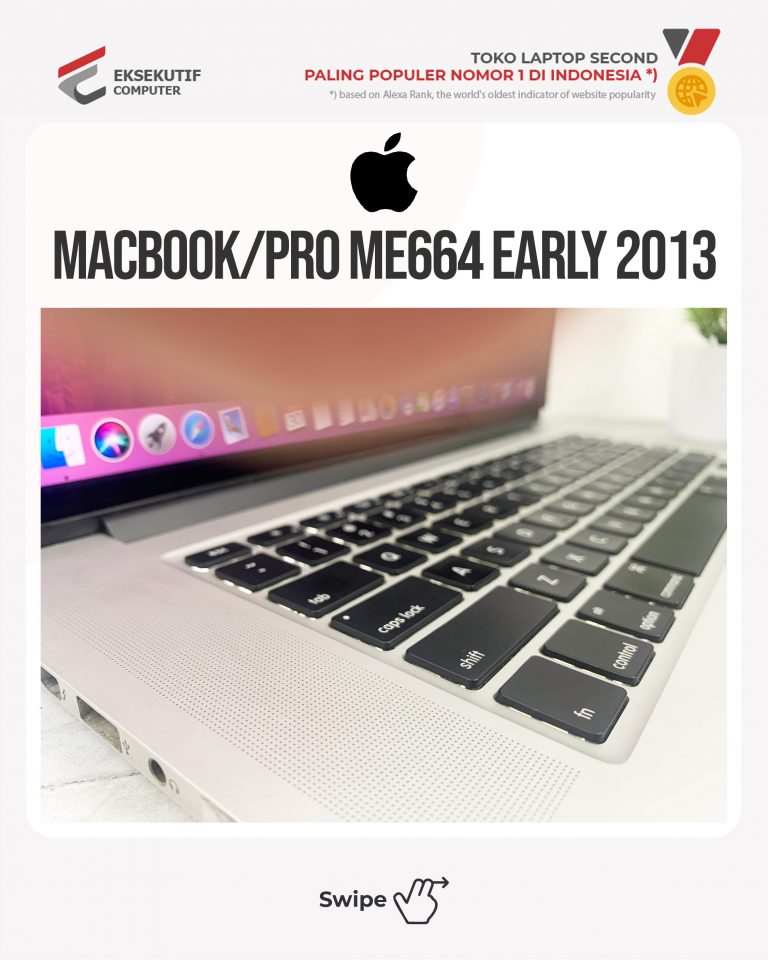
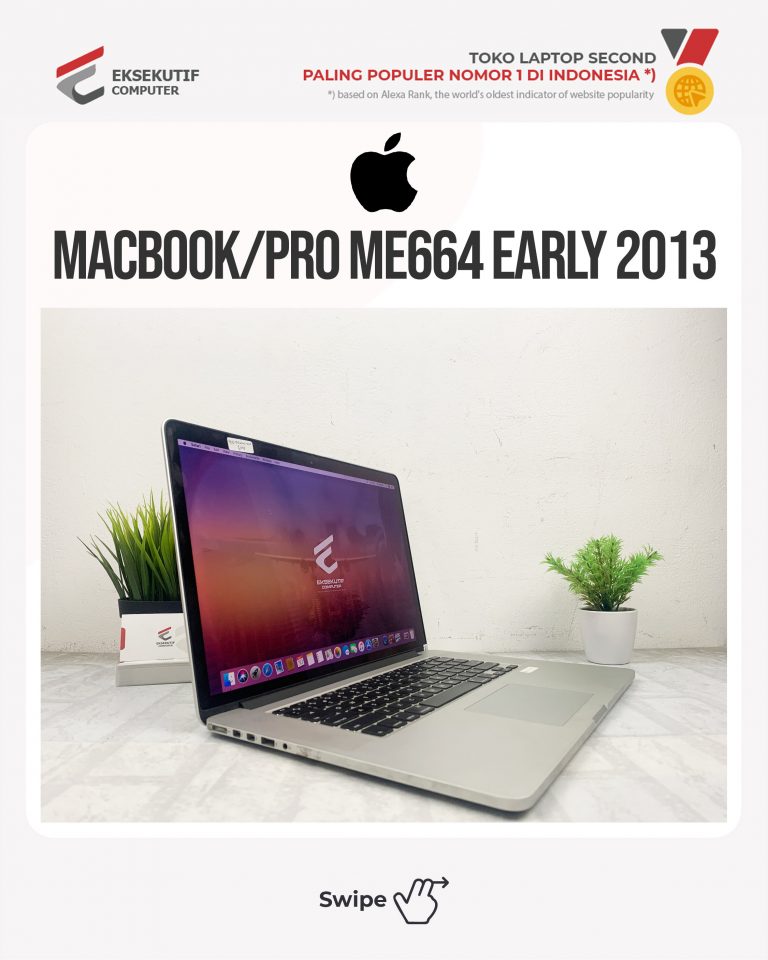
Jual Laptop Macbook Pro 2013 ME664

Jual Laptop Macbook Pro 2013 ME664

Untuk spesifikasinya kaya gini ya ka!
.
– I7-3635QM UP TO 3,4GHZ💥
– 8GB💥
– SSD 256GB💥
– NVIDIA GEFORCE GT 650M 1GB💥
– 15″RETINA💥
– WEBCAM, MIC, BLUETOOTH, BACKLIT, CC : 596💥

Berikut Harga Terbaik Yang Kami Berikan Untuk Anda >>

Rp. 1000
Masih Bisa di Nego...

Kami Jual Laptop Macbook Pro 2013 ME664 yang bisa Anda cek disini. Kami juga menerima jasa Upgrade Ram dan HDD/SSD

Tertarik? Hubungi Kami Segera. Klik >>

6 Alasan Anda Harus Beli Laptop Second di Eksekutif Computer

Paling Lengkap

Kami mempunyai stock laptop second yang cukup banyak dan variatif dari berbagai merk dan seri. Kami juga selalu update stock terbaru di channel instagram dan website kami. Sehingga Anda tidak perlu pusing lagi menentukan laptop yang selama ini Anda cari dan idamkan.

100% Fit Proper Test

Semua Laptop yang kami jual sudah melewati test dan check yang cukup ketat oleh tim ahli kami sehingga bia dipastikan semua laptop yang kami jual dalam keadaan sempurna dan bisa berjalan sesuai kebutuhan temen-temen.

Laptop Second Kelas Premium Harga Minimum

Semua Laptop second yang kami jual adalah laptop second kelas premium yang sudah tidak diragukan lagi perfomanya karna sudah di tes dan dipastikan 100 original. Laptop second yang kami jual sudah dipastikan juga sangat masuk ke kantong dompet Anda. Super Hemat.

100% Garansi

Sekarang Anda tak perlu khawatir lagi beli laptop second kena tipu-tipu. Anda akan mendapatkan 100% Garansi dari kami ketika Anda membeli laptop second dari kami. Kepuasan dan Kepercayaan Anda adalah segalanya bagi kami

Syariah Oriented

Semua laptop second yang kami dapatkan bukan dari barang curian, pegadain, atau sitaan. Kami sangat menjauhi semua tindakan jual beli yang di luar jalur syariah. Jadi sudah dipastikan semua laptop sudah termasuk kategori “HALAL”. Kabar baiknya, insya Allah kedepannya kita akan mempermudah Anda dengan “Cicilan Syariah RP.0”

COD di 2 Toko Offline

Anda tak perlu ragu untuk COD an laptop second dengan kami. Kami mempunyai 2 toko offline yang siap Anda kunjungi kapanpun yang berlokasi di Bandung dan di Bekasi.

Tertarik? Hubungi Kami Segera. Klik >>

Kategori
Info teknologi Servis Tempat Service Laptop Tempat Servis Laptop

Aplikasi Karaoke Laptop Terbaik

Aplikasi karaoke laptop terbaik. Di era yang serba mutahir ini, berkaraoke tidak perlu lagi memakai perlengkapan spesial ataupun berangkat ke tempat spesial. Cuma dengan laptop serta Komputer, Anda saat ini telah dapat berkaraoke selama setiap hari.

Maka dari itu, kali ini disini akan mengulas sebagian aplikasi karaoke laptop terbaik yang memakai sistem pengoperasian Windows serta Mac. Apakah ada aplikasi karaokean yang free serta dapat digunakan secara offline? Buat menanggapi persoalan tersebut, ikuti postingan berikut ini, ya.


1.    KaraFun

KaraFun ialah aplikasi karaoke sangat terkenal yang terdapat saat ini. Aplikasi ini mempunyai tampilan semacam iTunes sehingga sangat gampang buat digunakan. Yang perlu Anda jalani cumalah memasukkan lagu, menghubungkan microphone, serta klik tombol play buat mulai bernyanyi.

Kelebihan yang lain dari KaraFun yaitu tersedianya fitur- fitur unik semacam pitch change, live recording, mic effects, tempo change, serta yang lain. Sebaliknya kekurangannya yang sangat mencolok merupakan minimnya koleksi lagu klasik di library-nya.


2.    VanBasco’s Karaoke Player

Aplikasi karaoke free berikutnya yaitu VanBasco’s Karaoke Player. Aplikasi ini menawarkan kustomisasi tampilan yang lumayan lengkap semacam mengganti font, warna latar belakang, dan foto latar belakang. Tampilan antar muka yang dimilikinya pula lumayan simpel sehingga mempermudah para pengguna dalam mengoperasikannya.

Fitur-fitur menarik yang lain yang dipunyai oleh VanBasco’ s Karaoke Player di antara lain merupakan adjust tempo, mute, dan opsi buat memainkan salah satu instrumen saja. Tidak hanya itu, koleksi lagu yang disediakan oleh aplikasi ini pula lumayan lengkap.


3.    Karaoke 5

Karaoke 5 ialah aplikasi karaoke terbaik berikutnya dengan menyuguhkan berbagai macam fitur menarik semacam synchronizer, syllabication, mixer, serta yang lain. Aplikasi ini pula menunjang multi bahasa sehingga sesuai untuk pengguna dari bermacam belahan dunia.

Menariknya tidak hanya buat berkaraoke, aplikasi ini pula bisa digunakan buat memodifikasi serta membuat file karaoke. Tetapi buat memakai fitur tersebut Anda wajib mendaftar serta pula membayar biaya berlangganan buat proses aktivasinya.


4.    KaraokeKanta

KaraokeKanta ialah aplikasi karaoke buat laptop yang kaya fitur. Sebagian fitur tersebut di antaranya yaitu sinkronisasi rekaman suara serta lagu, pemutar format MID serta KAR, swap voice serta membuat band virtual, dan merubah tone serta kecepatan lagu.

Di dalam aplikasi ini Anda pula dapat menyimpan serta mengendalikan lagu ke dalam folder supaya gampang dicari bila mau menyanyikannya lagi. KaraokeKanta pula ada dalam tipe berbayar bila Anda menginginkan bermacam fitur yang lebih mutahir lagi.


5.      One Karaoke

Selanjutnya, terdapat salah satu aplikasi karaoke terbaik yang pantas dipertimbangkan, ialah One Karaoke. Aplikasi yang satu ini sangat sempurna buat karaoke di rumah, hotel, restoran, apalagi tempat spesial buat berkaraoke. Untuk aplikasi dengan interface yang simpel ini sangat gampang digunakan serta dapat dipakai walaupun oleh orang yang awam sekalipun.

Aplikasi ini sanggup melaksanakan file dengan bermacam format yang berbeda. One Karaoke memanglah dirancang spesial buat orang- orang yang gemar karaoke, namun mau berkaraoke di rumah tanpa perlu berangkat ke tempat karaoke. Mari, cepat install One Karaoke di laptop Anda serta nyanyikan lagu kesukaan Anda kapan pun serta di mana pun Anda mau.


6.    Aria Karaoke Pro

Aplikasi selanjutnya yang dapat digunakan buat berkaraoke yaitu Aria Karaoke Pro. Aplikasi besutan Digital 1 Media ini mempunyai antarmuka yang tidak berbeda jauh dengan aplikasi yang lain sehingga mudah digunakan.

Ada juga sebagian fitur menarik yang semakin memudahkan navigasinya. Contohnya, Anda dapat mengendalikan volume dan pitch suara saat lagu lagi berjalan. Setelah itu, terdapat pula fitur Karaoke Locker buat membeli bermacam track lagu yang jumlahnya sampai puluhan ribu. Banyak sekali, bukan?


7.    Siglos Karaoke Professional

Siglos Karaoke Professional ialah opsi yang pas bila Kamu menginginkan aplikasi karaoke yang dibekali dengan bermacam fitur mutahir. Ya, tidak semacam aplikasi yang lain yang didesain buat pengguna universal, Siglos terbuat spesial buat para professional.

Fitur- fitur mutahir yang dimilikinya di antara lain merupakan singer rotation management buat mengendalikan agenda penyanyi, singer announcement buat mengumumkan nama penyanyi, serta fitur promosi untuk para promotor serta pula owner bar dan klub karaoke.

Pasti saja fiturnya yang lengkap tersebut tidak disediakan secara free. Aplikasi Siglos Karaoke Professional ini dijual dengan harga$99. Harga tersebut belum termasuk lagu sebab Anda wajib membelinya secara terpisah. Tetapi Anda pula senantiasa dapat memakai video dari YouTube bila mau tidak mau membeli lagu-lagunya tersebut.


8.    PCDJ Karaoki

PCDJ Karaoki nyatanya membetulkan kekurangan dari Siglos ialah dengan memperkenalkan tampilan antar muka yang lebih baik tetapi senantiasa dibekali dengan fitur-fitur professional. Secara umum, aplikasi ini lebih gampang diopersikan dibanding Siglos.

Aplikasi ini dibekali dengan berbagai macam fitur kelas atas semacam sokongan terhadap bermacam format file, singer rotation, serta singer display. Aplikasi ini pula mempunyai library yang intuitif serta dapat menunjukkan lirik pada 2 layar sekaligus.

Karaoki pula mempunyai library lagu berbasis cloud yang bernama KaraokeCloudPro. Library tersebut mempunyai lebih dari 13 ribu koleksi lagu serta bisa diakses dengan biaya berlangganan sebesar $99 perbulan. Buat aplikasi Karaoki-nya sendiri dijual dengan harga $99. Download


9.    iStar

Aplikasi yang berikutnya merupakan iStar yang pula dikhususkan untuk pengguna Mac. Aplikasi ini bisa diunduh secara free serta mempunyai tampilan yang gampang dioperasikan oleh siapa saja. Metode memakainya pula lumayan sederhana, masukkan lagu, pasang mic, serta mulailah bernyanyi.

Aplikasi ini menunjang nyaris seluruh tipe format file yang terkenal semacam KAR, AIFF, MP3, serta yang lain dan dapat pula mengimpor lagu dari CD. Seluruh fitur dasar dari aplikasi karaoke ada di iStar, tetapi bila Anda menginginkan aplikasi yang lebih kaya fitur, maka pilihlah kJams. Download


10. kJams

kJams ialah aplikasi karaoke yang spesial untuk para pengguna sistem pengoperasian Mac. Tampilan yang dimilikinya sangat mirip dengan iTunes sehingga akan mudah dioperasikan oleh para pengguna Mac. Metode kerjanya pula tidak jauh berbeda dengan pemutar musik buatan Apple tersebut, di mana Anda cuma tinggal menambahkan lagu ke library setelah itu klik play buat mulai bernyanyi.

kJams muncul dengan tipe lite serta tipe pro. Tipe lite cuma menyuguhkan fitur- fitur dasar karaoke semacam memainkan bermacam format musik, mengendalikan playlist, pitch, tempo, serta yang lain. Aplikasi ini pula telah menunjang pemakaian AppleRemote control.

Sebaliknya pada tipe pro ada berbagai macam fitur terbaik semacam singer management tool, aplikasi native iPhone, dan bisa menunjukkan lirik pada layar kedua. kJams pula mempunyai built- in music store yang sediakan berbagai macam lagu terkini serta terpopuler.

Walaupun terdiri dari tipe lite serta tipe pro, tetapi keduanya bukanlah gratis ataupun free. Dilansir dari udemy. com, kJams tipe lite dibanderol dengan harga $40 sebaliknya buat tipe pro dengan harga $110. Lumayan mahal buat standar kantong orang Indonesia.

Jika laptop yang Anda punya sedang mengalami kerusakan yang parah dan Anda sudah bisa memperbaikinya maka Anda bisa membawa keyboard ke service laptop bandung. Tapi jika kerusakan sudah parah, maka sebaiknya segera mengganti laptop lama di pusat jual laptop second bandung supaya tidak mengganggu pekerjaan.

Kategori
Info teknologi Servis Tempat Service Laptop Tempat Servis Laptop

Aplikasi Edit Video Untuk Laptop Terbaik

Aplikasi Edit Video Untuk Laptop Terbaik. Seperti yang Anda ketahui kalau saat ini pemakaian aplikasi edit video terbaik bukan cuma kepunyaan mereka yang bekerja di bidang filmografi saja, tetapi pula kepunyaan seluruh orang. Aplikasi editing video Komputer serta laptop terbaik dapat dipakai banyak orang dengan mudah.

Cukup banyak ulasan tentang aplikasi editor video terbaik yang dapat digunakan di HP Android, maka pada tulisan kali ini akan dibagikan data seputar aplikasi edit video untuk laptop terbaik

Serta yang tidak kalah penting, dari beberapa aplikasi editor video untuk laptop terbaik yang akan diulas disini tidak akan membebani fitur pc yang Anda pakai. Karena aplikasinya yang terdapat ini relatif ringan sehingga Anda tidak harus meng-upgrade Komputer ataupun laptop yang telah Anda miliki, meski dengan RAM yang lebih besar pasti akan membuat aplikasi ini lebih smooth dikala dijalankan.

Terdapat beberapa alasan mengapa Anda senantiasa membutuhkan Komputer ataupun laptop buat mengedit video, tidak hanya lebih bebas dikala mengedit, aplikasi edit video terbaik ini memanglah mempunyai fitur yang relatif lebih lengkap dibandingkan dengan aplikasi editing video di HP Android.


Aplikasi Edit Video untuk Laptop Terbaik


1.    AVS Video Editor

AVS Video Editor bisa jadi salah satu aplikasi edit video Komputer serta laptop terbaik yang dapat diandalkan oleh Anda yang memakai pc dengan spesifikasi pas-pasan, sebab aplikasi ini tidak memerlukan banyak RAM saat digunakan. Terlebih bahwa aplikasi ini pula memakai video cache yang akan membuat proses editing lebih cepat serta mudah.

Tidak hanya dapat menciptakan video berformat HD, aplikasi ini pula menawarkan lebih dari 300 efek serta transisi yang siap digunakan oleh Anda. Sebagai aplikasi editing video pasti aplikasi ini mempunyai fitur- fitur penunjang yang lain semacam memisahkan video, memotong, membagikan bacaan, juga meningkatkan audio buat video yang lagi di-edit.


2.    Sony Vegas Pro 13

Seperti yang dapat Anda tebak dari namanya, aplikasi ini memanglah terbuat oleh Sony serta jadi aplikasi yang banyak digunakan oleh para handal yang kerap melaksanakan editing video di laptop, aplikasi ini pula menawarkan kemudahan dengan beberapa fitur-fiturnya yang lumayan intuitif.

Sebagai aplikasi editing video yang handal, Sony Vegas Pro 13 menawarkan segudang keahlian serta kemudahan, salah satunya Anda dapat langsung men-drag video ke kolom yang ada serta secara otomatis aplikasi Sony Vegas Pro 13 akan membaginya jadi 2 kolom, video serta suara yang siap buat Anda bubuhi dengan efek, di-potong ataupun digabung dengan video lain yang ada. Meskipun demikian, aplikasi ini tidak free serta Anda bisa mendapatkannya lewat web resmi mereka.


3.    VirtualDub

Bila Anda tidak ingin merogoh kocek buat memperoleh aplikasi editor video Komputer serta laptop yang profesional, bisa jadi Anda dapat memakai aplikasi VirtualDub ini. Walapun ditawarkan secara free tetapi fitur- fitur yang ditawarkannya cukup lengkap lho.


4.    Corel Video Studio

Bila Anda telah sering dengar dengan aplikasi CoreDRAW, nah aplikasi Core Video Studio ini pula hadir dari industri yang sama serta aplikasi ini pula telah lumayan populer selaku aplikasi pengolah video.

Antarmuka yang simpel serta sederhana membuat aplikasi ini sangat gampang digunakan, sehingga ini sangat sesuai digunakan untuk Anda yang baru pertamakali mengedit video.


5.    Adobe Premiere Pro

Tidak hanya diketahui sebagai produsen pembentuk aplikasi penyunting gambar lewat Adobe PhotoShop, industri ini pula mempunyai aplikasi edit video untuk laptop terbaik yang diketahui dengan nama Adobe Premiere Pro.

Nyaris sama dengan Sony Vegas Pro 13 tadi, aplikasi Adobe Premiere Pro pula menawarkan kemudahan buat melaksanakan editing video di pc serta ialah aplikasi yang banyak digunakan oleh para pengguna handal dalam menyunting video.


6.    Windows Photo Apps

Selaku produsen pembentuk aplikasi serta sistem pengoperasian, Microsoft pula sudah sediakan aplikasi editing video bernama Windows Movie Maker, tetapi aplikasi ini telah lama dihilangkankan. Jikapun Anda mendapatkan aplikasi ini dari web non- Microsoft, ada kemungkinan aplikasi ini memiliki virus serta malware.

Sebagai gantinya, Microsoft sudah sediakan fitur editing video dari aplikasi Windows Photo Apps yang pula menawarkan fitur semacam akumulasi text, filter, animasi 3D serta yang lainnya. Aplikasi Windows photo Apps ini telah terintegrasi dalam sistem pengoperasian Windows 10 serta dapat langsung Anda pakai secara free.


7.    Avidemux

Aplikasi Avidemux sudah sediakan aplikasi editor video terbaik yang gampang, ringan serta free. Menariknya, aplikasi ini pula ada buat pengguna Linux serta sudah ada pada beberapa distro Linux sehingga Anda tidak wajib mengunduh serta menginstallnya secara terpisah.

Tetapi untuk pengguna Windows, Anda dapat mengunduhnya lewat halaman web mereka. Avidemux pula sediakan sokongan yang sangat fleksibel terhadap seluruh tipe file video semacam AVI, DVD file MPEG yang kompatibel, MP4 serta file ASF memakai bermacam codec.


8.    Camtasia

Camtasia merupakan salah satu aplikasi video editor yang sediakan sokongan tidak hanya buat Windows pula buat Mac OS, aplikasi ini pula sediakan keahlian untuk pengguna buat bisa merekam video langsung dari laptop


9.    Pinnacle Studio Express

Aplikasi Pinnacle Studio Express jadi salah satu alternatif untuk pengguna handal, tidak hanya 2 aplikasi di atas ialah Sony Vegas Pro serta Adobe Premiere Pro. Kendati demikian, apliaksi Pinnacle Studio Express ini ialah aplikasi yang relatif mudah digunakan untuk pendatang baru sebab tampilannya yan sangat user friendly. Aplikasi ini pula menawarkan mutu video yang sangat baik.


10.  HitFilm Express

Aplikasi HitFilm Express menawarkan hasil video yang baik lewat beberapa fitur- fitur yang ditawarkannya serta yang lebih menarik, aplikasi ini ada secara cuma- cuma alias free.

Tidak hanya ada buat Windows, aplikasi HitFilm Express pula ada buat Mac OS, serta beberapa fitur tambahan yang menarik yakni mempunyai fitur editing serta 3D composting, membolehkan Anda dalam membuat film dengan komposisi 3D yang luar biasa.

Untuk hal ini, aplikasi HitFilm Express teleh sediakan lebih dari 140 built in 2D serta 3D effect, termasuk dalam penghapusan green screen serta pula grading warna.

Nah seperti itulah beberapa aplikasi edit video untuk laptop terbaik yang bisa Anda ketahui. Kini Anda bisa dengan mudah melakukan edting video sesuai dengan kebutuhan ataupun keinginan Anda. Semuanya ialah aplikasi yang didukung fitur serta kelengkapan yang lumayan mencukupi. Gimana? Ada aplikasi yang menarik buat Anda?

Jika laptop yang Anda punya sedang mengalami kerusakan yang parah dan Anda sudah bisa memperbaikinya maka Anda bisa membawa laptop ke service laptop bandung. Tapi jika kerusakan sudah parah, maka sebaiknya segera mengganti laptop lama di pusat jual laptop second bandung supaya tidak mengganggu pekerjaan.

Kategori
Jual Laptop Lenovo

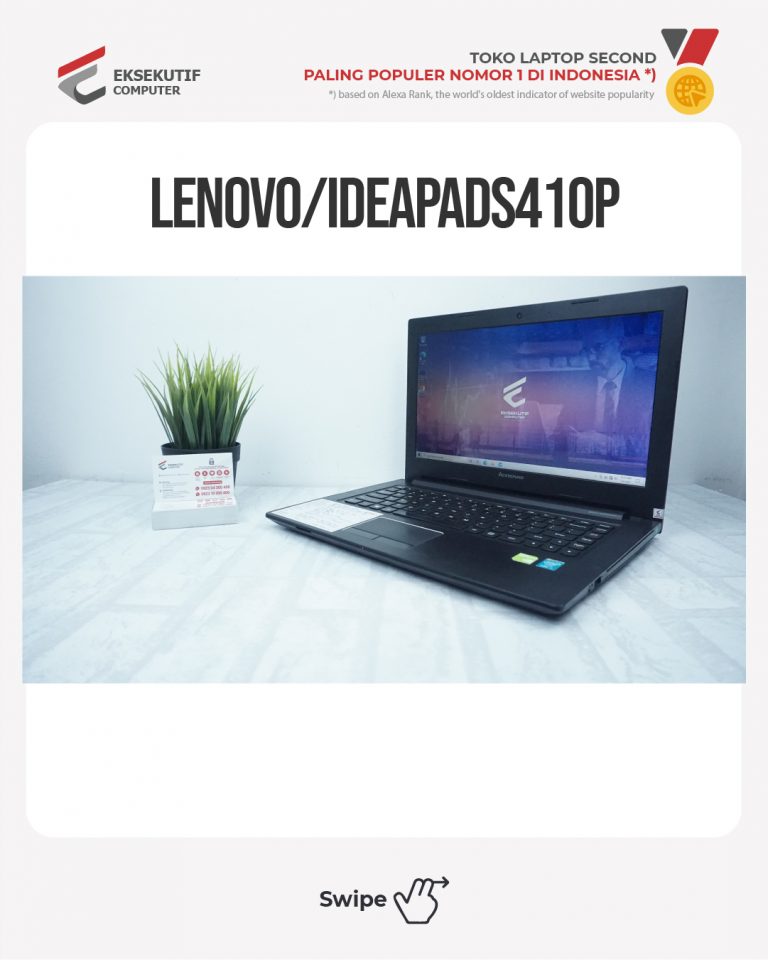
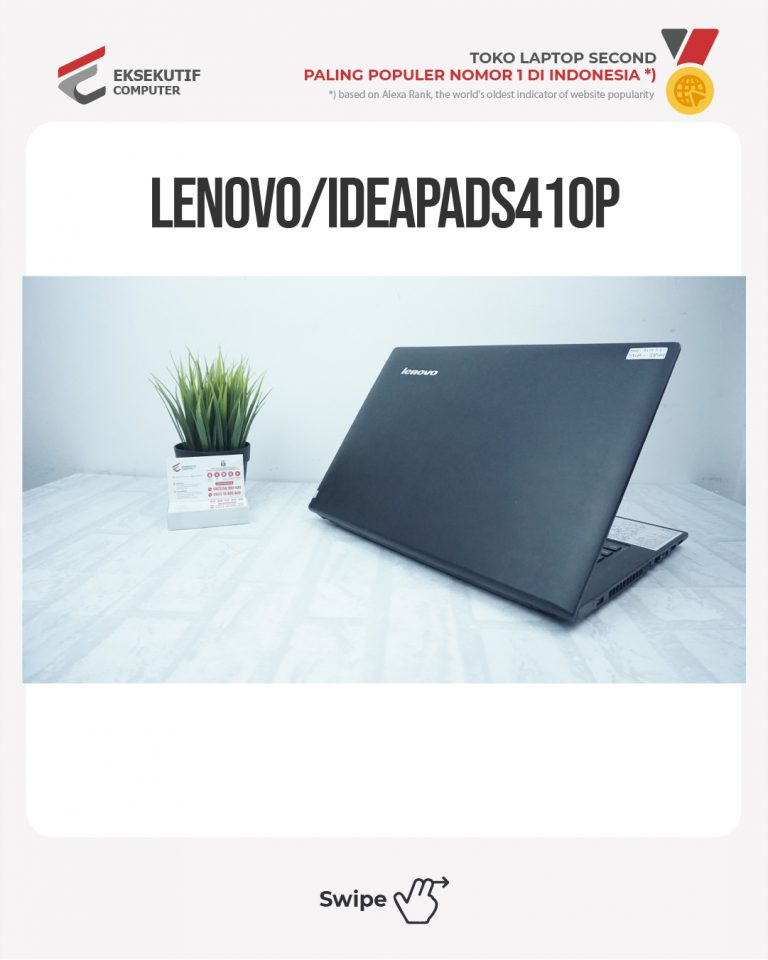
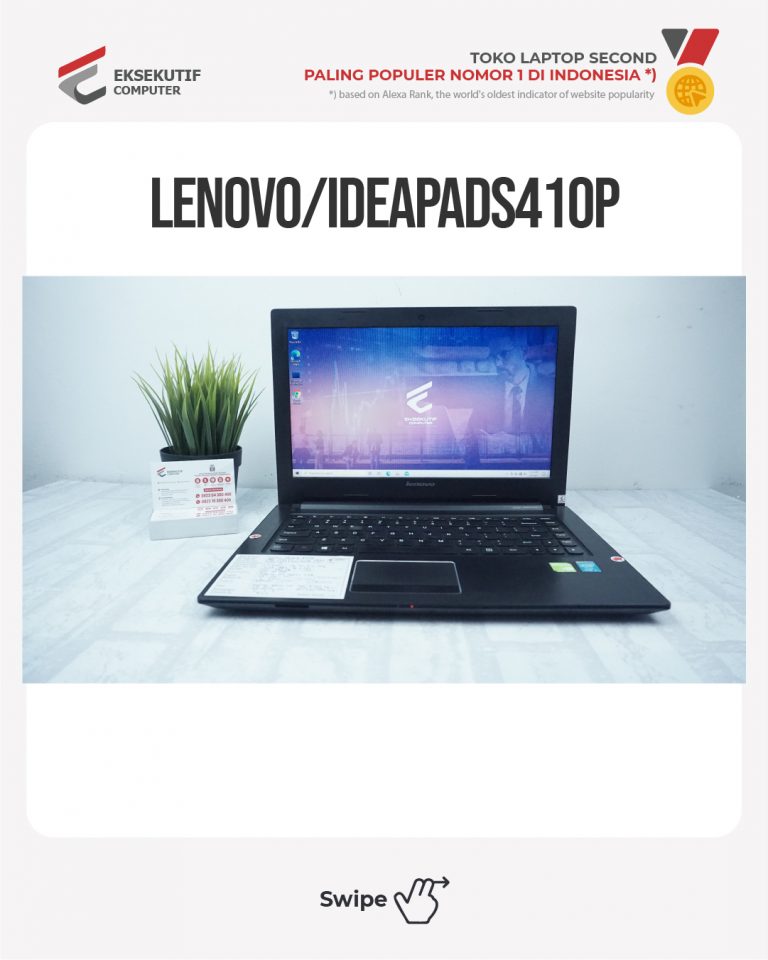
Jual Laptop Lenovo Ideapad S410P

Jual Laptop Lenovo Ideapad S410P

Untuk spesifikasinya kaya gini ya ka!
.
– I5-4200U UP TO 2,6GHZ💥
– 4GB💥
– HDD 500GB💥
– INTEL HD 4400 + NVIDIA GEFORCE GT 720M💥
– 14″HD-TN💥
– CAMERA, MIC, BLUETOOTH.💥

Berikut Harga Terbaik Yang Kami Berikan Untuk Anda >>

Rp. 1000
Masih Bisa di Nego...

Kami Jual Laptop Lenovo Ideapad S410P yang bisa Anda cek disini. Kami juga menerima jasa Upgrade Ram dan HDD/SSD

Tertarik? Hubungi Kami Segera. Klik >>

6 Alasan Anda Harus Beli Laptop Second di Eksekutif Computer

Paling Lengkap

Kami mempunyai stock laptop second yang cukup banyak dan variatif dari berbagai merk dan seri. Kami juga selalu update stock terbaru di channel instagram dan website kami. Sehingga Anda tidak perlu pusing lagi menentukan laptop yang selama ini Anda cari dan idamkan.

100% Fit Proper Test

Semua Laptop yang kami jual sudah melewati test dan check yang cukup ketat oleh tim ahli kami sehingga bia dipastikan semua laptop yang kami jual dalam keadaan sempurna dan bisa berjalan sesuai kebutuhan temen-temen.

Laptop Second Kelas Premium Harga Minimum

Semua Laptop second yang kami jual adalah laptop second kelas premium yang sudah tidak diragukan lagi perfomanya karna sudah di tes dan dipastikan 100 original. Laptop second yang kami jual sudah dipastikan juga sangat masuk ke kantong dompet Anda. Super Hemat.

100% Garansi

Sekarang Anda tak perlu khawatir lagi beli laptop second kena tipu-tipu. Anda akan mendapatkan 100% Garansi dari kami ketika Anda membeli laptop second dari kami. Kepuasan dan Kepercayaan Anda adalah segalanya bagi kami

Syariah Oriented

Semua laptop second yang kami dapatkan bukan dari barang curian, pegadain, atau sitaan. Kami sangat menjauhi semua tindakan jual beli yang di luar jalur syariah. Jadi sudah dipastikan semua laptop sudah termasuk kategori “HALAL”. Kabar baiknya, insya Allah kedepannya kita akan mempermudah Anda dengan “Cicilan Syariah RP.0”

COD di 2 Toko Offline

Anda tak perlu ragu untuk COD an laptop second dengan kami. Kami mempunyai 2 toko offline yang siap Anda kunjungi kapanpun yang berlokasi di Bandung dan di Bekasi.

Tertarik? Hubungi Kami Segera. Klik >>

Kategori
Beli Laptop Bekas Jual Laptop Dell

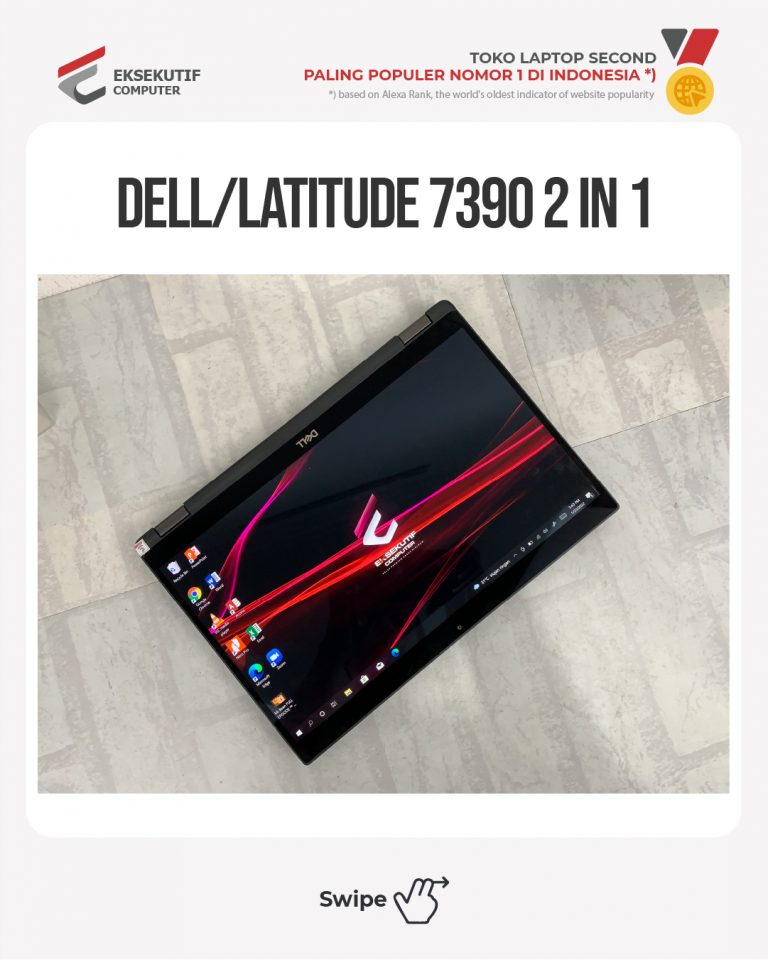
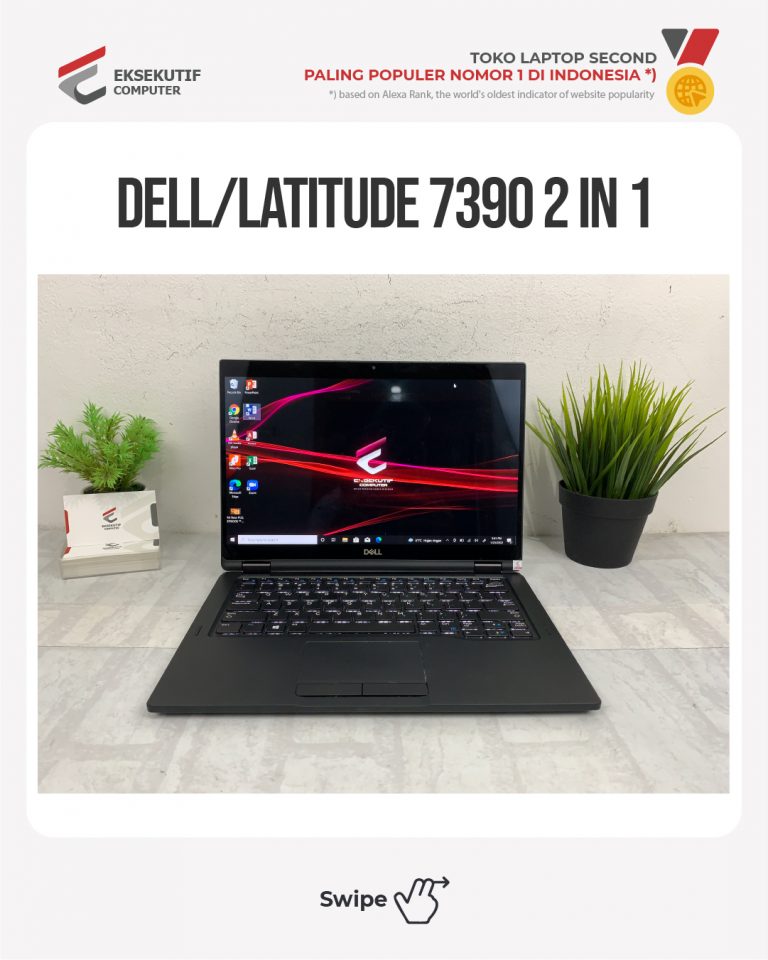
Jual Laptop Dell Latitude 7390 2 in 1

Jual Laptop Dell Latitude 7390 2 in 1

Untuk spesifikasinya kaya gini ya ka!
.
– I5-8350U UP TO 3,6GHZ💥
– 8GB💥
– SSD 256GB💥
– INTEL UHD 620💥
– 13,3″FHD-IPS💥
– CAMERA, BLUETOOTH, MIC, KEYBOARD BACKLIT, FLIP 360, TAB 2IN1, TOUCHSCREEN, WIN ORI💥

Berikut Harga Terbaik Yang Kami Berikan Untuk Anda >>

Rp. 1000
Masih Bisa di Nego...

Kami Jual Laptop Dell Latitude 7390 2 in 1 yang bisa Anda cek disini. Kami juga menerima jasa Upgrade Ram dan HDD/SSD

Tertarik? Hubungi Kami Segera. Klik >>

6 Alasan Anda Harus Beli Laptop Second di Eksekutif Computer

Paling Lengkap

Kami mempunyai stock laptop second yang cukup banyak dan variatif dari berbagai merk dan seri. Kami juga selalu update stock terbaru di channel instagram dan website kami. Sehingga Anda tidak perlu pusing lagi menentukan laptop yang selama ini Anda cari dan idamkan.

100% Fit Proper Test

Semua Laptop yang kami jual sudah melewati test dan check yang cukup ketat oleh tim ahli kami sehingga bia dipastikan semua laptop yang kami jual dalam keadaan sempurna dan bisa berjalan sesuai kebutuhan temen-temen.

Laptop Second Kelas Premium Harga Minimum

Semua Laptop second yang kami jual adalah laptop second kelas premium yang sudah tidak diragukan lagi perfomanya karna sudah di tes dan dipastikan 100 original. Laptop second yang kami jual sudah dipastikan juga sangat masuk ke kantong dompet Anda. Super Hemat.

100% Garansi

Sekarang Anda tak perlu khawatir lagi beli laptop second kena tipu-tipu. Anda akan mendapatkan 100% Garansi dari kami ketika Anda membeli laptop second dari kami. Kepuasan dan Kepercayaan Anda adalah segalanya bagi kami

Syariah Oriented

Semua laptop second yang kami dapatkan bukan dari barang curian, pegadain, atau sitaan. Kami sangat menjauhi semua tindakan jual beli yang di luar jalur syariah. Jadi sudah dipastikan semua laptop sudah termasuk kategori “HALAL”. Kabar baiknya, insya Allah kedepannya kita akan mempermudah Anda dengan “Cicilan Syariah RP.0”

COD di 2 Toko Offline

Anda tak perlu ragu untuk COD an laptop second dengan kami. Kami mempunyai 2 toko offline yang siap Anda kunjungi kapanpun yang berlokasi di Bandung dan di Bekasi.

Tertarik? Hubungi Kami Segera. Klik >>

Kategori
Beli Laptop Bekas

Cara Memperbaiki Touchpad Laptop yang Tidak Bisa di Klik

Sistem operasi tidak merespons
Hal pertama yang harus diperiksa adalah apakah komputer dan sistem operasi juga tidak merespons. Bisa jadi komputer tersebut membeku, artinya tidak merespon setiap perintah yang Anda berikan. Dalam hal ini, touchpad juga tidak akan berfungsi.

Untuk memeriksa masalah ini, coba tekan tombol Windows untuk melihat apakah Start Menu terbuka.

Lalu, touchpad yang tidak berfungsi bisa diakibatkan oleh kesalahan pada software, sistem operasi yang kedaluwarsa, dan hardware yang rusak.
Halaman ini membahas cara paling umum untuk mengatasi touchpad laptop yang tidak berfungsi. Jika Anda tidak dapat mengatasi touchpad laptop Anda setelah mencoba solusi di halaman ini, touchpad mungkin tidak berfungsi karena penyebab yang kurang umum. Dalam hal ini, kami sarankan untuk membawa laptop ke bengkel komputer untuk analisis lebih lanjut.
Salah satu cara praktisnya adalah Tekan tombol Windows , ketik touchpad, dan pilih opsi pengaturan Touchpad di hasil pencarian. Atau, tekan tombol Windows + I untuk membuka Pengaturan, lalu klik Perangkat, Panel Sentuh. Di jendela Touchpad, gulir ke bawah ke bagian Reset touchpad Anda dan klik tombol Reset. Uji touchpad untuk melihat apakah itu berfungsi.
Salah satu cara yang sering dilakukan untuk mengatasi touchpad rusak adalah melakukan proses restart. Cara ini cukup mudah, karena pengguna laptop hanya perlu mengklik tombol ‘Power’ pada menu ‘Start’, kemudian pilih opsi ‘Restart’.
Jika laptop kamu masih mengalami masalah, berikut adalah tutorial cara mengatasi touchpad laptop yang tidak berfungsi, dikutip dari berbagai sumber:

Cara Mengatasi Touchpad Laptop Tidak Berfungsi di Windows 10

1. Hidupkan Touchpad

Untuk menyalakan kembali touchpad laptop, pilih menu Settings dan Devices. Setelah itu, pilih menu Touchpad dan ubah saklar menjadi On. Cara Memperbaiki Touchpad Laptop yang Tidak Bisa di Klik bisa dengan mencoba sistem operasi dan aplikasi yang ter-instal bisa secara tidak sengaja mematikan touchpad laptop.

Kombinasi tombol fn
Beberapa laptop memiliki kombo tombol Fn + tombol fungsi untuk mengaktifkan dan menonaktifkan touchpad. Jika laptop Anda memiliki fitur ini, tekan tombol atau tombol untuk menghidupkan dan mematikan touchpad beberapa kali.
Perangkat eksternal
Beberapa perangkat input USB secara otomatis menonaktifkan panel sentuh saat terhubung. Sebagai langkah pemecahan masalah, matikan komputer, lepaskan semua perangkat eksternal, lalu nyalakan kembali komputer untuk memastikan salah satunya tidak mematikan panel sentuh. Jika ini memperbaiki masalah Anda, Anda dapat menyambungkan kembali perangkat USB untuk melanjutkan pemecahan masalah atau mengubah pengaturan yang dibahas di bagian berikutnya.

Aktifkan touchpad di pengaturan touchpad

Untuk melakukan langkah-langkah di bawah ini, sambungkan mouse eksternal USB atau gunakan TrackPoint laptop (jika tersedia). Jika Anda tidak dapat mengaktifkan mouse eksternal, lihat: Cara menavigasi Windows menggunakan keyboard.

Lihat pengaturan mouse/touchpad Anda, karena pengaturan tersebut dapat membuat touchpad Anda tidak berfungsi atau menonaktifkan touchpad sepenuhnya. Untuk mengakses pengaturan mouse, ikuti langkah-langkah di bawah ini.

2. Memperbarui Driver

Cara mengatasi touchpad laptop tidak berfungsi Windows 10 selanjutnya adalah memperbarui driver touchpad. Berikut adalah caranya:
Cara Mengatasi Touchpad Laptop Tidak Berfungsi
Cara mengatasi touchpad laptop tidak berfungsi dapat dilakukan dengan memperbarui driver. Untuk memperbarui driver touchpad, kamu bisa ikuti caranya di bawah ini:
1. Pilih Device Manager di Laptop atau PC
Klik kanan pada tombol ‘Start’, kemudian pilih ‘Device Manager’. Kemudian, pilih bagian ‘Mice and other pointing devices’. Lalu, klik kanan pada driver touchpad, lalu pilih ‘Update driver’. Laptop akan meng-update driver touchpad.
2. Instal Driver Touchpad Terbaru
Jika laptop tidak menemukan driver yang dapat diperbarui dan touchpad masih tidak berfungsi, kamu perlu meng-instal driver touchpad terbaru. Untuk menginstal driver touchpad terbaru, kamu hanya perlu searching dengan kata kunci ‘(merek laptop) windows touchpad driver’. Pastikan kamu sudah uninstall driver lama sebelum mengunduh driver touchpad terbaru.
Pengguna Windows – Pengaturan Touchpad
Tekan tombol Windows, ketik touchpad, dan pilih opsi pengaturan Touchpad di hasil pencarian. Atau, tekan tombol Windows+I untuk membuka Pengaturan, lalu klik Perangkat, Panel Sentuh.
Di jendela Touchpad, pastikan sakelar sakelar On/Off Touchpad diatur ke On. Jika Off, ubah ke posisi On.
Uji touchpad untuk melihat apakah itu berfungsi.

3. Putuskan Sambungan Mouse Eksternal

zoom-in-white
Memutuskan mouse eksternal yang terhubung bisa menjadi salah satu cara mengatasi touchpad laptop error. Cara ini memang tidak terlalu umum, namun ada beberapa model laptop yang secara otomatis akan mematikan touchpad saat terhubung ke mouse eksternal.

4. https://eksekutifcomputer.com/Menggunakan Tombol Fn

zoom-in-white
Beberapa jenis laptop memiliki tombol Fn di sudut keyboard. Tombol ini biasa digunakan untuk mengubah volume laptop. Namun, tombol ini juga bisa mematikan touchpad laptop secara tidak sengaja. Untuk mengaktifkan touchpad laptop, tekan kembali tombol Fn dan tombol F yang memiliki ikon touchpad secara bersamaan.
5. Mengaktifkan Fitur Roll Back Driver
Jika touchpad laptop tidak berfungsi setelah di-update, kamu bisa mengaktifkan fitur Roll Back Driver. Berikut adalah cara mengatasi touchpad laptop tidak berfungsi setelah instal ulang:
  • Klik kanan pada tombol ‘Start’, kemudian pilih ‘Device Manager’.
  • Pilih bagian ‘Mice and other pointing devices’.
  • Klik kanan pada driver touchpad, lalu pilih ‘Properties’.
  • Pilih opsi ‘Roll Back Driver’ untuk mengaktifkan driver versi sebelumnya.
Pengguna Apple macOS
Untuk macOS, akses System Preferences di menu Apple di bagian atas layar desktop. Untuk MacBook Pro, klik ikon System Preferences di bagian bawah layar desktop.
Di jendela System Preferences, klik ikon Trackpad untuk membuka pengaturan Trackpad.
Sesuaikan pengaturan trackpad yang ingin Anda ubah.
Uji trackpad untuk melihat apakah itu berfungsi.

Setel ulang pengaturan touchpad
Jika panel sentuh sudah dihidupkan atau diaktifkan, menyetel ulang pengaturan panel sentuh dapat memperbaiki masalah panel sentuh.

Pengguna Windows
Tekan tombol Windows, ketik touchpad, dan pilih opsi pengaturan Touchpad di hasil pencarian. Atau, tekan tombol Windows+I untuk membuka Pengaturan, lalu klik Perangkat, Panel Sentuh.
Di jendela Touchpad, gulir ke bawah ke bagian Reset touchpad Anda dan klik tombol Reset.
Uji touchpad untuk melihat apakah itu berfungsi.

Pengguna Apple macOS
Di macOS, tidak ada cara untuk mengatur ulang semua pengaturan default untuk trackpad. Namun, Anda dapat mengatur ulang beberapa pengaturan trackpad dengan melakukan hal berikut.

Buka aplikasi Terminal.
Masukkan perintah berikut, dengan menekan tombol Return atau Enter setelah setiap perintah.

Itulah beberapa cara mengatasi touchpad laptop tidak berfungsi. Selamat mencoba!


Kategori
Beli Laptop Bekas

Cara Memperbaiki Laptop Rusak Power Menyala Layar Tidak Tampil

Kategori
Beli Laptop Bekas

Cara Memperbaiki Keyboard Laptop yang Tidak Berfungsi Sebagian

Kategori
Beli Laptop Bekas

Cara Memperbaiki Keyboard Laptop yang Tidak Berfungsi

Kategori
Info teknologi Servis Tempat Service Laptop Tempat Servis Laptop

Cara Memperbaiki Mouse Laptop

Cara Memperbaiki Mouse Laptop. Bagaimana cara memperbaiki mouse laptop yang tidak dapat bergerak? Saat sebelum menanggapi pertanyaan tersebut. Ada baiknya bila Anda mengenal mouse ataupun kursor itu sendiri.

Dengan mengenali apa itu kursor ataupun mouse dan bermacam-macam fungsi yang dimilikinya, pastinya proses perbaikan juga bisa dilakukan dengan mudah.

Kursor ataupun mouse diketahui sebagai bagian penting dari suatu laptop. Alasannya tanpa kursor ataupun mouse tersebut pastinya pemakaian laptop juga tidak akan berjalan dengan optimal.

Perihal ini berkaitan dengan kerja kursor ataupun mouse itu sendiri yang berfungsi sebagai pointer. Tanpa kursor/mouse pastinya tiap aplikasi yang ada serta kan dijalankan juga tidak akan terbuka.

Kenapa demikian? Sebab Anda tidak bisa mengklik bagian aplikasi tersebut buat membukanya. Untuk itu, bisa ditentukan kalau keberadaan mouse tersebut sangat menolong Anda dalam melaksanakan laptop dengan baik.


Cara Memperbaiki Mouse Laptop Yang Tidak Dapat Bergerak Dengan Mudah

Salah satu perihal yang sangat mengganggu dari kursor/mouse itu yaitu kala terjadi error. Seperti halnya kursor tersebut yang hadapi loading sehingga tidak bisa berperan. Tidak cuma itu, terdapat pula permasalahan kursor yang tampak secara terputus-putus ataupun tidak ingin bergerak sama sekali.

Untuk Anda yang pernah atau bisa jadi lagi hadapi perihal yang sama ada baiknya bila Anda mencoba memperbaikinya.


Penyebab Mouse yang Tidak Bisa Bergerak

Saat sebelum menerangkan tata cara membetulkan mouse laptop yang tidak dapat bergerak. Ada baiknya bila Anda mengenali apa saja pemicu yang menjadikan kursor/mouse tersebut jadi tidak bergerak. Dengan mengenali penyebabnya, pasti proses buat perbaikan juga bisa dicoba dengan lebih gampang.

Berikut ini merupakan sebagian pemicu yang menyebabkan kursor/mouse tersebut jadi tidak bergerak, antara lain:

  • Touchpad yang dipukul dengan keras serta agresif, baik itu dicoba dengan terencana ataupun tidak disengaja.
  • Mouse yang langsung dicabut dengan agresif serta keras.
  • Tidak hanya kedua pemicu perihal tersebut, mouse/cursor sendiri dapat alami kerusakan dari bagian yang lain.


Cara Memperbaiki Mouse Laptop yang Tidak Bergerak

Buat menangani permasalahan tersebut terdapat 2 cara memperbaiki mouse laptop yang tidak dapat bergerak dengan mudah. Metode tersebut bisa dicoba dengan memencet tombol FN+ F7/ F9. Perihal tersebut dicoba dengan tujuan menonaktifkan pointer maupun kursor yang hadapi freeze.

Sebaliknya buat metode kedua, pastinya jauh lebih rumit dibanding dengan metode membetulkan mouse laptop yang tidak dapat bergerak di bagian atas tadi. Berikut ini merupakan sebagian tahapan langkah yang bisa Anda jalani buat mengatasinya:


1.     Masuk pada Bagian Control Panel

Buat merambah bagian control panel, pastinya tiap laptop ataupun pc mempunyai metode yang berbeda. Tetapi buat memudahkan Anda, ada baiknya bila Anda membukanya lewat menu pencarian. Sehabis itu ketikan tulisan “Control panel”. Dengan demikian bagian tersebut juga bisa Anda temukan serta buka dengan gampang.


2.     Klik pada Bagian Hardware and Sound

Apabila bagian control panel sudah terbuka, maka hal berikutnya yang bisa Anda jalani yaitu memilih bagian Hardware and Sound.


3.     Klik Mouse

Sehabis itu akan timbul sebagian opsi. Setelah itu yakinkan buat memilih bagian Device and Printer. Kemudian lanjutkan dengan mengklik bagian Mouse.


4.     Klik Enable

Sehabis timbul tampilan Mouse Properties pada layar laptop Anda maka hal berikutnya yang bisa Anda jalani yaitu memilih bagian Device Settings. Tampilan tersebut biasanya timbul pada pemakaian windows 7, 8 dan 10. Sebaliknya pada tipe windows yang lain tampilan Device Setting tersebut diketahui dengan istilah ELAN.

Sehabis merambah bagian tersebut, yakinkan buat mengklik opsi menu Enable, sehabis itu klik bagian Apply pada pengaturan tersebut serta lanjutkan dengan memilih tombol OK.


5.     Percobaan

Apabila sebagian hal di bagian atas tadi sudah Anda jalani dengan baik serta benar. Biasanya mouse yang semula tidak bisa bergerak juga akan kembali seperti semula. Maksudnya kursor tersebut bisa kembali bergerak sesuai dengan arahan ataupun perintah yang Anda jalani padanya. Seperti itulah pada tahapan yang satu ini, diketahui dengan istilah sesi percobaan.


Proses Perbaikan Secara Fisik

Apabila cara memperbaiki mouse laptop yang tidak dapat bergerak di bagian atas tadi tidak sukses Anda jalani. Pastinya terdapat metode lain yang bisa coba Anda jalani, Metode tersebut diketahui dengan bentuk perbaikan secara fisik. Tetapi buat melaksanakan metode yang satu ini pastinya tidak boleh dicoba oleh sembarang orang.

Perihal tersebut berkaitan dengan bermacam kasus yang bisa jadi akan dihadapinya. Apabila perbaikan dicoba oleh orang yang pas, pastinya permasalahan mouse yang tidak bergerak juga bisa diatasi dengan gampang. Tetapi bila perbaikan dilakukan oleh orang yang salah, pastinya kerusakan juga berbahaya jadi lebih parah serta akan semakin susah buat diperbaiki.

Untuk cara perbaiki mouse/kursor yang dicoba secara fisik, biasanya diakibatkan oleh sebagian hal yang berbeda dengan pemicu di bagian atas tadi. Perihal tersebut biasanya terjadi sebab:


·        Kabel yang Terputus

Dengan keadaan kabel yang terputus, pastinya konektivitas antara mouse/touchpad dengan pc ataupun laptop itu sendiri juga akan tersendat. Sehingga dia tidak bisa bergerak serta melaksanakan kegiatan sesuai dengan fungsinya


·        Lampu yang Mati

Apabila bagian lampu yang menyala pada mouse tidak tampak menyala kembali, maka bisa ditentukan mouse tersebut juga tidak akan bisa bergerak kembali. Perihal tersebut jadi indikator kalau ada kerusakan di bagian dalamnya.


·        Bagian touchpad yang Sudah Rusak

Tidak hanya kerusakan pada tipe mouse di bagian atas tadi. Touchpad yang ada pada laptop juga bisa hadapi kerusakan juga. Perihal ini pastinya bisa diatasi dengan metode mengganti bagian touchpad tersebut.

Akan tetapi, sebab tidak sering laptop yang hadapi kerusakan pada bagian tersebut, pastinya proses perbaikannya juga sedikit susah buat dilakukan.

Sebab seperti itu bila Anda senantiasa mau memperbaikinya, maka Anda bisa melaksanakannya dengan memakai touchpad yang berasal dari tipe laptop yang lain. Tetapi yakinkan kalau touchpad yang digunakan tersebut berasal dari tipe laptop yang sama.

Merujuk pada uraian pendek di bagian atas tadi, pastinya Anda bisa melihat kalau permasalahan kursor/mouse yang tidak bergerak itu terjadi karena sebagian alasan. Baik itu alasan yang berkaitan dengan permasalahan teknis, sampai kerusakan secara fisik.

Sebab seperti itu cara memperbaiki mouse laptop yang tidak dapat bergerak juga wajib disesuaikan dengan pemicu yang dimilikinya. Apabila penyebabnya berasal dari permasalahan teknis yang berhubungan dengan sistem pc. Pastinya Anda juga bisa memperbaikinya lewat sistem itu sendiri.

Akan tetapi bila kerusakan terjadi secara fisik, pastinya perbaikan juga wajib dilakukan dengan proses penggantian serta yang lain.

Seperti itu rasanya uraian pendek yang bisa dijelaskan tentang cara memperbaiki mouse laptop yang tidak dapat bergerak kali ini. Mudah-mudahan bisa jadi solusi tepat untuk Anda yang memerlukan buat memperbaikinya dengan lebih mudah.

Beberapa cara diatas bisa Anda coba lakukan dirumah ketika mouse laptop Anda mulai mengalami kerusakan. Jika kerusakan yang terjadi sudah berat maka Anda bisa membawanya ke service laptop bandung. Tapi jika kerusakan sudah parah, maka sebaiknya segera mengganti mouse laptop lama Anda di pusat jual laptop second bandung supaya tidak mengganggu pekerjaan.


Need Help?