Kategori
Info teknologi Servis Tempat Service Laptop Tempat Servis Laptop

Aplikasi Edit Video Terbaik di Laptop

Aplikasi Edit Video Terbaik di Laptop Saat ini sudah ada banyak sekali jenis aplikasi edit video terbaik di laptop, sehingga Anda tidak perlu khawatir dalam menghasilkan video yang menarik dan berkualitas. Terlebih lagi aplikasi edit video sekarang sudah diberikan kelebihan berupa fitur-fiturnya yang lengkap dan menarik.

Jadi artikel kali ini akan membahas mengenai beberapa jenis aplikasi edit video yang memiliki kualitas dan fitur terbaik dalam menyelesaikan segala project, seperti project film, perusahaan, tugas sekolah, dan lainnya. Selain bisa diakses dengan gratis, aplikasi tersebut juga ramah untuk pemula, jadi tak perlu khawatir jika Anda ingin menggunakannya.

Berikut adalah 10 jenis aplikasi edit video terbaik di laptop beserta fitur dan keunggulannya:


1.    Adobe Premiere Pro

Adobe premiere pro merupakan jenis aplikasi yang bisa dibilang ahli dalam melakukan proses editing foto dan video. Bahkan, bisa dikatakan jika aplikasi ini adalah aplikasi yang sering digunakan oleh perusahaan-perusahaan profesional.

Di dalam aplikasinya, Adobe menawarkan banyak sekali kemudahan serta beragam fitur yang menarik dalam menunjang pengeditan video agar memiliki hasil dengan kualitas menarik. Di aplikasi ini, Anda dapat melakukan berbagai macam proses editing untuk konten YouTube, acara resmi, film, dan lainnya.

Bahkan, Adobe premiere pro memberikan akses dukungan gratis bagi para penggunanya untuk hasil yang lebih maksimal.


2.    HitFilm Express

 Aplikasi edit video terbaik di laptop yang kedua adalah HitFilm Express. Aplikasi ini adalah salah satu aplikasi edit video gratis, tanpa watermark dan memiliki berbagai fitur menarik.

Walaupun menggunakan aplikasi gratis, Anda dapat mengedit video tanpa meninggalkan watermark, mengedit video 2D dan 3D dengan tambahan trek tanpa batas. Tak hanya itu saja, aplikasi ini dapat menyimpan hasil video dalam bentuk AVI, MP4 dan lainnya.

Jika Anda masih pemula pun tak perlu khawatir, karena fitur yang ada di aplikasi dapat digunakan dengan mudah. Serta juga mampu memberikan hasil editan video menjadi lebih menarik dan berkualitas.


3.    Shortcut

Merupakan aplikasi yang sangat ramah bagi pemula karena fiturnya yang mudah untuk digunakan. Shortcut dapat Anda gunakan secara gratis tanpa harus masuk ke dalam masa percobaan.

Fitur yang disediakan pun sangat menarik yaitu, edit video tanpa watermark, dapat mendukung banyak format video, dan beragam efek dan filter yang menarik. Aplikasi ini dapat menjadi alternatif pilihan bagi Anda yang menginginkan sebuah aplikasi editing gratis, sederhana, tetapi tetap memiliki beragam fitur dan filter yang mampu memberikan kualitas terbaik untuk hasil video.

Karena Aplikasi edit video terbaik di laptop ini mampu mendukung banyak format video, Anda pun tidak perlu lagi mengubah format video terlebih dahulu. Sangat mudah bukan?


4.    Blender

Blender merupakan aplikasi edit video yang dapat digunakan secara gratis di laptop. Memiliki ukuran ringan, dan menawarkan banyak sekali fitur dan efek yang bisa dikatakan setara dengan aplikasi berbayar.

Aplikasi blender mampu mengedit video, memotong video, sampai dengan proses editing yang rumit sekalipun bisa dilakukan dengan aplikasi ini. Memiliki beberapa fitur yang menarik seperti audio mixing, syncing, live preview, scrubbing, dan waveform visualization. Serta terdapat juga 32 slot yang bisa menambah image, video, scene, audio, masks, dan effect.

Bagaimana, tertarik menggunakannya? Bahkan aplikasi ini hanya berukuran 128 – 190MB. Tergantung dengan OS yang Anda pilih.


5.    Avidemux

Avidemun merupakan jenis aplikasi edit video terbaik di laptop. Dapat diakses dan digunakan secara gratis dan tampilan interfacenya juga sangat simpel dan sederhana, sehingga sangat cocok sekali untuk para pemula yang ingin belajar mengedit.

Aplikasi ini juga menawarkan fitur-fitur dasar seperti, beragam filter, encoding, cutting, de-noising, sharpening dan bahkan tanpa watermark. Hanya memiliki ukuran 28 MB – 39 MB, tergantung dengan OS yang digunakan, Anda sudah dapat menggunakan aplikasi ini tanpa mengeluarkan biaya sepeserpun.


6.    VSDC Free Video Editor

Aplikasi VSDC masuk ke daftar salah satu aplikasi edit video terbaik tanpa watermark dan memiliki banyak sekali fitur unggulan. Tak hanya itu saja, aplikasi ini bahkan bisa diinstall dan dipasang dengan mudah di laptop.

Aplikasi ini juga memiliki banyak sekali keistimewaan, terlebih lagi bagi Anda yang sedang kebingungan bagaimana cara mengedit dan menambahkan transisi pada video. Dan tak lupa juga interfacenya yang sederhana sehingga mudah untuk dipahami oleh pemula.


7.    Lightworks

Aplikasi edit video terbaik di laptop selanjutnya adalah lightworks. Aplikasi ini sangat layak untuk dicoba karena mampu memberikan hasil editan layaknya editor video profesional. Tentu saja hal ini didukung dengan berbagai macam fitur yang diberikan oleh aplikasi lightworks.

Dan uniknya lagi, aplikasi ini mampu mengedit video dengan dukungan kualitas HD, PAL, serta NTSC. Dan hal yang paling mengesankan, aplikasi ini juga sudah diuji oleh para editor profesional. Jadi tak heran jika aplikasi lightworks banyak dipilih dan digunakan oleh para editor, baik editor pemula ataupun profesional.


8.    Pinnacle Studio

Jika Anda seorang pemula yang baru saja terjun ke dalam dunia editing, pinnacle studio bisa Anda coba. Dengan fasilitas dan fiturnya yang lengkap, pinnacle studio sangat cocok sekali untuk para pemula yang ingin belajar mengedit video.

Anda bahkan bisa belajar sambil mengedit video untuk mengasah kreativitas editing. Anda juga tak perlu khawatir karena kualitas yang disajikan oleh aplikasi ini terbilang baik. Jadi, tunggu apa lagi? Ayo coba pinnacle studio agar hasil video yang Anda edit menjadi lebih menarik.


9.    Adobe After Effects

Aplikasi edit video terbaik di laptop selanjutnya adalah Adobe After Effects. Aplikasi ini merupakan jenis aplikasi edit terbaik untuk menambahkan efek visual, grafik gerak, dan komposisi yang sering digunakan untuk proses produksi video game, pembuatan film, dan televisi.

Dengan aplikasi ini Anda juga dapat menggunakannya untuk pelacakan, pengomposisian, sampai animasi. Tak hanya itu saja, Anda juga dapat membuat sebuah intro, judul, sinematik, transisi film, menghapus objek pada klip, menganimasikan sebuah karakter, dan juga mendesain dan menavigasi ruang 3D.

Menarik bukan? Jika tertarik dan ingin mencobanya, bisa disesuaikan dengan pilihan lisensi dan kebutuhan Anda sendiri.


10. ActionDirector Video Editor

Sama seperti aplikasi edit video terbaik di laptop lainnya, ActionDirector Video mampu membuat Anda lebih mudah dan menyunting dan memindah file. Sama seperti aplikasi edit pada umumnya, aplikasi ini pun dapat menambah, memotong, menyesuaikan speed motion, menyisipkan, dan masih banyak lagi.

Memiliki tampilan user yang ramah untuk para pemula dan bahkan didukung oleh format video 4K. Dan yang paling penting, Anda dapat mengedit secara gratis tanpa adanya gangguan watermark.

Itulah tadi beberapa daftar aplikasi edit video terbaik di laptop. Jika Anda menginginkan hasil video yang memiliki kualitas terbaik dan menarik, Anda dapat mencoba salah satu dari yang sudah dijelaskan tadi.

 Jika laptop yang Anda punya sedang mengalami kerusakan yang parah dan Anda sudah bisa memperbaikinya maka Anda bisa membawa keyboard ke service laptop bandung. Tapi jika kerusakan sudah parah, maka sebaiknya segera mengganti laptop lama di pusat jual laptop second bandung supaya tidak mengganggu pekerjaan.


Kategori
Jual Laptop MSI

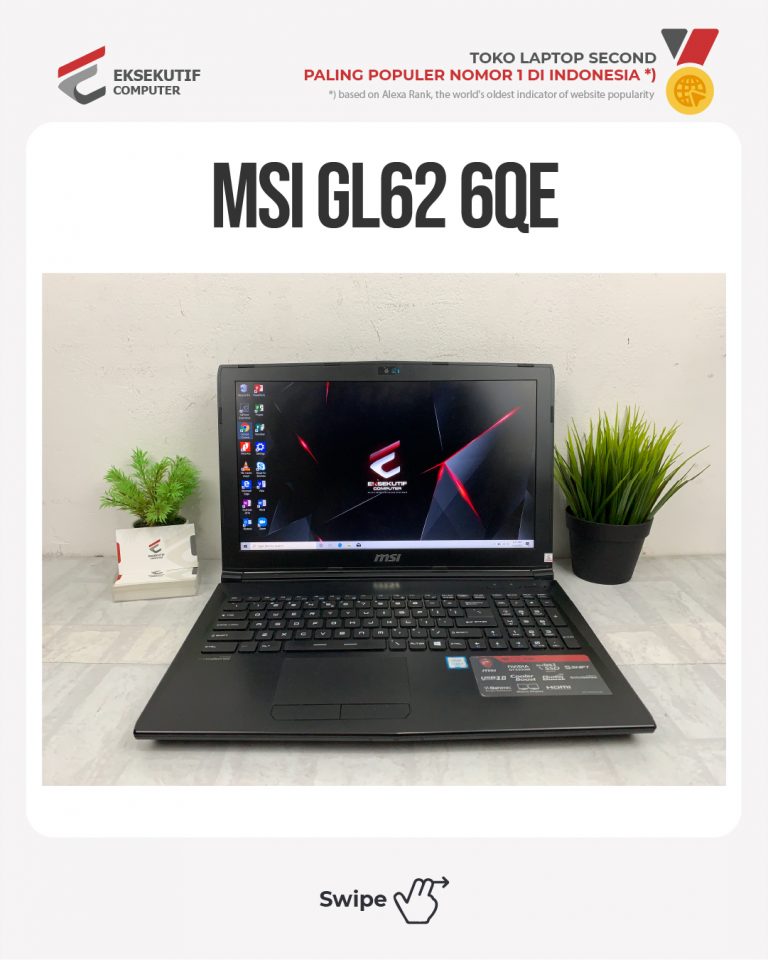
Jual Laptop MSI GL62 6QE

Jual Laptop MSI GL62 6QE

Untuk spesifikasinya kaya gini ya ka!
.
– I7-6700HQ UP TO 3,5GHZ💥
– 8GB💥
– HDD 1TB + SSD (128+256 GB)💥
– INTEL HD 530 + NVIDIA GTX 950M 2GB GDDR5💥
– 15″FHD-TN💥
– CAMERA, MIC, BLUETOOTH, KEYBOARD BACKLIT💥

Berikut Harga Terbaik Yang Kami Berikan Untuk Anda >>

Rp. 1000
Masih Bisa di Nego...

Kami Jual Laptop MSI GL62 6QE yang bisa Anda cek disini. Kami juga menerima jasa Upgrade Ram dan HDD/SSD

Tertarik? Hubungi Kami Segera. Klik >>

6 Alasan Anda Harus Beli Laptop Second di Eksekutif Computer

Paling Lengkap

Kami mempunyai stock laptop second yang cukup banyak dan variatif dari berbagai merk dan seri. Kami juga selalu update stock terbaru di channel instagram dan website kami. Sehingga Anda tidak perlu pusing lagi menentukan laptop yang selama ini Anda cari dan idamkan.

100% Fit Proper Test

Semua Laptop yang kami jual sudah melewati test dan check yang cukup ketat oleh tim ahli kami sehingga bia dipastikan semua laptop yang kami jual dalam keadaan sempurna dan bisa berjalan sesuai kebutuhan temen-temen.

Laptop Second Kelas Premium Harga Minimum

Semua Laptop second yang kami jual adalah laptop second kelas premium yang sudah tidak diragukan lagi perfomanya karna sudah di tes dan dipastikan 100 original. Laptop second yang kami jual sudah dipastikan juga sangat masuk ke kantong dompet Anda. Super Hemat.

100% Garansi

Sekarang Anda tak perlu khawatir lagi beli laptop second kena tipu-tipu. Anda akan mendapatkan 100% Garansi dari kami ketika Anda membeli laptop second dari kami. Kepuasan dan Kepercayaan Anda adalah segalanya bagi kami

Syariah Oriented

Semua laptop second yang kami dapatkan bukan dari barang curian, pegadain, atau sitaan. Kami sangat menjauhi semua tindakan jual beli yang di luar jalur syariah. Jadi sudah dipastikan semua laptop sudah termasuk kategori “HALAL”. Kabar baiknya, insya Allah kedepannya kita akan mempermudah Anda dengan “Cicilan Syariah RP.0”

COD di 2 Toko Offline

Anda tak perlu ragu untuk COD an laptop second dengan kami. Kami mempunyai 2 toko offline yang siap Anda kunjungi kapanpun yang berlokasi di Bandung dan di Bekasi.

Tertarik? Hubungi Kami Segera. Klik >>

Kategori
Info teknologi Servis Tempat Service Laptop Tempat Servis Laptop

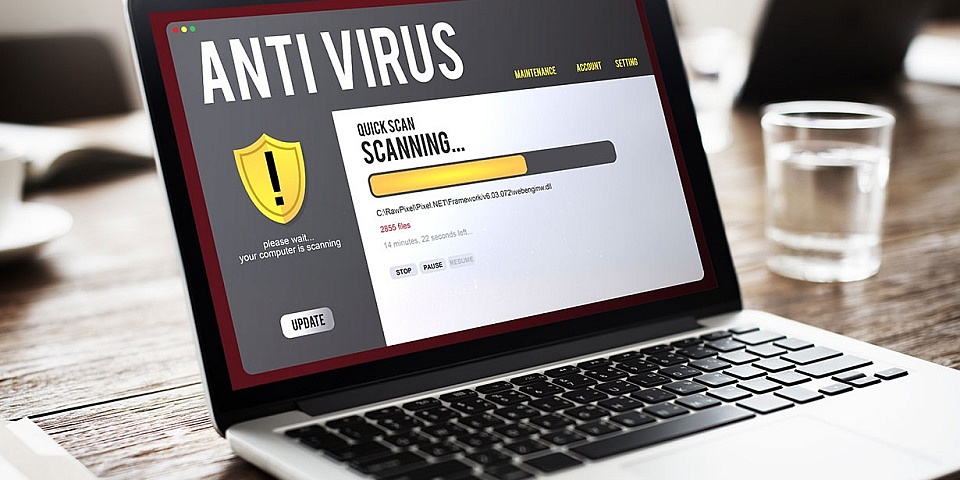
Antivirus Laptop Gratis

Antivirus Laptop Gratis. Antivirus gratis berikut ini ialah aplikasi Antivirus terbaik, mudah digunakan, ringan buat laptop serta ampuh menghapus seluruh virus terkini di pc ataupun laptop Anda secara permanen.

Virus dari hari kehari semakin ganas, mulai dari virus yang menyembunyikan file didalam flashdisk, aplikasi mata- mata yang mencuri data individu pengguna sampai aplikasi penyelinap iklan yang sangat mengusik.

Tidak tanggung- tanggung, disini telah dirangkum paling tidak 13 Antivirus laptop gratis Terbaik yang telah teruji ampuh dalam melindungi sistem didalam pc mayoritas orang di dunia.

Disini cuma akan menuliskan antivirus yang telah mempunyai reputasi yang baik serta review positif dari para penggunanya di seluruh dunia. Walaupun gratis, seluruh antivirus berikut ini bebas iklan serta tidak mengganggu kinerja laptop Anda. Tidak semacam antivirus abal- abal lain yang umumnya menyisipkan iklan apalagi menurunkan performa suatu laptop.

Sebagian besar antivirus dibawah ini merupakan gratis tanpa wajib perpanjang lisensi, tetapi sebagian lainnya terdapat yang trial serta mewajibkan Anda buat membeli lisensi supaya sebagian fitur bisa didapatkan.


1.    360 Total Security

360 Total Security meruapakan salah satu antivirus laptp gratis terbaik yang digunakan oleh lebih dari 500 juta pengguna. Salah satu kelebihan dari antivirus ini ialah mempunyai 5 engine protection sekaligus 2 di antaranya merupakan Avira Engine serta Bitdefender Engine.

Tidak hanya memproteksi sistem, 360 Total Security pula memproteksi Internet serta Pribadi pengguna. Ada pula fitur cleaner serta optimisasi performa pc yang bisa didapatkan secara cuma- cuma.


2.    Immunet Gratis Antivirus

Antivirus Immunet Gratis ialah salah satu produk unggulan dari industri Cisco Systems. Immunet tidak hanya antivirus free terbaik pula mempunyai kinerja yang cepat serta ringan.

Fiturnya sederhana tetapi penuhi seluruh kebutuhan dalam memerangi virus. Perihal seperti itu yang membuat Immunet begitu ringan buat digunakan pada laptop dengan spesifikasi rendah.


3.    AVG Antivirus Free

Siapa yang tidak mengenal AVG? antivirus yang populer semenjak dahulu sebab free ini mempunyai fitur esensial yang mengakomodir seluruh kebutuhan Anda dalam urusan menghapus virus berbahaya.

AVG Gratis Antivirus mempunyai fitur universal semacam melenyapkan virus, malware, serta spyware dengan mudah serta yang tidak kalah penting yaitu fitur peringatan kala Anda akan mengakses suatu url web yang tidak nyaman buat didatangi.


4.    Ad-Aware Gratis Antivirus+

Ad-Aware Gratis Antivirus+ ialah produk antivirus free dengan lisensi trial yang disediakan oleh Lavasoft. Antivirus ini telah diunduh lebih dari 450 juta kali oleh pengguna diseluruh dunia.

Ad-Aware Gratis Antivirus+ dinilai sangat ringan serta cepat, mempunyai fitur unduh protection, Database virus yang senantiasa up to date, permainan mode yang membuat antivirus ini tidak mengganggu performa gaming serta masih banyak fitur pneting yang lain.


5.    Avast Gratis Antivirus

Antivirus Avast Free ialah aplikasi antivirus yang sangat dikenal di Indonesia sehabis AVG serta AVIRA. Avast telah menerima banyak penghargaan bergengsi.

Avast sanggup bekerja maksimal tanpa kurangi performa laptop serta Anda dapat memakainya secara free buat selamanya tanpa wajib membayar sepeserpun.


6.    McAfee Security Scan Plus

McAfee Security Scan Plus ialah produk antivirus free dari Intel Corporation. Antivirus ini sangat sederhana tetapi mempunyai fitur serta database virus yang lengkap serta up- to- date.


7.    Bitdefender Antivirus Free

Antivirus Bitdefender Gratis Version ini ialah antivirus yang tidak rakus dalam memakai resource suatu laptop. Bitdefender telah menemukan penghargaan Best Protection serta Best Performance pada tahun 2015 serta 2016.


8.    Avira Gratis Antivirus

Avira pula jadi salah satu Antivirus Free Terbaik yang sangat populer di Indonesia. Diketahui dengan icon payung merah nya yang sangat khas.

Avira diklaim jadi suatu antivirus terbaik buat pc ataupun laptop dengan sistem pengoperasian Windows. Semacam antivirus pada umumnya saat ini, Avira pula mempraktikkan sistem Real-time cloud scanning.


9.    Baidu Antivirus

Baidu ialah antivirus free selamanya, antivirus ini sanggup Mengetahui serta Menghapus Plug-in Berbahaya, Membetulkan Sistem yang Dirusak oleh Virus, Memonitor Trafik Jaringan serta Melindungi kegiatan browsing internet Anda.


10. Advanced System Care

Advanced System Care merupakan antivirus free terbaik yang disediakan oleh iobit. Tidak hanya berfungsi selaku antivirus, sesuai namanya aplikasi ini mempunyai fitur yang lebih advance dibandingkan antivirus yang lain.

Advanced System Care pula dilengkapi dengan registry cleaner, yang sanggup membersihkan sistem laptop lebih baik serta mendalam.


11. NANO Antivirus

NANO Antivirus ialah antivirus asal Russia walaupun terbilang baru dalam dunia aplikasi antivirus, tetapi NANO Antivirus sanggup jadi salah satu yang terbaik serta free.

Jangan takut, buat Anda yang mau mencoba NANO Antivirus, Anda dapat mengunduh tipe english sehingga Anda dapat memakainya dengan mudah.


12. Comodo Antivirus

Comodo Antivirus ialah salah satu antivirus free terbaik buat Microsoft Windows yang dibesarkan oleh industri keamanan sistem IT serta Internet terbesar didunia.

Bersumber pada review yang didapat, terdapat lebih dari 100 orang membagikan bintang 5 buat Antivirus ini sehingga sudah tidak perlu dipaparkan lagi gimana performa serta ketangguhannya dalam melindungi sistem laptop Anda.


13. Windows Defender

Antivirus Windows Defender ialah antivirus free yang sangat sederhana serta ringan. Windows Defender merupakan aplikasi bawaan sistem pengoperasian Windows 8 sampai 10. Walaupun ringan serta sederhana, antivirus ini sangat up to date, tiap terdapat virus baru hingga database akan langsung mengidentifikasinya serta menghindari virus tersebut buat masuk serta mengganggu sistem laptop Anda.

Seperti itulah beberapa antivirus laptop gratis terbaik untuk Anda ketahui. Adanya antivirus didalam laptop maka kinerja laptop bisa terjaga dengan baik. Laptop bisa terhindar atau terjaga dari virus-virus yang berbahaya.

Kemunculan virus berbahaya ini lambat laun akan merusak kinerja dari latop itu sendiri. Maka dari itulah sudah sangat penting kalau laptop Anda dipasangi dengan berbagai Antivirus gratis yang bisa Anda dapatkan dengan mudah.

Jika laptop yang Anda punya sedang mengalami kerusakan yang parah dan Anda sudah bisa memperbaikinya maka Anda bisa membawa keyboard ke service laptop bandung. Tapi jika kerusakan sudah parah, maka sebaiknya segera mengganti laptop lama di pusat jual laptop second bandung supaya tidak mengganggu pekerjaan.


Kategori
Beli Laptop Bekas

Cara Memperbaiki Wifi Laptop yang Tidak Terdeteksi

Cara Memperbaiki Wifi Laptop yang Tidak Terdeteksi penting untuk dipahami karena ketika Anda mencoba terhubung ke internet di laptop Anda tetapi jaringan WiFi Anda yang biasa tidak muncul, itu sangat membuat frustrasi. Tapi jangan khawatir; Anda bisa memperbaikinya. Pahami dengan baik Cara Memperbaiki Wifi Laptop yang Tidak Terdeteksi.

Berikut adalah beberapa solusi untuk Anda coba. Anda tidak perlu mencoba semuanya; coba saja masing-masing secara bergantian sampai semuanya berfungsi kembali.

Aktifkan layanan WiFi
Aktifkan layanan WLAN AutoConfig
Perbarui driver jaringan WiFi
Mulai ulang modem dan router wifi Anda
Aktifkan siaran SSID untuk WiFi Anda
Periksa gangguan perangkat
Beralih ke ChromeOS

Mengapa jaringan WiFi saya tidak muncul di komputer saya?

Secara umum, ada beberapa penyebab masalah ini:

Masalah WiFi
Masalah koneksi
Konfigurasi WiFi yang salah di router WiFi dan komputer Anda
Masalah driver WiFi yang hilang atau ketinggalan zaman

Namun, kabar baiknya adalah Anda dapat dengan mudah memecahkan masalah dan menyelesaikannya. Panduan ini memperkenalkan 6 metode bagi Anda untuk memecahkan masalah.

Masalah laptop tidak bisa connect wifi atau wifi tidak terbaca di laptop. Inilah cara mengaktifkan wifi yang tidak terdeteksi di Laptop dan pc kalian.

Cara Memperbaiki Wifi Laptop yang Tidak Terdeteksi

Kenapa wifi tidak terdeteks di laptop? padahal telah menghidupkan network adapter wireless laptop Anda. Bagi segelintir orang menggunakan laptop atau komputer yang harus terhubugn ke koneksi internet adalah keharusan adalah seorang programmerdata analyst.

Membutuhkan laptop dan jaringan internet akan sangat bergantung dari sinyal wifi. Jika laptop tidak bisa connect wifi, tentu akan sangat menggangu pekerjaan Anda. Koneksi wifi tidak terdeteksi ini bisa karena adapter laptop bermasalah.

Tentu saja laptop tidak bisa menangkap sinyal wifi atau mendeteksi Wifi internet jika ada kerusakan atau kesalahan pengaturan pada adapter wifi.

Penyebab wifi tidak terdeteksi juga bisa diakibatkan oleh windows yang Anda pakai. Karena masalah ini pernah saya alami, laptop tidak bisa connect wifi windows 7.


Metode 1: Aktifkan layanan WiFi

Masalahnya kemungkinan besar terjadi karena Windows Anda menonaktifkan layanan WiFi. Anda tidak dapat terhubung ke WiFi jika Windows Anda menonaktifkannya. Jadi Anda dapat mencoba langkah-langkah ini untuk mengaktifkan layanan WiFi. Ada dua tempat yang bisa Anda periksa.


Cara 1: Aktifkan layanan WiFi dengan sakelar WiFi
Catatan: Pertama-tama, pastikan Anda berada dalam jangkauan jaringan WiFi saat Anda mengikuti langkah-langkah di bawah ini.
Beberapa laptop, seperti HP, Lenovo, Dell, memiliki sakelar atau tombol di keyboard Anda untuk mengaktifkan/menonaktifkan WiFi (seperti Fn+F5). Periksa sakelar atau kunci dan nyalakan layanan WiFi Anda.


Cara 2: Periksa pengaturan jaringan Anda
Jika Anda tidak memiliki sakelar WiFi di laptop atau komputer Anda, Anda dapat memeriksanya di sistem Anda.

1) Klik kanan ikon Internet, dan klik Open Network and Sharing Center.

2) Klik Ubah pengaturan adaptor.

3) Klik kanan WiFi, dan klik Aktifkan. Catatan: jika telah diaktifkan, Anda akan melihat Nonaktifkan saat klik kanan pada WiFi (juga disebut Koneksi Jaringan Nirkabel di komputer yang berbeda).

4) Mulai ulang Windows Anda dan sambungkan kembali ke WiFi Anda lagi.


Metode 2 Cara Memperbaiki Wifi Laptop yang Tidak Terdeteksi: Aktifkan layanan WLAN AutoConfig

Layanan WLAN AutoConfig (juga disebut Konfigurasi Nirkabel di Windows XP) dapat mengonfigurasi keamanan nirkabel dan pengaturan konektivitas. Saat diaktifkan, pengaturan WLAN AutoConfig berlaku untuk semua adaptor jaringan nirkabel IEEE 802.11 yang terpasang di komputer Anda. Selain itu, ketika WiFi tersedia, secara otomatis akan terhubung ke jaringan nirkabel pilihan. Anda dapat mengikuti langkah-langkah ini untuk mengaktifkannya:

1) Pada keyboard Anda, tekan tombol logo Windows + R secara bersamaan untuk menjalankan kotak Run, dan ketik services.msc, lalu tekan Enter.

2) Klik kanan Wlan AutoConfig (jika Anda menggunakan Windows XP, klik kanan Wireless Configuration), dan klik Properties.

3) Pilih Otomatis di jenis Startup, lalu klik Terapkan, dan klik OK

4) Nyalakan kembali PC Anda dan sambungkan kembali ke jaringan WiFi Anda untuk melihat apakah WiFi Anda muncul.

5 Cara mengatasi laptop tidak bisa konek internet

Masalah jaringan wifi tidak terdeteksi seperti ini perlu segera Anda bereskan. Ada beberapa cara mengembalikan wifi yang hilang di windows laptop. Simak di bawah ini:

1. Aktifkan Adapter Wifi di Laptop Anda

Cara yang pertama jika laptop Anda menggunakan Windows 7, Windows 8, dan Windows 10 yang bisa Anda lakukan adalah dengan mengaktifkan adapter Wifi yang ada di laptop Anda. Ada beberapa langkah dalam mengaktifkannya yaitu:

– Pertama, silahkan buka “Start Menu” lalu klik menu “Control Panel”

– Kedua, klik pada tombol “Network and Sharing Center”

– Ketiga, lihat di kolom sebelah kiri klik tombol “Change Adapter Setting”

– Terakhir, pilih salah satu jaringan yang akan Anda gunakan lalu klik connect / enable pada jaringan tersebut. Wifi sudah bisa Anda akses kembali.

2. Install Ulang Driver Wifi

Jika cara yang pertama ternyata tidak bisa mengatasi masalah Wifi Anda, coba gunakan cara mengatasi driver wifi yang tidak terdeteksi yaitu menginstall ulang driver Wifi Anda.

– Pertama, buka kembali menu “Control Panel”

– Kedua, klik pada tombol “Hardware and Sound”

– Ketiga, pilihlah tombol “Device Manager” letaknya ada di bawah tombol “Devices and Printers”

– Keempat, carilah adapter yang akan Anda gunakan kemudian klik kanan dan pilih “Uninstall”

– Terakhir tekan “Search Automatically” saat jendela opsi muncul di layar laptop Anda, tunggu beberapa saat. Jika sudah selesai mencari, komputer akan menginstal kembali adapter Anda. Biasanya ini akan segera mengatasi adapter wifi laptop tidak terdeteksi.

3. Setting Ulang IP Address

Cara yang ketiga ini tergolong cukup sederhana. Anda hanya perlu melakukan beberapa langkah yang ada di cara pertama yaitu:

– Pertama, buka “Start Menu”

– Kedua, pilih “Network and Sharing Center”

– Ketiga, pilihlah “Change Adapter Setting”

– Keempat, pilih Wifi yang akan Anda gunakan

– Klik kanan pada Wifi tersebut Anda akan melihat opsi “Properties” berada di urutan paling bawah. Klik “Properties”

– Setelah itu klik  “Internet Protocol Version 4(TCP/IPv4)” .

– Terakhir klik opsi “Obtain an IP address automatically” dan juga “Obtain an DNS server address automatically”. Wifi Anda sudah siap digunakan.


4. Merestart Laptop Anda

Jika menggunakan cara di atas laptop Anda masih juga tidak bisa menangkap sinyal Wifi, sebaiknya restart laptop Anda segera. Biasanya cara ini sangat ampuh untuk menata ulang semua pengaturan dan menormalkan kembali Wifi Anda.

5. Merestart Router

Terakhir, Anda bisa mencoba untuk merestart router. Itupun jika Anda merupakan salah satu orang yang memiliki akses ke perangkat router. Cara terakhir ini bisa Anda terapkan jika keempat cara di atas sudah Anda lakukan.

Jika lima cara di atas sudah Anda coba tapi laptop masih mengalami kendala dengan Wifi, sebaiknya mintalah bantuan tempat servis laptop. Kemungkinan besar ada bagian-bagian laptop Anda yang mengalami masalah dan harus diperbaiki.

Apapun kendalanya, jangan melemahkan semangat kerja Anda. Semoga bermanfaat.


Kategori
Info teknologi Servis Tempat Service Laptop Tempat Servis Laptop

Brand Laptop Terbaik di Dunia

Brand Laptop Terbaik di Dunia. Laptop ialah suatu kebutuhan untuk Anda baik buat bekerja, buat belajar semacam mahasiswa maupun buat kegunan lainya semacam editing gambar serta video. Namun untuk orang umum laptop kerap di pakai cuma buat bermain game, menyaksikan film, menulis dokumen dan lain– lain.

Namun untuk seseorang yang berlatar belakang IT, laptop ialah suatu partner dalam semua hal yang berhubungan dengan pekerjaannya. Orang yang berlatar belakang IT juga pasti lebih tahu banyak tentang manfaat suatu laptop itu sendiri.

Banyak yang bertanya–tanya tentang gimana sih memlih laptop yang bermutu?. Jawabanya tentu banyak serta bermacam-macam.

Namun Anda sudah tahu sendiri kalau saat ini telah banyak brand laptop yang telah ada di pasaran semacam Apple, Asus, HP, Microsoft dan lainnya.

Dari brand laptop tersebut sesungguhnya mempunyai kelebihan serta kekurangannya masing– masing. Anda bisa memilh laptop yang bermutu dengan cara memilih laptop yang bisa mendukung kebutuhan kerja Anda seperti, editing gambar serta video, membuat program, membuat presentasi, membuat dokumen, bermain game dan lain– lain.

Laptop yang Anda pilih haruslah bisa melaksanakan aktivitas– aktivitas di atas serta tidak terjadi lag ataupun lemot dalam melaksanakan aktivitas tersebut seperti itulah laptop yang bermutu.


Brand Laptop Terbaik di Dunia

Bila Anda masih bimbang buat memilih laptop dengan brand yang bermutu, disini akan dibagikan referensi untuk Anda yang kebingungan buat memilih mana sih brand laptop yang bermutu. Ikuti ualasanya berikut tentang Brand Laptop Terbaik di dunia saat Ini.


1.    Apple

Brand laptop yang pertama yaitu Apple, sudah jangan di tanyakan kualitas brand laptop Apple ini telah merajai brand laptop di dunia. Tidak hanya laptop, smartphone dari Apple ialah Iphone pula telah merajai pasar smartphone di dunia.

Apple menghasilkan laptop yang di beri nama MacBook. Penjualan MacBook di Indonesia serta di dunia sangatlah laris. Sebab Apple tidak tanggung– tanggung dalam membagikan spesifikasi serta mutu laptop MacBook kepada konsumen. Salah satu spesifikasi yang tidak tanggung tanggung ialah Apple membagikan memory RAM dalam MacBook yaitu 8 GB.

Selain itu, Apple pula menghasilkan desain MacBook yang sangat elegan, sehingga tidak heran bila produk Apple sangatlah laris di indonesia serta dunia. Sedangkan tipe dari Macbook ialah Macbook Pro serta Macbook Air.


2.    Microsoft

Ini merupakan industri yang baru dalam bidang pembuatan laptop. Microsoft pula jadi salah satu brand laptop yang bermutu, brand laptop Microsoft tidak terlalu populer di indonesia, tetapi sangatlah terkenal di negara-negara lain.

Brand laptop Microsoft tidak populer di indonesia sebab industri Microsoft kurang mendominasi. Tetapi laptop dari Microsoft bisa menimbulkan ancaman–ancaman untuk brand laptop lainnya. Contoh produk laptop microsoft ialah microsoft surfbook.


3.    Lenovo

Perusahaan dari Lenovo mempunyai kelebihan tertentu yaitu tidak hanya memproduksi smartphone, Lenovo pula memproduksi suatu laptop. Kelebihan lainnya ialah industri Lenovo bisa terus bertahan di penjualan pasar barang elektronik di indonesia.

Tidak hanya itu industri Lenovo populer dengan industri yang sangat inovatif serta akan terus menghasilkan laptop–laptop terkini yang bermutu.


4.    Asus

Semacam halnya industri Lenovo yang memproduksi tidak cuma smartphone saja, melainkan dengan laptop sekaligus. Asus tidak mau kalah saing dengan Lenovo yang memproduksi smartphone serta pula laptop.

Laptop Asus pula tidak hanya memproduksi laptop, Asus juga memproduksi suatu laptop. Asus telah berpengalaman dalam membuat laptop serta komponen– komponen buat pc dan laptop. Sehingga tidak mengherankan kalau laptop Asus banyak laris terjual di indonesia.

Tiap tahunnya Asus senantiasa berinovasi dengan memproduksi laptop– laptop barunya. Pada tahun ini Asus berinovasi dengan memproduksi laptop terbarunya ialah Asus ROG dengan harga yang lumayan fantastis ialah 13 hingga 95 juta atau lebih.


5.    Dell

Industri Dell ini cuma terfokus pada mutu laptop saja. Tidak semacam industri yang lain yang memproduksi smartphone, laptop, komponen– komponen pc. Industri Dell cuma menginginkan kualitas laptop yang mereka buat terjamin.

Perusahaan Dell alami kenaikan dari tahun ke tahun dengan terus berinovasi membuat laptop– laptop yang lebih baik dari sebelumnya. Laptop terkini dari Dell ialah Dell Inspiron XPS Vostro i7.


6.    MSI

Laptop dengan brand MSI telah sangat populer di dunia kareana MSI senantiasa menggandeng para gamers populer buat jadi brand ambasadornya.

Seperti yang telah Anda tahu kalau game jaman ini mempunyai dimensi yang lumayan besar sehingga laptop MSI jadi opsi utama para gamers sebab sanggup melakukan game berat tanpa adanya lag saat bermain game sebab di lengkapi RAM yang lumayan besar.

Tidak hanya menghasilkan laptop, MSI pula memproduksi komponen– komponen dari pc semacam motherboard dan lain– lain.


7.    HP

Laptop dengan brand HP ini masih lumayan populer di indonesia, tidak cuma laptop yang dibuat oleh industri HP, industri HP pula memproduksi berbagai macam Printer, Monitor, Proyektor dan lain– lain.

HP pula sangat sesuai untuk Anda yang mau membeli laptop dengan budget yang sedikit. HP merupakan merk laptop yang cukup baik. Tetapi Anda telah tahu kalau masih banyak brand laptop lain yang lebih berkualitas.


8.    Acer

Brand laptop Acer ini bisa jadi telah lumayan populer di indnesia. Tetapi dalam penjualannya Acer sendiri belum sanggup membantu penjualan laptop di indonesia apalagi di dunia.

Di karenakan telah banyak brand lain yang bisa menyainginya. Namun pada intinya tiap industri laptop akan terus tumbuh serta berinovasi buat menghasilkan laptop– laptop baru yang bermutu.


9.    Toshiba

Laptop murah dengan brand Toshiba belumlah banyak di pakai di indonesia, sebab industri Toshiba sendiri lebih populer dengan produk– produk elektronik lainnya semacam televisi dibanding dengan laptop itu sendiri.

Seperti itu salah satu alasan kenapa brand laptop Toshiba tidak banyak di pakai di indonesia. Tetapi industri Toshiba terus melaksanakan penciptaan laptopnya dengan terus berinovasi membuat poduk– produk yang bermutu biar bisa terus bersaing di pasaran.


10.  Samsung

Samsung merupakan industri elektronik yang fokus kepada pembuatan smartphone saja, namun Samsung pula terus memproduksi laptop– laptop terbarunya.

Namun Samsung tidak takut dalam perihal penjualannya sebab Samsung sendiri ialah brand yang besar di dunia dengan senantiasa menghasilkan bermacam- macam inovasi dari laptop, smartphone, AC, Lemari Pendingin serta masih banyak yang lain.

Jadi bisa saja Samsung mengeluaran laptop dengan harga yang terjangkau buat meningkatkan pembuatan laptop Samsung itu sendiri.


Banyak sekali brand laptop terbaik di dunia, dapat memilih sesuai kebutuhan. Biasanya laptop baru tidak dibekali dengan sistem pengoperasian, jadi Anda perlu install windows 10 di laptop secara mandiri. Dapat menggunakan flashdisk ataupun dvd.

Mudah- mudahan berguna buat Anda yang mau membeli suatu laptop yang bermutu dengan brand yang populer ataupun menambahkan referensi Anda tentang merk– merk laptop terbaik. Sehingga Anda bisa memilih brand laptop yang bermutu bila Anda mau membeli suatu laptop.

Jika laptop Anda mengalami kerusakan parah dan Anda sudah tidak bisa memperbaikinya sendiri maka Anda bisa membawa keyboard ke service laptop bandung. Anda ingin membeli salah satu beberapa laptop brand terbaik di dunia seperti yang tertera diatas maka Anda bisa datang ke pusat jual laptop second bandung.


Kategori
Beli Laptop Bekas

Cara Memperbaiki Wifi Laptop yang Tidak Bisa Connect Windows 7

Kategori
Uncategorized

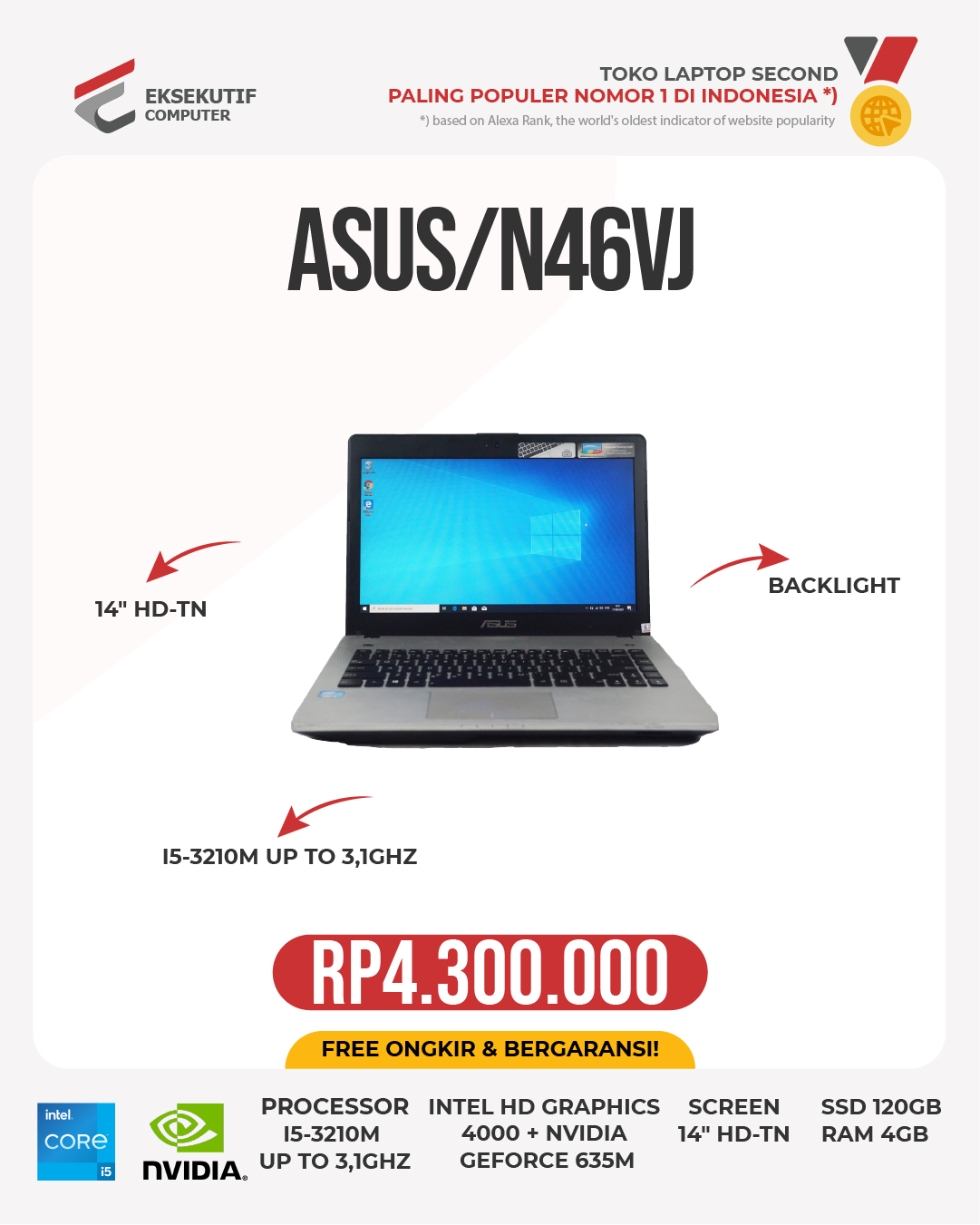
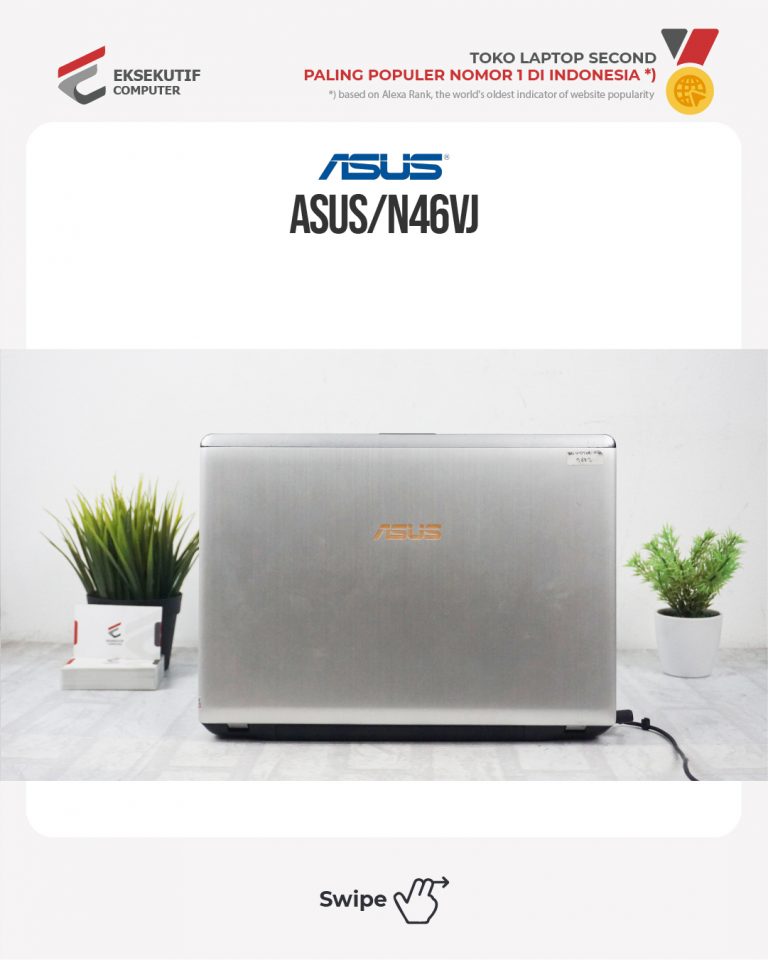
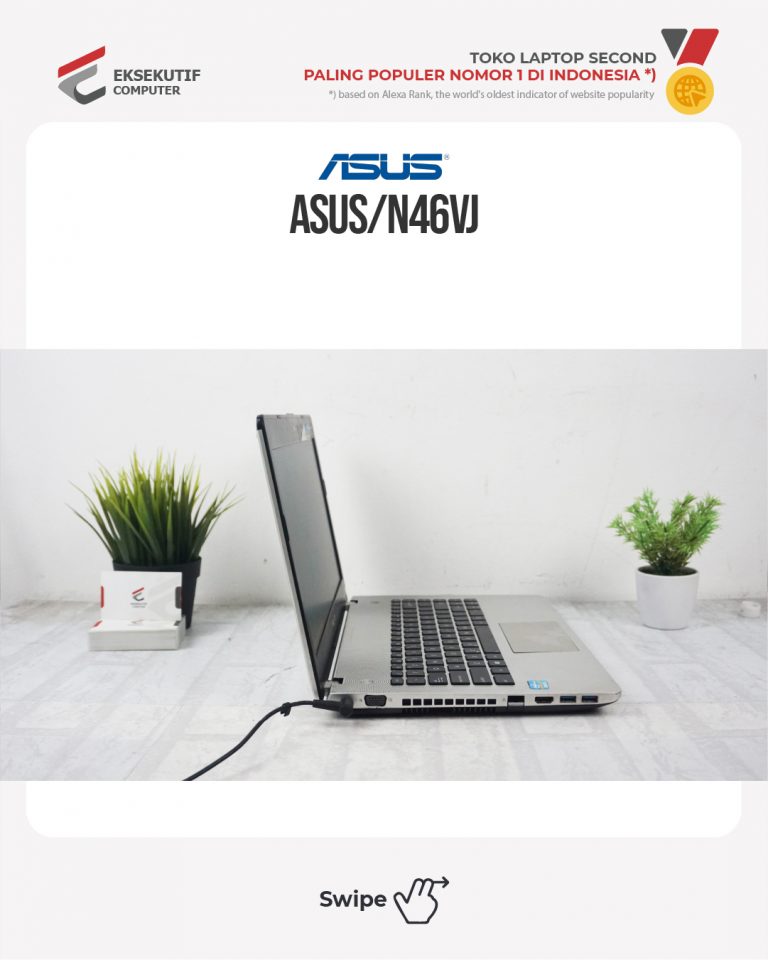
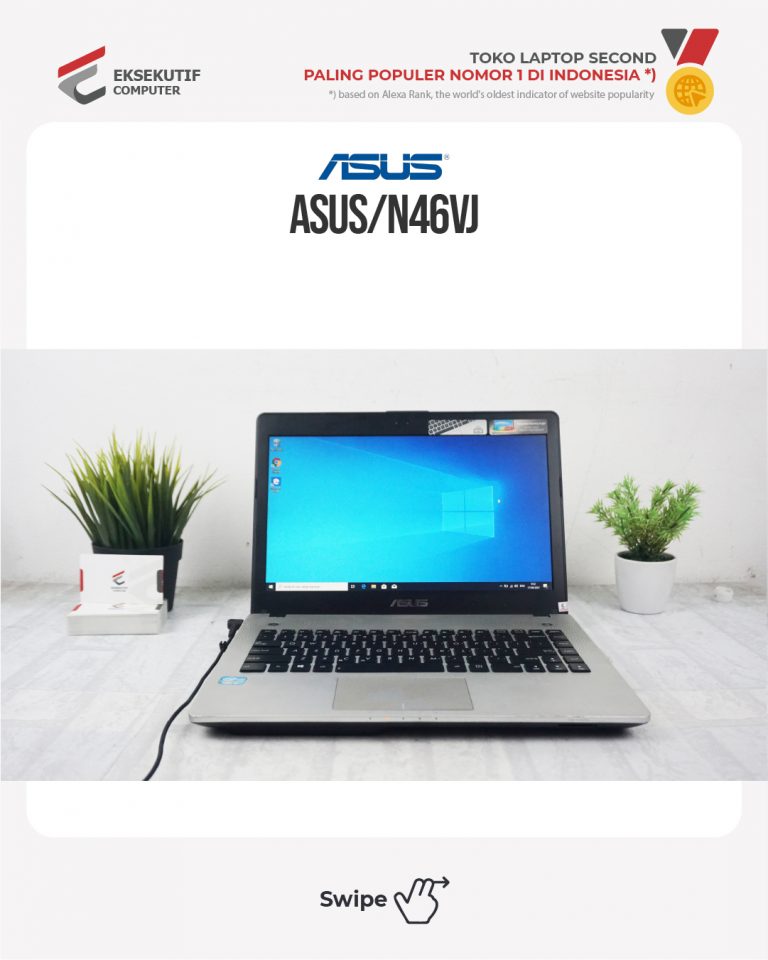
Jual Laptop Asus N46VJ

Jual Laptop Asus N46VJ

Untuk spesifikasinya kaya gini ya ka!
.
– I5-3210M UP TO 3,1GHZ💥
– 4GB💥
– HDD 750GB💥
– INTEL HD GRAPHICS 4000💥
– 14″HD💥
– WEBCAM ,MIC, BACKLIT/CC : 7.💥

Berikut Harga Terbaik Yang Kami Berikan Untuk Anda >>

Rp. 1000
Masih Bisa di Nego...

Kami Jual Laptop Asus N46VJ yang bisa Anda cek disini. Kami juga menerima jasa Upgrade Ram dan HDD/SSD

Tertarik? Hubungi Kami Segera. Klik >>

6 Alasan Anda Harus Beli Laptop Second di Eksekutif Computer

Paling Lengkap

Kami mempunyai stock laptop second yang cukup banyak dan variatif dari berbagai merk dan seri. Kami juga selalu update stock terbaru di channel instagram dan website kami. Sehingga Anda tidak perlu pusing lagi menentukan laptop yang selama ini Anda cari dan idamkan.

100% Fit Proper Test

Semua Laptop yang kami jual sudah melewati test dan check yang cukup ketat oleh tim ahli kami sehingga bia dipastikan semua laptop yang kami jual dalam keadaan sempurna dan bisa berjalan sesuai kebutuhan temen-temen.

Laptop Second Kelas Premium Harga Minimum

Semua Laptop second yang kami jual adalah laptop second kelas premium yang sudah tidak diragukan lagi perfomanya karna sudah di tes dan dipastikan 100 original. Laptop second yang kami jual sudah dipastikan juga sangat masuk ke kantong dompet Anda. Super Hemat.

100% Garansi

Sekarang Anda tak perlu khawatir lagi beli laptop second kena tipu-tipu. Anda akan mendapatkan 100% Garansi dari kami ketika Anda membeli laptop second dari kami. Kepuasan dan Kepercayaan Anda adalah segalanya bagi kami

Syariah Oriented

Semua laptop second yang kami dapatkan bukan dari barang curian, pegadain, atau sitaan. Kami sangat menjauhi semua tindakan jual beli yang di luar jalur syariah. Jadi sudah dipastikan semua laptop sudah termasuk kategori “HALAL”. Kabar baiknya, insya Allah kedepannya kita akan mempermudah Anda dengan “Cicilan Syariah RP.0”

COD di 2 Toko Offline

Anda tak perlu ragu untuk COD an laptop second dengan kami. Kami mempunyai 2 toko offline yang siap Anda kunjungi kapanpun yang berlokasi di Bandung dan di Bekasi.

Tertarik? Hubungi Kami Segera. Klik >>

Kategori
Jual Laptop Lenovo

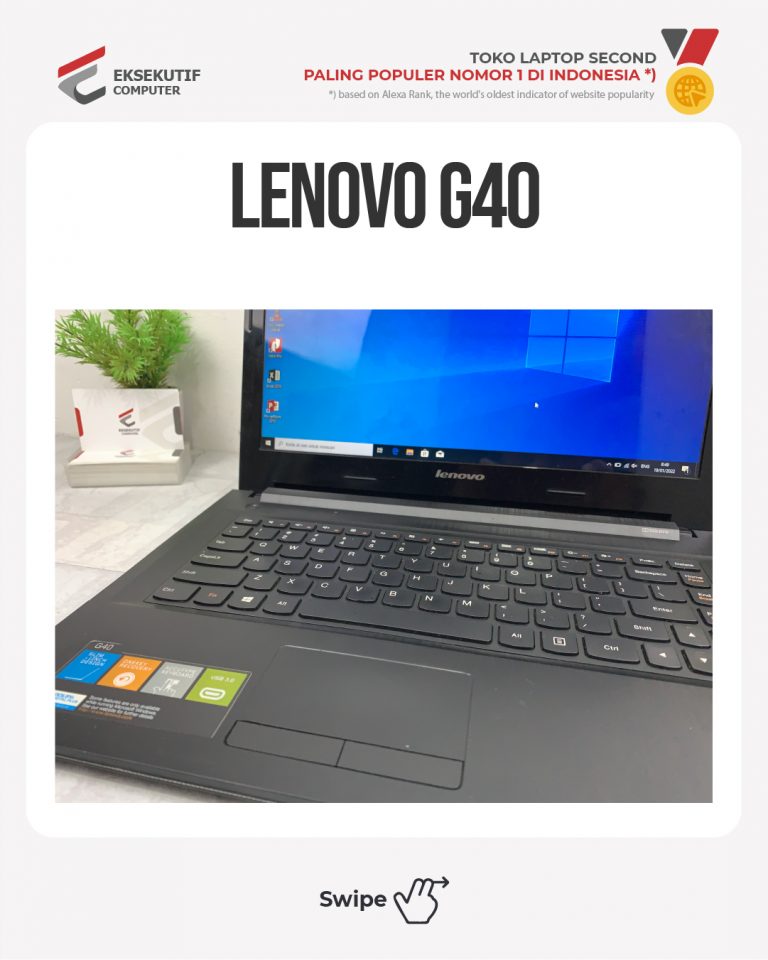
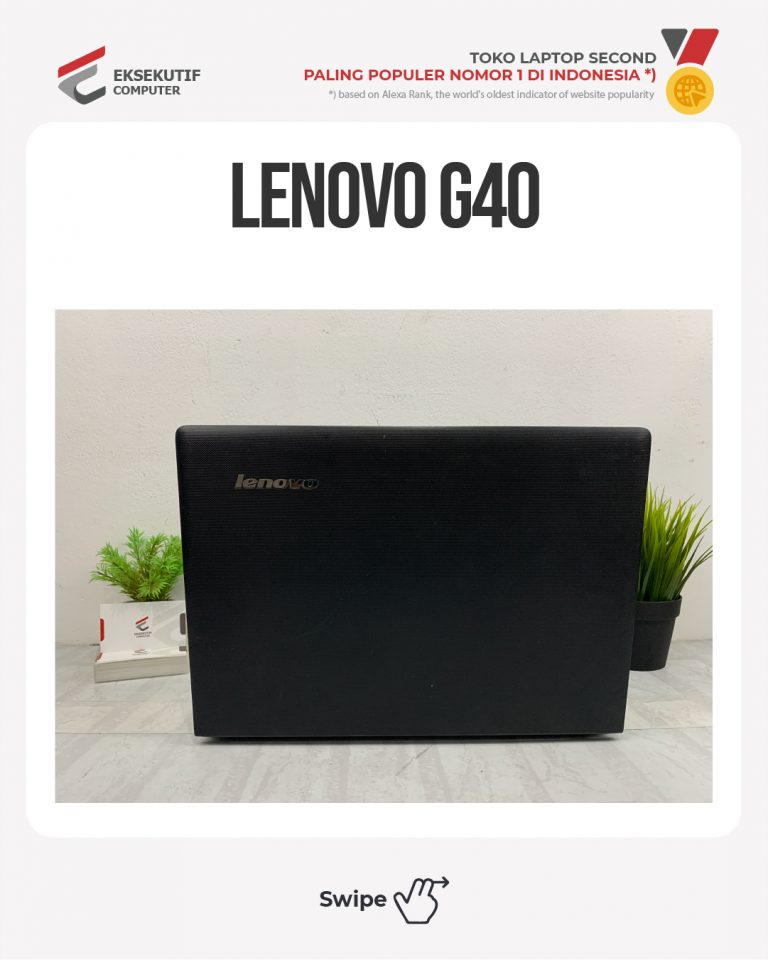
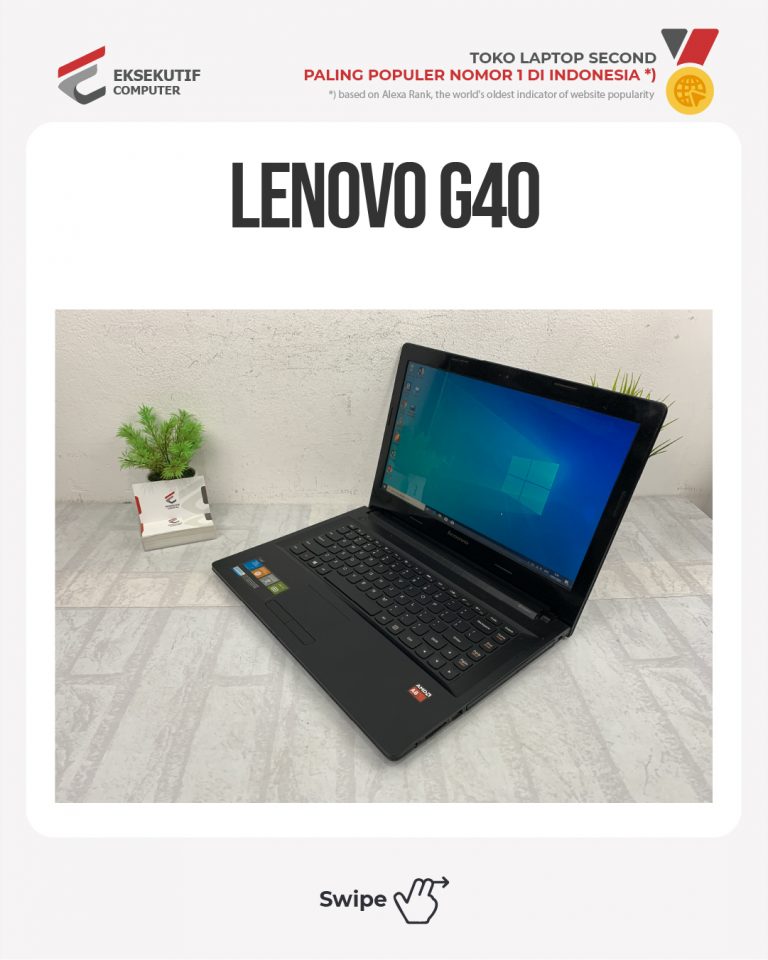
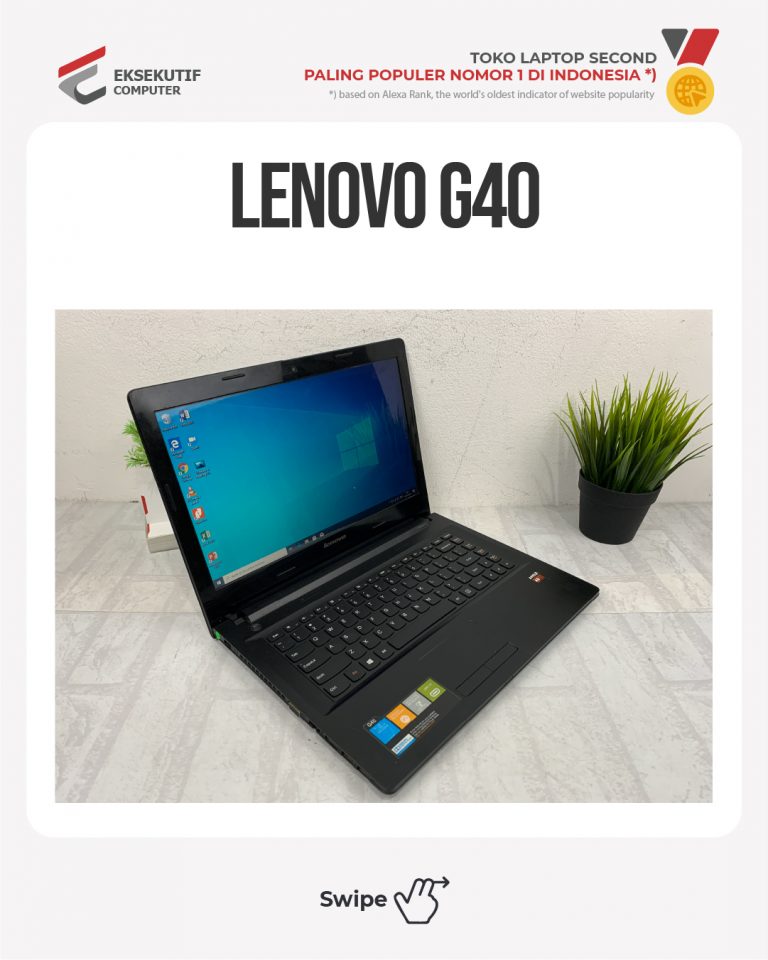
Jual Laptop Lenovo G40

Jual Laptop Lenovo G40

Untuk spesifikasinya kaya gini ya ka!
.
– AMD A8-6410 APU UP TO 2,4GHZ💥
– 4GB💥
– HDD 500GB💥
– AMD RADEON R5 + AMD RADEON HD 500M💥
– 14″HD-TN💥

Berikut Harga Terbaik Yang Kami Berikan Untuk Anda >>

Rp. 1000
Masih Bisa di Nego...

Kami Jual Laptop Lenovo G40 yang bisa Anda cek disini. Kami juga menerima jasa Upgrade Ram dan HDD/SSD

Tertarik? Hubungi Kami Segera. Klik >>

6 Alasan Anda Harus Beli Laptop Second di Eksekutif Computer

Paling Lengkap

Kami mempunyai stock laptop second yang cukup banyak dan variatif dari berbagai merk dan seri. Kami juga selalu update stock terbaru di channel instagram dan website kami. Sehingga Anda tidak perlu pusing lagi menentukan laptop yang selama ini Anda cari dan idamkan.

100% Fit Proper Test

Semua Laptop yang kami jual sudah melewati test dan check yang cukup ketat oleh tim ahli kami sehingga bia dipastikan semua laptop yang kami jual dalam keadaan sempurna dan bisa berjalan sesuai kebutuhan temen-temen.

Laptop Second Kelas Premium Harga Minimum

Semua Laptop second yang kami jual adalah laptop second kelas premium yang sudah tidak diragukan lagi perfomanya karna sudah di tes dan dipastikan 100 original. Laptop second yang kami jual sudah dipastikan juga sangat masuk ke kantong dompet Anda. Super Hemat.

100% Garansi

Sekarang Anda tak perlu khawatir lagi beli laptop second kena tipu-tipu. Anda akan mendapatkan 100% Garansi dari kami ketika Anda membeli laptop second dari kami. Kepuasan dan Kepercayaan Anda adalah segalanya bagi kami

Syariah Oriented

Semua laptop second yang kami dapatkan bukan dari barang curian, pegadain, atau sitaan. Kami sangat menjauhi semua tindakan jual beli yang di luar jalur syariah. Jadi sudah dipastikan semua laptop sudah termasuk kategori “HALAL”. Kabar baiknya, insya Allah kedepannya kita akan mempermudah Anda dengan “Cicilan Syariah RP.0”

COD di 2 Toko Offline

Anda tak perlu ragu untuk COD an laptop second dengan kami. Kami mempunyai 2 toko offline yang siap Anda kunjungi kapanpun yang berlokasi di Bandung dan di Bekasi.

Tertarik? Hubungi Kami Segera. Klik >>

Kategori
Beli Laptop Bekas

Cara Memperbaiki Laptop yang Tidak Bisa Masuk Windows


Cara memperbaiki laptop yang tidak bisa masuk windows menjadi topik bahasan menarik bagi banyak pelaku jasa service laptop panggilan belakangan ini. Laptop tentu bisa mengalami kerusakan, baik kerusakan software atau hardware-nya. Seperti halnya laptop tidak bisa masuk Windows ketika ingin dipakai. Kamu mungkin akan merasa bingung bagaimana cara memperbaikinya, atau mungkin kamu juga khawatir laptopnya tidak bisa dipakai. Masalah ini bisa dialami pada merk apapun, seperti laptop ASUS, Acer, HP, Lenovo dan sebagainya.

Namun, kamu tak perlu khawatir. Faktanya, laptop tidak bisa masuk ke Windows adalah suatu hal yang lumrah dan sering terjadi. Cara mengatasinya pun cukup mudah. Di bawah ini, Pinhome akan memberikan cara mudah atasi laptop yang tidak bisa masuk ke Windows. Simak baik-baik ya!

Cara Mengatasi Laptop Tidak Bisa Masuk ke Windows

Windows seringkali menjadi momok bagi pemakai laptop yang mengalami kendala tidak bisa masuk kedalam sistem operasi ini. Jika laptop kamu sedang bermasalah sekarang dan tidak bisa masuk windows, maka dapat mencoba beberapa cara berikut ini:

1. Tekan Tombol Power Laptop Beberapa Saat

Ketika laptop kamu tidak bisa masuk ke Windows dan mungkin hanya muncul layar hitam atau black screen saja, maka bisa coba tekan tombol power pada laptop sekitar 5 sampai 10 detik. Jika laptop sudah benar-benar dalam keadaan mati, kamu coba nyalakan kembali. Solusi ini merupakan cara pertama yang paling mudah untuk bisa kamu lakukan.

2. Coba Masuk Safe Mode

Cara yang selanjutnya adalah dengan masuk ke safe mode. Hal ini biasa dilakukan ketika laptop tidak mau masuk ke Windows. Begini caranya:

  1. Nyalakan terlebih dahulu laptop kamu seperti biasanya.
  2. Kemudian, ketika kamu sudah memasuki BIOS Screentekan berulang tombol F8.
  3. Lalu, kamu pilih Safe Mode.

Setelah masuk safe mode, kamu dapat restart kembali dan coba laptop tersebut. Jika masih belum berhasil, maka bisa coba cara selanjutnya.


3. Scan Dengan Antivirus di Safe Mode

Jika proses masuk ke Windows dikarenakan virus, kamu bisa mencoba melakukan scanning menggunakan Antivirus. Tapi untuk menggunakan antivirus tersebut, kamu harus masuk ke safe mode terlebih dahulu. Berikut cara scan dengan antivirus di safe mode:

  1. Pertama, download Antivirus versi terbaru di laptop lain.
  2. Lalu, masukkan ke Hardisk Eksternal atau Flashdisk.
  3. Masuk ke safe mode dengan menekan tombol F8 berulang kali saat booting.
  4. Kemudian, install Antivirus sepeti biasa.
  5. Lalu jalankan Antivius tersebut dengan mode boot Scan.

Selain Antivirus pihak ketiga, kamu juga bisa menggunakan CMD. Untuk lebih jelasnya mungkin kamu bisa menonton cuplikan video ini:


4. Cara memperbaiki laptop yang tidak bisa masuk windows dengan cara Install Ulang Laptop

Kalau memang masih tidak bisa masuk Windows, ada kemungkinan sistem operasi di laptop kamu telah rusak. Biasanya ada file system yang corrupt pada laptop tersebut. Cara efektif untuk menangani masalah ini ialah install ulang sistem operasi-nya. Namun kalau memang bisa, kamu harus backup semua data penting di sistem. Karena semua data di drive tersebut akan terhapus.


5. Cek RAM

Kalau tidak bisa masuk ke Windows-nya karena black-screen, maka perlu kamu cek RAM. Komponen ini adalah penyebab utama hal tersebut. Solusinya kamu perlu bongkar dan bersihkan RAM.

  1. Pastikan laptop dalam keadaan mati.
  2. Kemudian kamu bongkar bagian RAM nya.
  3. Lalu kamu ambil RAM tersebut.
  4. Pada bagian kuningnya kamu coba bersihkan menggunakan penghapus.
  5. Setelah itu kamu pasang lagi, lalu coba kembali.


6. Gunakan Sistem Restore

Sistem restore merupakan salah satu fitur yang fungsinya untuk mengembalikkan kondisi laptop ke beberapa waktu sebelumnya. Namun, untuk melakukan cara ini kamu harus sudah memiliki pencadangan atau backup Windows sebelumnya.

  1. Pertama, nyalakan laptop terlebih dulu.
  2. Kemudian, jika kamu sudah melewati BIOS Screen, tekan tombol F8 berulang kali.
  3. Lalu, masuk ke Repair Computer.
  4. Setelah itu, cari sistem restore. Jika kamu menemukan Restore Point, lakukan Restore.

Perlu diketahui Sistem Restore mengembalikan kondisi sistem pada keadaan sebelumnya. Jadi, jika kamu ada data yang belum terbackup, data itu akan hilang.


7. Cara memperbaiki laptop yang tidak bisa masuk windows dengan cara Cek Hardisk

Cara terakhir kamu bisa mengecek hardiskHardisk adalah tempat tersimpannya data-data sIstem yang berada di laptop. Jadi, bisa saja ada kemungkinan data sistem di harddisk rusak dan akhirnya laptop tidak masuk Windows. Efeknya mungkin hanya menampilkan black sceen atau layar hitam saja.

Untuk cara mengatasinya, kamu bisa mengganti hardisk laptop dengan yang baru. Untuk memastikannya mungkin kamu bisa mengecek dengan menggunakan aplikasi seperti HDTune.

Mengapa Laptop Tidak Bisa Masuk Windows?
laptop tidak bisa masuk ke windows
Biasanya ciri-ciri laptop kamu tidak bisa masuk windows ialah restart secara terus menerus atau layar hitam seperti hang. Sebenarnya ada banyak penyebab laptop tidak bisa masuk sistem operasi, baik itu pada Windows 7, 8, hingga 10. Kalau kamu ingin tahu, berikut beberapa penyebabnya:

Baca juga: Cara Mengatasi Hp Hang Baterai Tanam Dengan Mudah

1. Karena Virus
Laptop yang terinfeksi virus umumnya akan mengalami kerusakan, terutama dibagian sistem operasinya. Ketika virus yang menginfeksi laptop kamu terbilang cukup berat, ini bisa membuat file system-nya menjadi corrupt. Hal inilah yang membuat laptop kamu tidak bisa masuk windows dan biasanya tampilannya menjadi layar biru (blue screen).

2. Gagal Update Sistem Operasi
Gagal update sistem operasi menjadi kendala mendasar dalam melakukan setting maupun perbaikan laptop. Kalian harus mencari tahu terlebih dahulu permasalahan tersebut sampai dengan menemukan solusinya. Kamu baru memperbarui sistem operasi, namun karena jaringan internet atau prosesnya tidak sempurna malah menjadi gagal. Jika benar, ada kemungkinan file system akan menjadi corrupt dan bermasalah di laptop kamu. Sehingga menyebabkan gagal masuk ke sistem Windows-nya.

3. Salah Install Aplikasi
Laptop tidak bisa masuk ke Windows, bisa karena kamu salah memasang aplikasi. Hal ini karena biasanya aplikasi yang kamu pasang mempunyai virus, dan begitu diinstall malah menginfeksi sistem. Sebaiknya kamu harus teliti sebelum memasang aplikasi dan pastikan selalu aktifkan anvirus di laptop.

4. Ada Masalah pada Hardisk
Penyebab lainnya bisa jadi ada masalah pada hardisk kamu. Sehingga kalau laptop kamu tidak bisa masuk Windows, ada kemungkinan hardisk di laptop tersebut bermasalah.

Demikianlah pembahasan tentang cara mengatas laptop tidak bisa masuk Windows dan berbagai penyebab yang mungkin terjadi. Jika cara diatas tak kunjung bisa memperbaiki laptop kalian, ada baiknya segera berkonsultasi dengan jasa service laptop panggilan Bandung untuk mendapatkan solusi terbaik. Meski cara mengatasinya terbilang cukup mudah, sebaiknya kamu menghindari berbagai pemicu laptop tidak bisa masuk ke Windows. Seperti yang kita ketahui, mencegah lebih baik daripada mengobati bukan? Sekian ulasan pinhome kali ini, semoga bermanfaat!

Kategori
Beli Laptop Bekas

Cara Memperbaiki Tombol Laptop yang Tidak Berfungsi

Cara memperbaiki tombol laptop yang tidak berfungsi bisa dimulai dengan mencari penyebab Keyboard Laptop Tidak Berfungsi dan untuk selanjutnya mencari Cara Mengatasinya. Cara Merawat Keyboard Laptop Agar Tetap Awet dan Tahan Lama menjadi perhatian banyak pemilik laptop mengingat keyboard memiliki proses perawatan yang rumit walaupun harganya tidak terlalu mahal, disisi lain perannya sangat vital dalam proses enter data.

Apakah kamu pernah mengalami masalah keyboard laptop tidak berfungsi secara tiba-tiba? Tentu hal ini sangat menjengkelkan dan membuatmu panik bukan?

Terlebih jika deadline sudah di depan mata. Jika hal ini terjadi, kamu tak perlu khawatir karena saat ini ada banyak cara untuk mengatasi masalah tersebut.

Pahami bahwa Keyboard itu memiliki peranan sangat penting, sehingga jika tidak berfungsi dengan baik akan sangat menghambat pekerjaan dan akhirnya malah membuat banyak proyek terbengkalai.

Biasanya, kerusakan keyboard bersumber dari perangkat hardware atau softwarenya.

Untuk itu, setelah mengetahui sumber masalahnya, kamu perlu segera memperbaikinya dengan beberapa cara berikut.


Penyebab Keyboard Laptop Tidak Berfungsi


Dua hal yang dapat menyebabkan ketidak berfungsinya keyboard, yaitu karena hardware maupun software-nya. Kita harus memastikan kerusakan ada pada bagian mana.

Pemastian ini sangatlah penting karena ini akan menentukan seperti apa penanganan yang harus dilakukan nantinya terhadap keyboard tersebut.

Cara mengeceknya sangat mudah yaitu dengan mengakses BIOS pada laptop kamu.

Jika kamu bisa masuk menggunakan keyboard kamu, maka kerusakannya kemungkinan besar berada pada software.

Namun jika tidak, besar kemungkinan kerusakan tersebut terletak pada hardware. Jika tak kunjung bisa mengatasinya, ada baiknya kamu menghubungi jasa service laptop panggilan Bandung untuk mendapatkan solusinya.

Cara Mengatasi Keyboard Laptop yang Tidak Berfungsi

1. Perbaiki Driver Keyboard

Keyboard yang tidak berfungsi juga dapat disebabkan karena driver keyboard yang mungkin kurang up to date.

Atau jika tidak, dapat disebabkan juga karena keyboard kurang responsif. Untuk mengetahuinya, kamu dapat mengeceknya melalui cara berikut ini.


  1. Klik Start Menu dan tekan tombol Control Panel
  2. Klik System and Security, kemudian klik Device Manager
  3. Pilih menu Keyboard dan di situ kamu akan menemukan menu driver pada bagian bawah

Jika pada menu driver terdapat segitiga berwarna kuning dengan tanda seru di bagian dalam berarti keyboard laptop kacau.

Jika begitu, segeralah update driver keyboard yang kamu miliki melalui website resmi produsen laptop.

2. Restore Windows

Nah, jika keyboard kamu bermasalah setelah kamu mengubah pengaturan atau menginstall aplikasi baru, kamu dapat menyelesaikannya dengan merestore Windows.

Dengan begitu, keyboard besar kemungkinan akan berfungsi lagi.

Untuk merestore Windows, silakan ikuti beberapa langkah berikut:

  1. Klik Start Menu dan pilih menu Control Panel
  2. Kemudian pilih System and security, kemudian klik menu Backup your computer
  3. Lalu Open System Restore
  4. Tunggu hingga proses reboot selesai

Jika memang kerusakan keyboard disebabkan karena kerusakan sistem, keyboard seharusnya dapat berfungsi kembali setelah proses reboot.

Namun, jika tidak juga mengalami perubahan, segera bawa ke tukang service laptop untuk pemeriksaan lebih lanjut.

3. Cara Memperbaiki Tombol Laptop yang Tidak Berfungsi dengan Mengganti Layout Keyboard

Jika beberapa cara di atas belum juga memberikan hasil, bisa jadi penyebab keyboard laptop tidak berfungsi sebagian terletak pada layout-nya.

Kerusakan layout keyboard juga dapat mengakibatkan keyboard masih berfungsi, tetapi huruf yang dihasilkan tidak sesuai.


Hal penting lainnya adalah memahami cara setting layout keyboard. Untuk dapat merubah settingan layout keyboard yang mungkin berubah, kamu dapat mengikuti langkah-langkah di bawah ini:

  1. Buka Start Menu
  2. Temukan menu pengaturan Region & Language. Untuk memudahkan ketik “Language” pada kolom pencarian
  3. Klik bahasa yang akan kamu gunakan
  4. Klik Options dan pastikan bahwa “US QWERTY” terletak di bagian bawah Keyboards di halaman selanjutnya
  5. Hapus layout keyboard lainnya yang tidak dibutuhkan

4. Cara Memperbaiki Tombol Laptop yang Tidak Berfungsi dengan Penyesuaian Pengaturan Keyboard

Keyboard yang masih menggunakan fitur dan program bawaan beberapa juga justru kacau dan tidak berfungsi dengan baik.

Seperti contoh, jika kamu mengatur “Repeat Delay” terlalu singkat, bisa jadi saat tombol keyboard ditekan sekali seolah sedang ditekan berkali-kali.

Di samping itu, bisa jadi ada jeda waktu yang cukup lama antara karakter yang muncul satu dengan yang lainnya.

Jika hal itu terjadi, kamu dapat merubah pengaturannya dengan cara memperbaiki keyboard laptop yang error seperti berikut:

  1. Cek dan Klik Start Menu dan pilih menu Control Panel
  2. Cek dan perhatikan menu Ease of Access
  3. Tekan tombol Make the keyboard easier to use
  4. Pada set up filter key, pilih Uncheck all

Jika sudah, pastikan kembali apakah keyboard sudah berfungsi dengan benar. Jika belum, kamu dapat menonaktifkan setting Sticky Keys pada menu yang sama.

5. Restart Laptop


Jika seluruh keyboard di laptop tiba-tiba tidak merespon sama sekali, maka cobalah kamu untuk merestart laptop kamu.

Namun, jika cara tersebut belum bisa juga mengatasinya, kemungkinan besar hardware yang terhubung pada laptop tersebut sedang error dan tidak berfungsi sebagaimana mestinya.

Bagaimana? Sekarang kamu sudah tau bukan apa yang harus dilakukan jika keyboard tidak berfungsi dengan baik?

Namun, sebelum mencoba beberapa cara di atas, pastikan bahwa kamu mengetahui betul apa yang menjadi penyebab kerusakan keyboard.

Sebab, solusi untuk permasalahan di atas bisa saja berbeda-beda, tergantung pada penyebabnya.


Merawat Keyboard Agar Tetap Awet


Sebaiknya, kamu harus rutin membersihkan keyboard sebagai perawatan sebelum masalah seperti di atas terjadi.

Biasanya, salah satu tombol keyboard yang tidak berfungsi salah satu masalahnya yaitu karena debu yang menumpuk.

1. Bersihkan Debu pada Keyboard

Kamu dapat membersihkan tuts keyboard laptop dari debu dengan cara yang sangat efektif, yaitu dengan cara memposisikan laptop dengan kemiringan 75 derajat.

Lalu goyangkan secara perlahan lahan, namun kamu harus memastikan bahwa laptop telah benar benar nonaktif.

Barulah setelah itu dengan perlahan lahan memiringkan laptop sampai dengan kemiringan 95 derajat.

2. Cara Memperbaiki Tombol Laptop yang Tidak Berfungsi dengan Membersihkan Keyboard Bagian Bawah dengan Selotip

Pada bagian bawah yang ada pada laptop biasanya cara membersihkannya yaitu dengan cara dibersihkan menggunakan selotip. Selama ini selotip menjadi alternatif utama untuk membantu proses ini.

Kemudian periksa semua tombol apakah berfungsi kembali seperti sediakala setelah dibersihkan.

Nah, itulah tadi beberapa solusi untuk permasalahan keyboard laptop tidak berfungsi.

Jika beberapa cara di atas belum juga membuahkan hasil, sebaiknya segera bawa laptop kamu ke Service Center resmi. Hal ini bertujuan untuk meminimalisir kerusakan yang lebih parah. Jasa service laptop panggilan Bandung merupakan salah satu service terbaik yang bisa menjadi referensi bagi kalian untuk memperbaiki maupun konsultasi terkait kendala pada laptop agar kedepan tidak menemui masalah lagi dalam menjalankan aktivitas yang menggunakan alat bantu laptop.


Need Help?