Kategori
Beli Laptop Bekas

Cara Memperbaiki Masalah Ponsel Pintar Menurut Jasa Service Gadget


Sering konsultasi ke jasa service gadget akan membuat kita paham bahwa, gadget pintar tidak selalu secerdas itu dan masalahnya cenderung sangat membuat frustrasi, namun saya yakin bahwa pada banyak kesempatan Anda harus menahan keinginan untuk membenturkan ponsel ke dinding dalam keadaan marah karena cara itu tidak akan membuat gadget bisa bekerja dengan benar menurut Jasa Service Gadget.

Nah, kami merasakan kekesalan Anda dan itulah mengapa kami telah menyusun daftar 4 masalah gadget pintar paling umum dan cara untuk memperbaikinya, jadi mari salami berikut ini.


Daya tahan baterai buruk

Ini adalah masalah umum di hampir setiap ponsel cerdas atau tablet, masalah yang dapat membuat Anda bermasalah karena seluruh hidup Anda mungkin ada di ponsel cerdas Anda. Masa pakai baterai yang buruk dapat terjadi karena berbagai alasan seperti menjalankan terlalu banyak aplikasi, aplikasi berjalan di latar belakang, kecerahan layar yang tinggi, dan usia baterai yang lama.

Jika ponsel cerdas Anda sudah tua, Anda mungkin memperhatikan bahwa daya baterai Anda turun setengahnya hanya dalam beberapa jam. Ini merupakan indikasi bahwa baterai Anda cepat habis dan jika itu masalahnya, maka Anda akan memerlukan ahli dukungan komputer untuk mengganti baterai Anda secara profesional. Di sisi lain, jika ponsel Anda belum waktunya untuk ditingkatkan, ada beberapa trik yang dapat membantu Anda memaksimalkan masa pakai baterai.

Pertama, lihat apakah Anda dapat menunjuk ke satu atau dua aplikasi yang harus disalahkan atas pengurasan baterai, apakah Anda memiliki perangkat Android atau iOS, Anda dapat memeriksanya di menu baterai di pengaturan perangkat Anda. Jika Anda berhasil mengidentifikasi beberapa aplikasi yang memonopoli daya baterai Anda, lepaskan dari perangkat Anda dan lihat apakah masalah Anda teratasi.

Untuk memperpanjang masa pakai baterai Anda untuk sementara, lebih jauh lagi, redupkan kecerahan layar secara berkala, nyalakan penghemat baterai atau mode daya rendah pada perangkat Anda, dan alihkan ponsel Anda ke mode pesawat saat Anda tidak menggunakannya secara aktif. Ini tidak akan memperbaiki masalah mendasar Anda, tetapi itu akan memberi Anda lebih banyak waktu di antara tagihan. Pelacakan lokasi juga cenderung menguras baterai Anda, jadi pastikan itu hanya dihidupkan saat Anda membutuhkannya.


Aplikasi beku atau lambat cek ke Jasa Service Gadget segera

Gangguan dapat memperlambat seluruh perangkat Anda, meskipun hanya mengenai satu atau dua aplikasi. Sebelum melanjutkan untuk memperbaiki masalah, pastikan aplikasi dan program yang Anda gunakan kompatibel dengan perangkat lunak perangkat Anda. Jika Anda sudah siap di departemen itu, tetapi aplikasi masih memberi Anda masalah, coba hapus data yang disimpan oleh program yang salah ini di perangkat Anda.

Anda lihat, file-file sementara dan Cache yang disimpan di perangkat Anda dapat menjadi rusak ketika ukurannya bertambah, yang, pada gilirannya, memengaruhi kecepatan dan kekuatan aplikasi. Atau, Anda dapat mencoba mencopot dan menginstal ulang aplikasi yang bermasalah, ini akan menghapus semua data yang disimpan secara lokal, membiarkan aplikasi boot lagi dari awal, tetapi sebelum Anda melakukannya, pastikan bahwa semua data penting terkait aplikasi yang Anda inginkan tetap dicadangkan.

Jika setelah semua itu, masalah masih berlanjut, mungkin sudah saatnya untuk menghubungi pengembang aplikasi secara langsung dengan laporan mendetail tentang masalah Anda.


Perangkat buggy pastikan solusinya pada Jasa Service Gadget

Jika gangguan terus muncul secara acak di semua jenis aplikasi, akan lebih sulit untuk menentukan satu akar penyebab Anda sendiri. Bisa jadi komponen perangkat keras gagal atau pemutakhiran tidak berfungsi dengan benar. Apa pun penyebabnya, Anda akan memerlukan spesialis dukungan komputer untuk mendiagnosis dan memperbaikinya.

Namun, jika Anda ingin menghabiskan semua upaya sebelum mencari bantuan profesional, ada beberapa hal yang dapat Anda coba. Jika beberapa aplikasi membuat seluruh perangkat rusak, mundur klasik mematikan dan menghidupkan kembali perangkat Anda mungkin cukup untuk membuat gadget Anda berfungsi kembali karena itu akan menghapus semua yang ada di memori sementara perangkat Anda.

Jika perangkat membeku dan Anda tidak dapat mematikannya dengan cara biasa, paksa restart menggunakan kombinasi reset perangkat keras khusus. Jika Anda tidak tahu tombol mana yang harus ditekan dan ditahan untuk memaksa memulai ulang, cukup cari merek dan model perangkat Anda secara online dan Anda akan mengetahuinya.

Bug dan kerusakan yang tidak dapat dijelaskan dapat disebabkan oleh ruang penyimpanan yang tidak mencukupi, jadi pertimbangkan untuk memeriksa berapa banyak ruang kosong yang dimiliki perangkat Anda dan kosongkan ruang yang cukup agar aplikasi Anda berjalan dengan lancar. Gangguan acak juga dapat terjadi karena kepanasan, jadi pantau suhu perangkat Anda saat menggunakan dan mengisi dayanya dan jika Anda merasa sering terlalu panas saat Anda menyentuhnya, maka masalahnya mungkin terletak pada pengisi daya yang rusak atau baterai yang hampir habis. kaki.

Sebagai upaya terakhir sebelum memeriksa dengan profesional, Anda dapat mencoba mengatur ulang perangkat Anda kembali ke pengaturan pabriknya. Jika setelah itu masalah masih berlanjut, maka Anda mungkin melihat masalah perangkat keras.


Masalah dengan koneksi nirkabel

Jika gadget pintar Anda mengalami masalah saat menyambungkan ke Wi-Fi atau menangkap sinyal seluler, penyebabnya mungkin eksternal, jadi sebelum Anda menyalahkan perangkat Anda, periksa untuk melihat apakah Anda mungkin berada di titik mati yang terkenal di mana tidak ada sinyal yang dapat dijangkau.

Jika Anda di rumah dan semua perangkat Anda mengalami masalah konektivitas, Anda mungkin perlu memulai ulang router. Jika masalah konektivitas Anda masih berlanjut, panggilan ke operator atau penyedia layanan Internet Anda — jika Anda dapat menanggungnya — bisa menjadi langkah Anda berikutnya, tetapi sebelum Anda melakukan salah satu panggilan yang mengerikan itu, Anda dapat mencoba pencarian online cepat menggunakan merek dan model perangkat Anda, dan nama operator atau penyedia internet Anda.

Anda mungkin akan menemukan solusi teruji dari orang-orang yang memiliki masalah serupa seperti Anda. Jika Anda telah menentukan bahwa perangkat Anda benar-benar salah, mulailah dengan reboot sederhana untuk mengatur ulang semua koneksi nirkabel perangkat Anda dan mengaturnya lagi dari awal.

Anda juga harus memastikan bahwa Anda menjalankan versi terbaru dari sistem operasi perangkat Anda, perangkat lunak yang diperbarui akan memiliki perbaikan bug terbaru yang dioptimalkan untuk pengaturan operator atau router Anda. Jika Anda telah kehabisan opsi perbaikan rumah dan masih mengalami masalah konektivitas setelah memperbarui dan memulai ulang perangkat Anda, maka Anda mungkin menghadapi kartu SIM yang rusak, telepon yang rusak, atau masalah dengan jaringan itu sendiri.

Ulasan diatas akan memberikan Anda gambaran untuk memahami masalah umum gadget. Anda juga perlu pahami jasa service laptop bandung jika terjadi masalah nantinya. Namun demikian pahami dulu proses pengecekan awal sebelum membawa ke jasa service laptop panggilan tersebut. Dan jika kondisinya sudah rusak berat jangan ragus untuk mengganti laptop lama di pusat jual laptop second bandung dang anti dengan yang baru.

Kategori
Beli Laptop Bekas Beli Laptop Gaming Bekas Beli Laptop Gaming Bekas Di Bandung Beli Laptop Gaming Bekas di Cibiru Beli Laptop Gaming Bekas di Cimahi

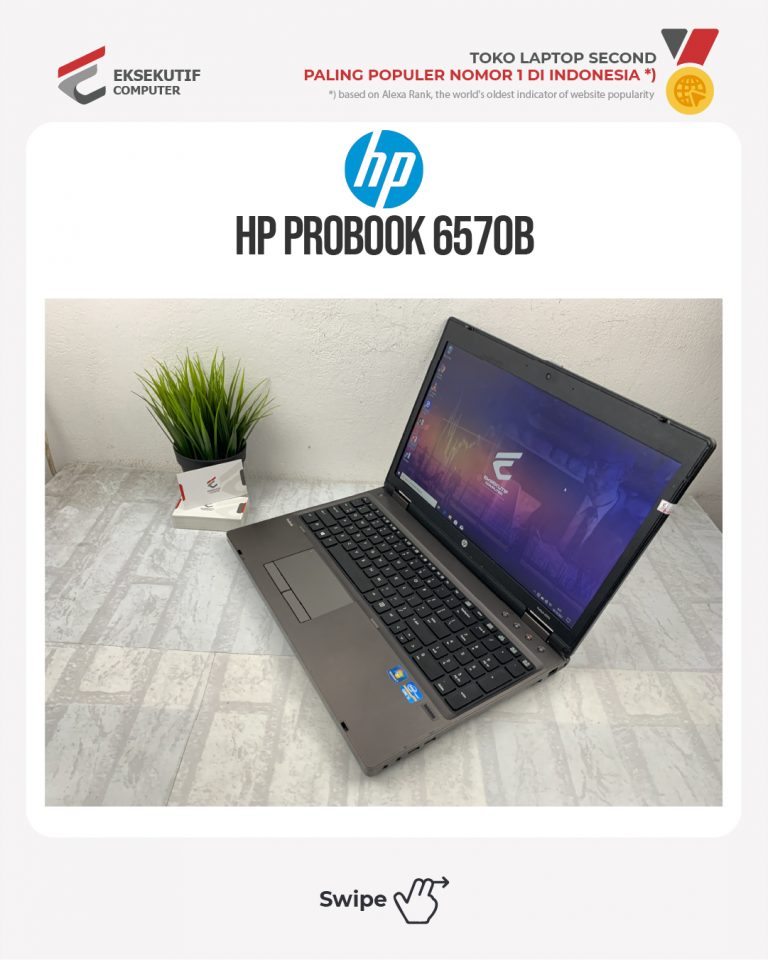
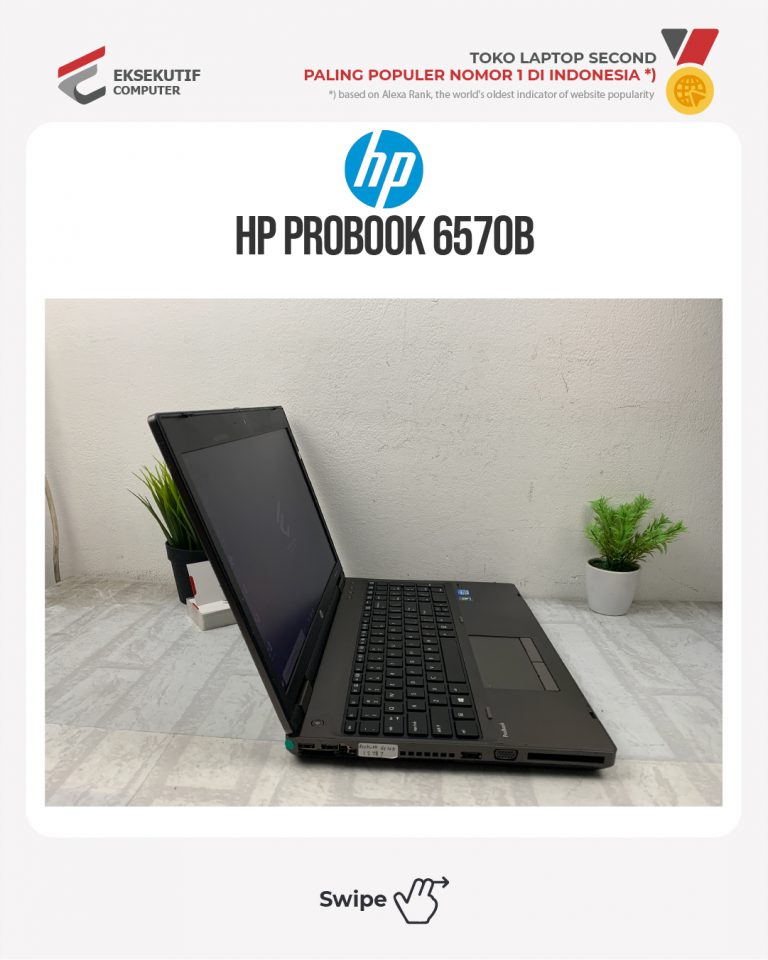
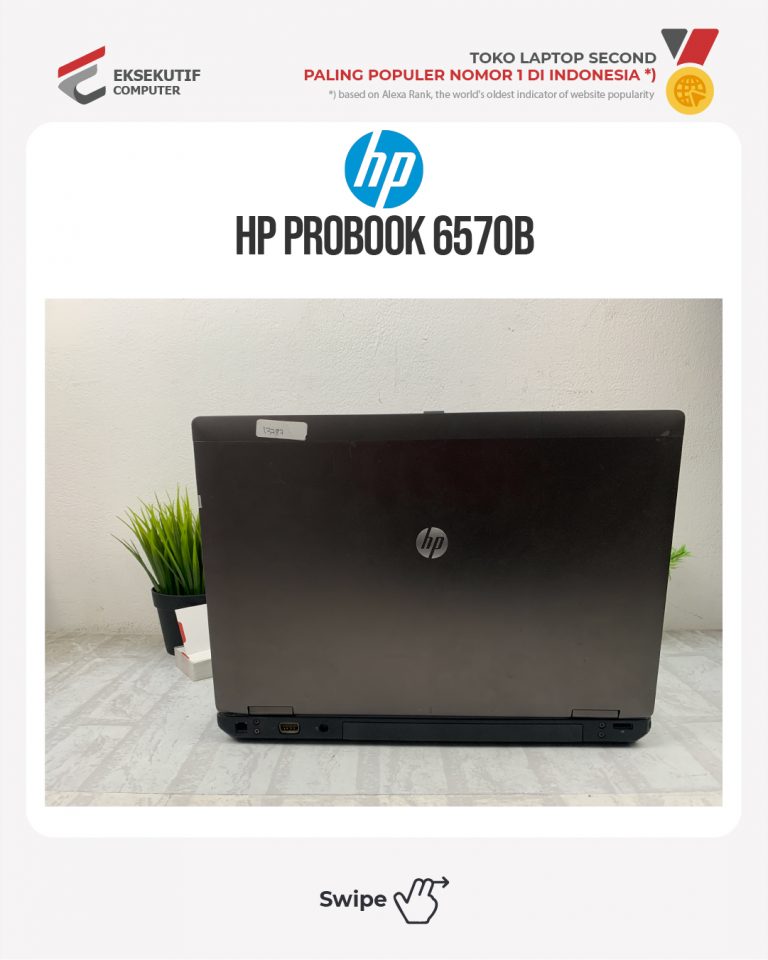
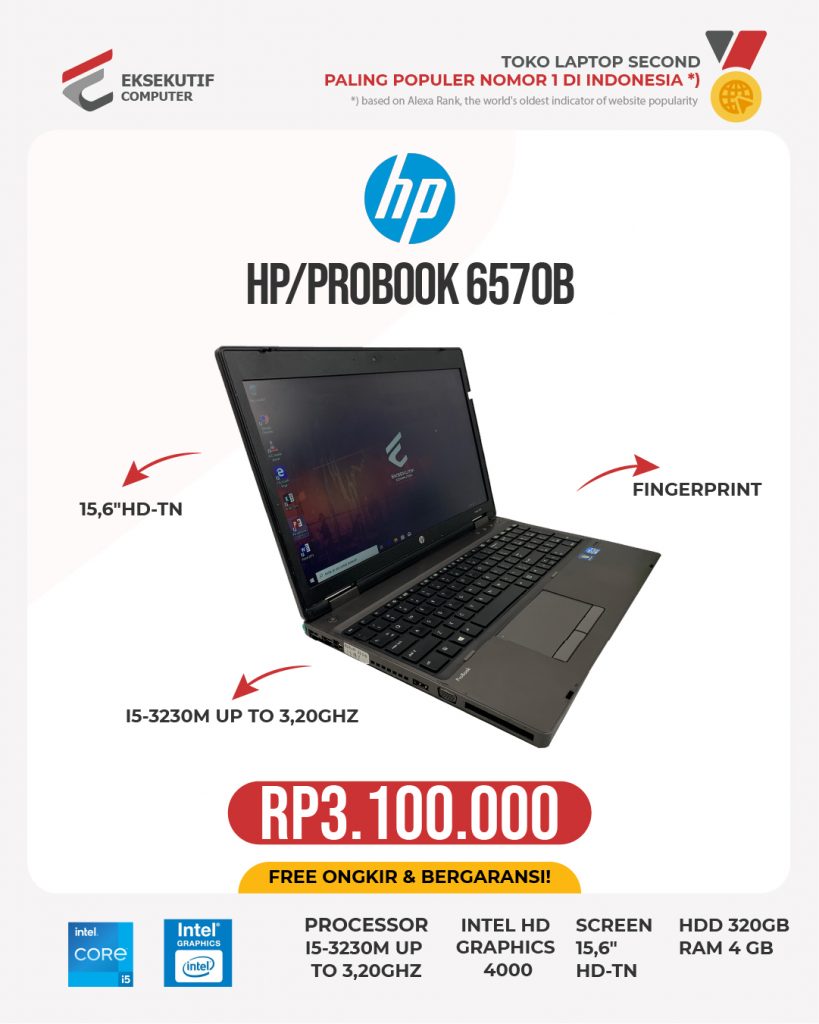
Jual Laptop HP Probook 6570B

Jual Laptop HP Probook 6570B

Untuk spesifikasinya kaya gini ya ka!
.
– I5-3230M UP TO 3,20GHZ💥
– 4GB💥
– HDD 320GB💥
– INTEL HD GRAPHICS 4000💥
– 15,6″HD-TN💥
– WEBCAM, MIC, BLUETOOTH, FINGERPRINT💥

Berikut Harga Terbaik Yang Kami Berikan Untuk Anda >>

Rp. 1000
Masih Bisa di Nego...

Kami Jual Laptop HP Probook 6570B yang bisa Anda cek disini. Kami juga menerima jasa Upgrade Ram dan HDD/SSD

Tertarik? Hubungi Kami Segera. Klik >>

6 Alasan Anda Harus Beli Laptop Second di Eksekutif Computer

Paling Lengkap

Kami mempunyai stock laptop second yang cukup banyak dan variatif dari berbagai merk dan seri. Kami juga selalu update stock terbaru di channel instagram dan website kami. Sehingga Anda tidak perlu pusing lagi menentukan laptop yang selama ini Anda cari dan idamkan.

100% Fit Proper Test

Semua Laptop yang kami jual sudah melewati test dan check yang cukup ketat oleh tim ahli kami sehingga bia dipastikan semua laptop yang kami jual dalam keadaan sempurna dan bisa berjalan sesuai kebutuhan temen-temen.

Laptop Second Kelas Premium Harga Minimum

Semua Laptop second yang kami jual adalah laptop second kelas premium yang sudah tidak diragukan lagi perfomanya karna sudah di tes dan dipastikan 100 original. Laptop second yang kami jual sudah dipastikan juga sangat masuk ke kantong dompet Anda. Super Hemat.

100% Garansi

Sekarang Anda tak perlu khawatir lagi beli laptop second kena tipu-tipu. Anda akan mendapatkan 100% Garansi dari kami ketika Anda membeli laptop second dari kami. Kepuasan dan Kepercayaan Anda adalah segalanya bagi kami

Syariah Oriented

Semua laptop second yang kami dapatkan bukan dari barang curian, pegadain, atau sitaan. Kami sangat menjauhi semua tindakan jual beli yang di luar jalur syariah. Jadi sudah dipastikan semua laptop sudah termasuk kategori “HALAL”. Kabar baiknya, insya Allah kedepannya kita akan mempermudah Anda dengan “Cicilan Syariah RP.0”

COD di 2 Toko Offline

Anda tak perlu ragu untuk COD an laptop second dengan kami. Kami mempunyai 2 toko offline yang siap Anda kunjungi kapanpun yang berlokasi di Bandung dan di Bekasi.

Tertarik? Hubungi Kami Segera. Klik >>

Kategori
Beli Laptop Bekas Beli Laptop Gaming Bekas Beli Laptop Gaming Bekas Di Bandung

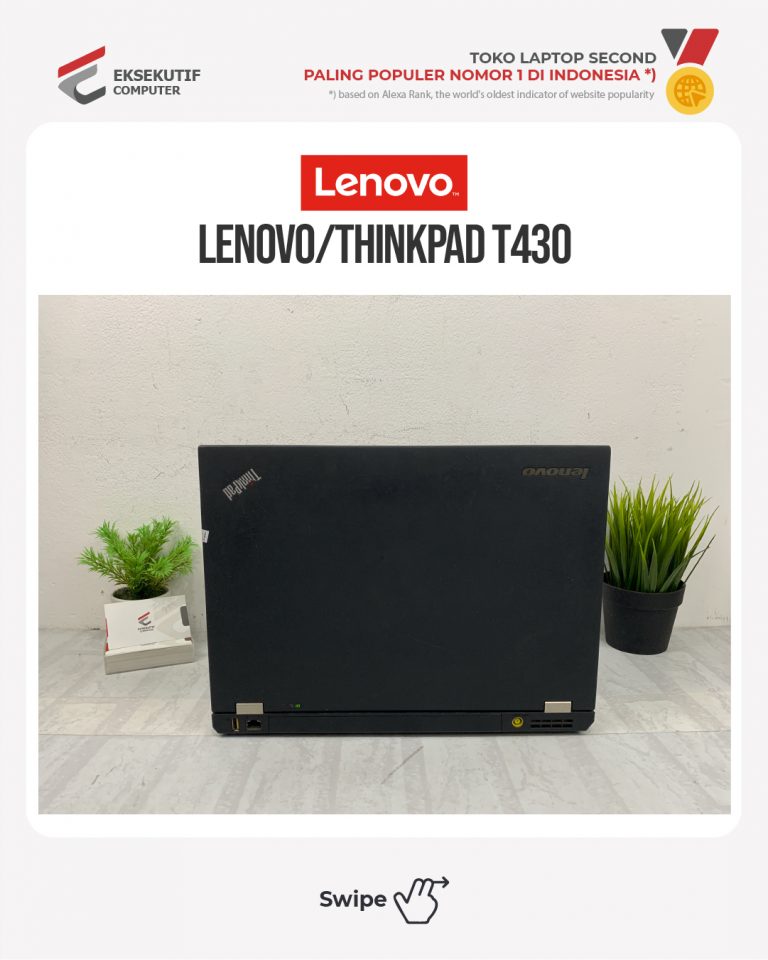
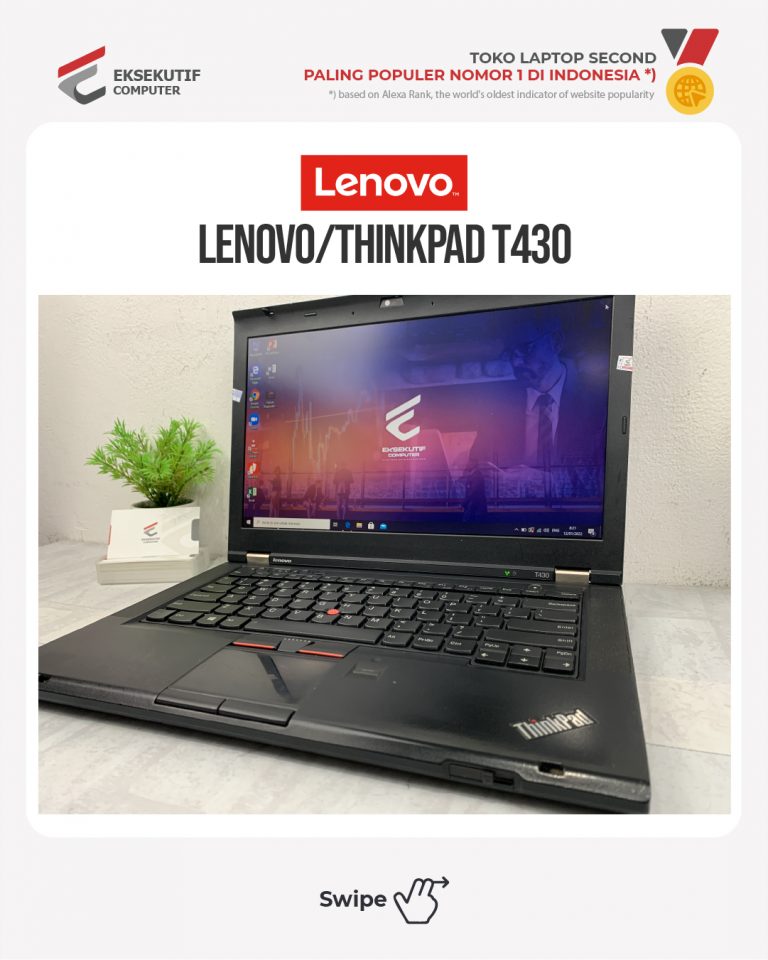
Jual Laptop Lenovo Thinkpad T430

Jual Laptop Lenovo Thinkpad T430

Untuk spesifikasinya kaya gini ya ka!
.
– I5-3320M UP TO 3,3GHZ💥
– 8GB💥
– HDD 320GB💥
– INTEL HD GRAPHICS 4000💥
– 14″HD-TN💥
– MIC,BLUETOOTH, LED BACKLIGHT, WEBCAM💥

Berikut Harga Terbaik Yang Kami Berikan Untuk Anda >>

Rp. 1000
Masih Bisa di Nego...

Kami Jual Laptop Lenovo Thinkpad T430 yang bisa Anda cek disini. Kami juga menerima jasa Upgrade Ram dan HDD/SSD

Tertarik? Hubungi Kami Segera. Klik >>

6 Alasan Anda Harus Beli Laptop Second di Eksekutif Computer

Paling Lengkap

Kami mempunyai stock laptop second yang cukup banyak dan variatif dari berbagai merk dan seri. Kami juga selalu update stock terbaru di channel instagram dan website kami. Sehingga Anda tidak perlu pusing lagi menentukan laptop yang selama ini Anda cari dan idamkan.

100% Fit Proper Test

Semua Laptop yang kami jual sudah melewati test dan check yang cukup ketat oleh tim ahli kami sehingga bia dipastikan semua laptop yang kami jual dalam keadaan sempurna dan bisa berjalan sesuai kebutuhan temen-temen.

Laptop Second Kelas Premium Harga Minimum

Semua Laptop second yang kami jual adalah laptop second kelas premium yang sudah tidak diragukan lagi perfomanya karna sudah di tes dan dipastikan 100 original. Laptop second yang kami jual sudah dipastikan juga sangat masuk ke kantong dompet Anda. Super Hemat.

100% Garansi

Sekarang Anda tak perlu khawatir lagi beli laptop second kena tipu-tipu. Anda akan mendapatkan 100% Garansi dari kami ketika Anda membeli laptop second dari kami. Kepuasan dan Kepercayaan Anda adalah segalanya bagi kami

Syariah Oriented

Semua laptop second yang kami dapatkan bukan dari barang curian, pegadain, atau sitaan. Kami sangat menjauhi semua tindakan jual beli yang di luar jalur syariah. Jadi sudah dipastikan semua laptop sudah termasuk kategori “HALAL”. Kabar baiknya, insya Allah kedepannya kita akan mempermudah Anda dengan “Cicilan Syariah RP.0”

COD di 2 Toko Offline

Anda tak perlu ragu untuk COD an laptop second dengan kami. Kami mempunyai 2 toko offline yang siap Anda kunjungi kapanpun yang berlokasi di Bandung dan di Bekasi.

Tertarik? Hubungi Kami Segera. Klik >>

Kategori
Uncategorized

Tips Memilih Service Gadget Panggilan Bandung

Peran gadget kini makin dominan di era digital seperti saat ini.. Hampir setiap orang membutuhkannya. Paling popular adalah gadget dengan aplikasi Android. Kini gadget bukan lagi barang yang eksklusif yang harus mengeluarkan banyak duit untuk membelinya. Perawatannya juga mudah, apalagi jika kit amengikuti rekomendasi perawatan gadget dari jasa servie panggilan Bandung.

Selain Android pasar gadget berikutnya yang lairs adalah iPhone. Kita mengenal seri 5 seperti iphone 5, 5c, 5s dan SE, ada jga seri 6 seperti iphone 6, 6s, 6s plus dan yang terbaru yaitu iphone 7 series, iphone 8 series, iphone x dan iphone 11.

Serinya mudah dihapalkan. Gadget ini juga awet, jarang rusak sehingga tak perlu sering memanggil jasa service gadget panggilan Bandung. Apalagi iphone merupakan barang premium dan ekslusif namun tidak menutup kemungkinan barang tersebut rusak. Yang namanya barang elektronik pasti ada masanya. Entah lcd iphone nya pecah, touchscreen nya mati, sinyal tidak terdeteksi hingga mati total.

Oleh karena itu saya menyarankan Anda berhati-hati, jangan memilih tempat layanan, karena tidak semua tempat layanan itu profesional. Ada bahaya yang mengintai yang mungkin merugikan anda kedepanya…

Mengapa harus memilih jasa service gadget panggilan Bandung?

Pilih jasa service yang terpercaya. Pahami Bahaya Service Android dan iPhone di Tempat Sembarangan berikut ini:

  • Ditipu dan dihargai mahal, padahal kerusakanya tidak parah
  • Diganti dengan part KW atau Palsu
  • Mesin iphone kita ditukar dengan mesin lain
  • Pengerjaan tidak rapi dan asal-asalan
  • Android dan iPhone kita hilang dan akhirnya diganti dengan barang bekas
  • Android dan iPhone kita menjadi tambah rusak sehingga tidak bisa diperbaiki lagi

Nah, agar anda tidak menyesal, saran saya ikuti beberapa tips memilih jasa iphone berikut ini…

Tips Memilih Jasa Service Gadget Panggilan Bandung Terpercaya

Tulisan ini saya buat berdasarkan pengalaman pribadi menggunakan Android dan iphone selama bertahun-tahun. Kadang kala kita perlu melakukan beberapa perbaikan, seperti mengganti baterai yang sudah drop atau mengganti layar karena terjatuh. Ada beberapa tips untuk memilih tempat jasa service gadget panggilan Bandung, yaitu…

  1. Lakukan Diagnosa Awal sebelum Konsultasi ke Jasa Service Panggilan Bandung

Agar gadget dan mendapatkan penanganan yang tepat, pastikan Anda melakukan diagnosa sebelum membawanya ke tukang servis. Misalnya iphone tiba-tiba blank, anda coba ingat-ingat ke belakang, kira-kira apa penyebabnya. Misalnya apakah pernah jatuh, masuk air, tertindih atau terbentur. Itu bisa jadi sinyal bagi teknisi agar lebih mudah melakukan perbaikan.

Selain itu, jika anda pandai, misalnya Android dan iPhone tidak bisa charge, berarti itu rusak di port nya. Jika anda sudah sampai mengetahui sedetail itu, peluang anda untuk layanan semakin kecil, karena anda sudah tahu apa yang menyebabkan iphone anda tidak bisa mengisi daya.

Namun, jika memang Anda tidak mengetahui penyebabnya, Anda bisa melakukannya dulu, sebelum Anda ke toko atau tempat jasa, Anda menghubungi dulu via telepon atau whatsapp untuk janjian atau sekadar.

  1. Cek Reputasi Jasa Service Panggilan Bandung di Internet

Setelah Anda mengetahui apa yang ingin di service, selanjutnya kita cari jasa service Android dan iphone yang terpercaya dan berpengalaman. Di zaman modern seperti ini, kita bisa dengan mudah menemukannya melalui internet atau google maps.

Anda lihat testimoni dan pengalaman orang lain, jika memang memuaskan maka Anda bisa memilih jasa layanan tersebut.

Bagaimana cara melihat reputasi sebuah layanan?

Banyak caranya, bisa via Google, Review di maps, Stalking via sosial media instagram dan menanyakan langsung ke teman yang pernah service.

  1. Pastikan Lokasi jasa service gadget panggilan Bandung tidak terlalu jauh

Agar lebih mudah dan cepat, saya sarankan pilih jasa yang sudah dekat. Jika ada pilihlah jasa layanan yang satu kota dengan tempat tinggal anda.

Dan jika memang tidak ada, maka bisa mencari jasa layanan yang satu provinsi atau satu pulau. Namun, jika Anda sudah memiliki tempat terpercaya, tidak ada salahnya untuk mengirim iphone via kurir, karena di zaman modern seperti ini kita bisa melakukan apa saja secara online, termasuk melakukan service iphone.

  1. Lihat Keramahan CS atau Toko melayani Anda

Trik mudah melihat kualitas sebuah layanan jasa yaitu melalui impresi pertama. Misalnya ketika Anda berkonsultasi secara online, lihatlah pelayananya apakah CS ramah? apakah bisa mengetahui masalah anda? dan sebagainya.

Begitupun jika datang langsung ke toko, lihat bagaimana CS melayani anda. Jika pelayananya menyenangkan dan baik, maka itu bisa menjadi indikator bahwa tempat layanan tersebut bagus dan terpercaya.

  1. Tanyakan Jangka Waktu dan Garansi Perbaikan

Setelah yakin untuk melakukan service, anda cinta berapa lama kira-kira estimasi pengerjaanya. Lebih baik sedikit lama namun tepat waktu dari pada d

Kerusakan yang Umum Terjadi Pada Gadget Menurut Jasa Service Gadget Panggilan Bandung

Jika ada kerusakan pada gadget, tak perlu buru-buru membawa ke jasa service gadget panggilan Bandung. Pahami beberapa teori dasar perbaikan dan perawatan berikut ini:

Driver Video Kedaluwarsa

Gejala: Video kacau atau terdistorsi

Solusi: Unduh driver terbaru

Masalah video adalah keluhan umum di antara pengguna notebook. Masalahnya sering kali berasal dari game dan perangkat lunak baru yang memerlukan driver kartu video terbaru agar berfungsi. Meskipun sebagian besar laptop dikirimkan dengan file driver terbaru, beberapa sistem akan menjadi usang pada saat mesin dijual. Itulah mengapa sangat penting untuk sering memperbarui driver kartu video Anda-terkadang driver audio dan jaringan mungkin perlu diperbarui juga.

Banyak produsen notebook menawarkan paket instalasi yang akan memberi Anda driver terbaru dan menawarkan alat otomatis untuk memperbarui sisa notebook Anda. Lenovo, misalnya, menghosting file drivernya di lenovo.com/support. Alienware menguji driver baru untuk semua mesinnya dan menghostingnya di area dukungan situs Web-nya. Namun, jika Anda gagal menemukan driver di situs produsen notebook, Anda dapat mencoba produsen kartu video, biasanya ATI atau Nvidia. Jika sistem Anda dilengkapi dengan chip grafis terintegrasi dari Intel, taruhan terbaik Anda adalah situs web produsen laptop, meskipun Anda juga dapat mencoba halaman dukungan dan unduhan Intel.

Gadget terlalu panas

Gejala: Komputer mogok, macet

Solusi: Bersihkan ventilasi udara, letakkan bahan yang disaring di atas ventilasi inhalasi, atau perbarui BIOS

Overheating dapat merampas kinerja laptop Anda dan sering kali menyebabkan sejumlah gangguan, seperti sistem crash dan pembekuan. Setiap komputer menghasilkan banyak panas, tetapi laptop sangat rentan terhadap panas berlebih karena ukurannya yang kecil dan kurangnya ventilasi. Debu yang berlebihan dapat menyumbat ventilasi udara dan menghilangkan sistem udara dingin untuk mendinginkan CPU.

Anda sering dapat mengatasi masalah panas berlebih hanya dengan membersihkan ventilasi udara ini dengan kain atau pembersih keyboard.

Untuk mencegah penumpukan debu lebih lanjut, letakkan selembar kain yang disaring, katakanlah dari Swiffer, di atas ventilasi inhalasi. Jangan letakkan satu di atas lubang pembuangan, karena di situlah udara panas seharusnya mengalir keluar dari sistem dengan cepat. Jika kain tidak berfungsi, Anda mungkin ingin memperbarui BIOS sistem Anda, yang mengontrol perangkat keras laptop. Sebagian besar produsen menawarkan file instalasi yang memperbarui file BIOS secara otomatis, yang sering kali membahas manajemen panas. Pastikan saja notebook Anda terhubung ke catu daya saat memperbarui BIOS.

Ulasan diatas akan memberikan Anda gambaran untuk memilih jasa service panggilan. Selain itu Anda perlu memahami service laptop bandung jika terjadi masalah laptop nantinya. Jadi, jangan ragus untuk mengganti laptop lama di pusat jual laptop second bandung dang anti dengan yang baru.

Kategori
Info teknologi Servis Tempat Service Laptop Tempat Servis Laptop

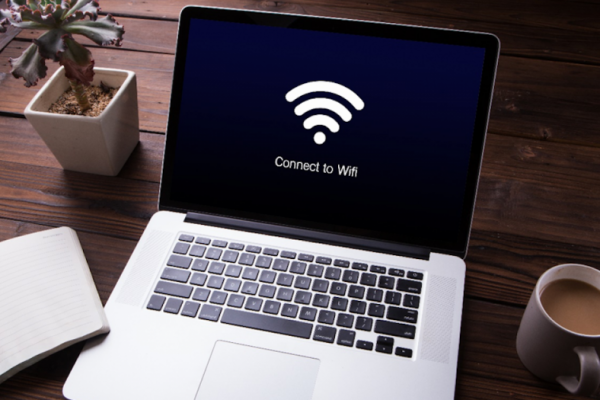
Cara Memperbaiki Wifi Laptop yang Tidak Bisa Connect

Cara Memperbaiki Wifi Laptop yang Tidak Bisa Connect. Wifi ialah salah satu teknologi jaringan yang menggunakan gelombang radio dalam bertukar informasi dengan jangkauan sinyal kurang lebih 60 m. Dengan terdapatnya WiFi, pengguna laptop/gadget lebih gampang buat tersambung ke internet.

Tidak hanya sebab lebih gampang serta efektif, alasan memilih WiFi sebab koneksinya yang lebih cepat dibanding memakai paket data internet. Sayangnya, memakai WiFi terkadang tidak semuanya mengasyikkan, ada waktu di mana pengguna merasa kesusahan kala tersambung ke jaringan WiFi.

Untuk mengenali lebih jauh seputar permasalahan laptop/pc yang tidak konek WiFi, ikuti penyebab serta solusi mengatasinya berikut ini.

 Menangani Laptop Tidak Dapat Connect WiFi

Sehabis mengenali pemicu laptop tidak connect wifi, saat ini saatnya membetulkan permasalahan laptop Kamu yang tidak dapat connect WiFi. Sebagian panduan yang dapat Kamu jalani yaitu mulai dari me-restart laptop, Forget WiFi, restart router ataupun access point, sampai melaksanakan Network Troubleshooter. Ikuti serta simak panduannya berikut ini

1.    Restart pc/laptop

Kalau dilihat dan diketahui tidak ada permasalahan yang terjadi pada driver dan juga tidak pernah melakukan perubahan setelan jaringan. Sedangkan pengguna lain bisa saja tersambung dengan wifi sedangkan kamu tidak bisa.

Dari permasalahan tersebut, disarankan ke Kamu buat mencoba me-restart pc/laptop Kamu. Opsi restart laptop memanglah simpel, tetapi paling tidak Kamu coba supaya mengetahui hasilnya seperti apa. Dapat jadi perkaranya terdapat pada service sistem (yang berkaitan dengan Wireless Network) tidak berjalan dengan baik.
 2.    Pastikan Jaringan WiFi dapat Digunakan

Tidak hanya restart, Kamu juga perlu membenarkan kalau jaringan WiFi yang Kamu pilih dapat digunakan. Perihal ini penting Kamu jalani apabila memakai jaringan WiFi publik semacam cafe, warung kopi, ataupun kampus.

Kamu perlu tanyakan ke owner ataupun orang yang memakai jaringan WiFi yang sama. Bila orang lain hadapi permasalahan yang sama, maksudnya jaringan WiFi tersebut memanglah bermasalah, entah sebab provider yang lagi hadapi pemadaman (outages) ataupun permasalahan pada router WiFi.

Namun bila orang lain tidak mengalami permasalahan, berarti laptop Kamu yang bermasalah. Buat memperbaikinya, Kamu dapat mulai dengan melaksanakan pengecekan pada seluruh fitur, program, serta driver yang berhubungan dengan jaringan (Networking).

3.    Cek Jaringan WiFi

Selanjutnya yaitu menyakinkan Adapter WiFi dalam kondisi Enable serta status jaringan WiFi dalam kondisi ON. Perihal ini Kamu jalani apabila laptop tidak menangkap jaringan WiFi. Kamu dapat masuk pada fitur Network Connections serta melihatnya pada bagian ikon jaringan di System Tray (Taskbar) di Windows 10.

 Pastikan Adapter WiFi Enable

  • Klik ikon jaringan di System Tray.
  • Pilih Network & Internet Settings» Change Adapter options.
  • Klik kanan pada Adapter WiFi yang dalam kondisi Disable, pilih Enable.
  • Bila WiFi Kamu telah dalam kondisi Enable maka Kamu tidak perlu melaksanakan pergantian apapun.

Pastikan Status WiFi telah ON

  • Klik ikon jaringan di System Tray.
  • Setelah itu yakinkan fitur WiFi dalam kondisi ON.
  • WiFi yang telah ON umumnya diisyarati dengan ikon berwarna biru serta lampu penanda WiFi yang pula telah menyala.

 4.    Coba Putuskan serta Hubungkan Kembali

Selanjutnya cara memperbaiki wifi laptop yang tidak bisa connect yaitu memutuskan serta menghubungkan kembali jaringan WiFi. Metode ini Kamu jalani dengan mengaktifkan mode pesawat terbang (airplane fashion) selama beberapa saat. Setelah itu Forget (lupakan) jaringan yang sempat Kamu sambungkan, kemudian sambungkan kembali. Metode ini akan memperbarui preferensi jaringan WiFi.

 Pakai Mode Pesawat Terbang

  • Ikon jaringan di System Tray.
  • Aktifkan fitur Airplane mode (fashion pesawat terbang) beberapa saat.
  • Setelah itu matikan fitur tersebut.

 Forget Jaringan WiFi

  • Klik ikon jaringan di System Tray laptop Windows Kamu.
  • Klik kanan pada jaringan WiFi» pilih Forget.
  • Coba sambungkan kembali serta masukkan password WiFi.

5.    Setting Alamat IP serta DNS Otomatis

Berikutnya cara memperbaiki wifi laptop yang tidak connect wifi yaitu pastikan alamat IP serta DNS pc/laptop Kamu di setting secara otomatis. Perihal ini penting buat Kamu lakukan apabila memakai jaringan publik yang mana mempunyai setelan router yang bisa jadi saja berbeda-beda.

Bisa jadi suatu router WiFi di atur bersumber pada rentang IP tertentu. Sehingga bila IP pc Kamu tidak terdaftar makaa router tidak dapat tersambung ataupun menolak buat tersambung.

  • Pada Windows 10, klik kanan pada ikon jaringan di System Tray yang terdapat di bagian pojok kanan bawah. PilihOpen Network & Internet Settings.
  • Di bagian Advanced network settings» seleksi Change adapter options.
  • Double- click WiFi» Seleksi Properties.
  • Pada tap Networking, seleksi Internet Protocol Version 4( TCP/ IPv4)» Properties.
  • Pada tab General, atur IP secara otomatis dengan memilih ‘Obtain an IP address automatically’ serta server DNS yang pula otomatis dengan memilih ‘Obtain DNS server address automatically’.
  • Sehabis itu, klik OK dan selesai.

6.    Restart Modem, Router, Access Point

Tidak hanya melaksanakan pengecekan Adapter serta setelan WiFi laptop, ada baiknya pula cek modem ataupun router yang Kamu miliki. Panduan ini bisa Kamu jalani apabila WiFi merupakan kepunyaan sendiri, bukan WiFi publik.

Tetapi untuk membenarkan apakah router Kamu bermasalah, coba cek pada fitur lain yang pula tersambung ke WiFi. Apakah mereka mengalami permasalahan yang sama ataupun tidak. Bila hadapi perihal yang sama, maka dipastikan router bermasalah.

Terdapat 2 metode yang dapat Kamu jalani dalam me-restart router, dengan mencabut stop kontak ataupun lewat System Administrator.

 Restart Router Manual

  • Coba matikan router dengan mencabut stop kontak.
  • Diamkan beberapa saat setelah itu colok kembali.
  • Coba sambungkan kembali ke pc/laptop yang Kamu pakai.
  • Mudah-mudahan nantinya bisa tersambung dengan baik serta dapat digunakan buat mengakses internet.

Restart Router lewat Browser

  • Buka browser website yang terdapat pada pc/laptop Kamu.
  • Masukkan alamat IP (Internet Protocol) dari router tersebut, umumnya alamat default router seperti ‘ 192. 168. 1. 1’ ataupun‘ 192. 168. 1. 254. Alamat IP umumnya tertera di label di belakang router. Kamu butuh membiasakan dengan router yang Kamu miliki.
  • Setelah itu login dengan username serta password dari router Kamu.
  • Bila sukses, Kamu akan masuk pada antarmuka program/system dari router tersebut.
  • Berikutnya, temukan serta pilih menu ‘Administration’ ataupun‘ System Management’( tiap merk router mempunyai sebutan yang berbeda- beda), intinya Kamu temukan opsi Reboot.
  • Bila ketemu, klik Reboot serta jalani konfirmasi dengan klik Confirm.
  • Sehabis itu, router akan dicoba proses reboot.
  • Coba hubungkan pc Kamu ke jaringan WiFi.

Laptop yang tidak bisa tersambung ke jaringan WiFi memang cukup menjengkelkan, mengingat banyak aktivitas, tugas, serta pekerjaan tersendat. Tetapi dengan sebagian panduan di atas, diharapkan permasalahan WiFi pada pc/laptop Kamu bisa terselesaikan dengan baik serta dapat digunakan buat mengakses internet kembali.

Beberapa cara diatas bisa Anda coba lakukan dirumah ketika laptop mulai tidak bisa connect wifi. Jika kerusakan yang terjadi sudah berat maka Anda bisa membawa laptop Anda ke service laptop bandung. Tapi jika kerusakan sudah parah, maka sebaiknya segera mengganti laptop lama di pusat jual laptop second bandung  yang menyuguhkan harga terjangkau.

Kategori
Info teknologi Servis Tempat Service Laptop Tempat Servis Laptop Uncategorized

Cara Memperbaiki Keyboard Laptop

Cara Memperbaiki Keyboard Laptop. Sanggup mendukung bermacam kegiatan tiap hari, seperti bekerja, belajar, sampai hiburan, laptop untuk sebagian orang merupakan benda yang harus dimiliki. Instan dibawa kemana- mana, tidak sedikit orang yang lebih memilih pc portabel ini dibanding pc personal serta selalu bisa merasakan manfaat yang tidak jauh berbeda.

Salah satu fitur laptop yang terkategori kerap hadapi permasalahan yaitu keyboard, baik rusak sebagian ataupun rusak total. Saat perihal tersebut terjadi, kegunaan laptop sudah tentu akan menyusut ekstrem sebab tidak dapat digunakan buat mengetik dan mengganggu kegiatan tiap hari penggunanya.

Tetapi, jangan takut. Saat sebelum membawanya ke tempat service, Anda dapat melakukan beberapa metode terlebih dulu buat memperbaikinya sendiri. Tidak terlalu susah, semua pengguna tentu dapat membetulkan keyboard laptop yang rusak dan tidak membuatnya semakin parah. Untuk lebih jelasnya, ikuti bermacam cara memperbaiki keyboard laptop yang tidak berfungsi di bawah ini :


1.  Cek Fungsi Num Lock

Saat tombol ini aktif tanpa disadari, bagian keyboard yang utama akan terkonversi jadi keypad numerik ataupun angka. Umumnya, kala Num Lock diaktifkan, sebagian bagian keyboard tidak berperan sebagaimana mestinya.

Buat mematikannya, Anda perlu memencet tombol Fn dan Num Lock bersamaan. Tetapi, permasalahan ini cuma terjadi pada tipe laptop tertentu saja.


2.  Restart Laptop

Bila permasalahan di atas bukan pemicu keyboard laptop bermasalah, cara memperbaiki keyboard laptop yang lainnya yang dapat dicoba yaitu merestart fitur. Mematikan serta menghidupkan kembali laptop pc memang jadi perihal yang sangat umum serta mudah dicoba buat menanggulangi bermacam permasalahan pada fitur tersebut. Apabila metode restart biasa tidak bekerja, Anda bisa mematikan paksa laptop dengan metode tekan tombol power serta menahannya beberapa detik.


3.  Jalankan System Restore

Bila masih tidak membuahkan hasil, Anda dapat melaksanakan metode yang berikutnya, yaitu melaksanakan perintah system restore. Mudah saja, buat pengguna Windows 10, system recovery dapat dicoba dengan membuka Start Menu, kemudian ketik ”Recovery”, serta pilih Configure System Restore.


4.  Jalani Perbaikan pada Driver Keyboard

Hal yang lain yang dapat jadi pemicu keyboard laptop tidak bekerja dengan baik yaitu terbentuknya error pada drivernya. Pemicunya dapat bermacam-macam, seperti virus, ataupun permasalahan pada aplikasi-aplikasi tertentu.

Untuk memperbaikinya, Anda perlu mengeceknya pada Device Manager buat bagian keyboard. Bila tampak terdapat ciri segitiga berwarna kuning, maksudnya driver keyboard memang lagi bermasalah. Unduh serta pasang driver baru lewat web resmi dari merk laptop buat menanggulangi permasalahan tersebut.


5.  Cek Pengaturan pada Keyboard

Permasalahan pada keyboard laptop dapat beragam, misalnya mengetik sendiri serta tidak sesuai jumlah huruf yang ditekan pada tombol keyboard. Saat hadapi permasalahan ini, Anda dapat mengatasinya dengan mengecek pengaturan pada keyboard. Triknya dengan berangkat ke menu Start serta seleksi Control Panel.

Kemudian, pilih opsi Ease of Access, serta pilih opsi Make the keyboard easier to use. Setelah itu, pilih setup filter key, serta klik Uncheck All. Sehabis melaksanakan langkah-langkah tersebut, cek apakah permasalahan yang terjadi pada keyboard laptop telah teratasi ataupun masih ada.


6.  Ganti Layout Keyboard

Apabila beberapa metode di atas tidak kunjung menuntaskan permasalahan, dapat jadi pangkal kasus keyboard tidak berperan normal terdapat pada layoutnya. Sebab layout yang digunakan tidak sesuai, sebagian fungsi keyboard akan mati ataupun terdapat huruf yang timbul di layar berbeda dengan yang ditekan pada keyboard.

Buat mengatasinya, Anda perlu membuka menu Start, ketik Searching “Language” di kolom pencarian, tentukan bahasa yang mau digunakan, klik Options, kemudian yakinkan kalau tulisan yang terpampang merupakan “US QWERTY”. Supaya permasalahan tersebut tidak terjadi kembali, Anda bisa menghapus sebagian layout yang tidak diperlukan.


7.  Bersihkan Laptop dari Debu serta Remah Makanan

Salah satu hambatan yang umum terjadi pada keyboard laptop yaitu sebagian tombol saja yang tidak berfungsi. Penyebabnya bisa jadi sebab debu ataupun remah makanan yang masuk ke sela-sela bagian keyboard. Walhasil, tombolnya tidak dapat ditekan sempurna serta tidak responsif.

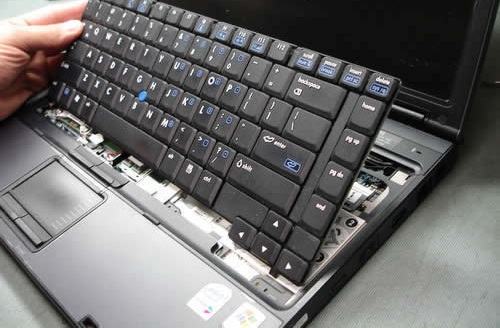
Untuk memperbaikinya, Anda perlu memecahkan bagian keyboard laptop serta membersihkan kotoran juga debu. Tidak susah, buat membongkarnya, yakinkan laptop tidak menyala, serta miringkan laptop dengan posisi sekitar 90 derajat serta goyangkan sedikit supaya kotoran lebih gampang keluar. Bila masih terdapat kotoran yang tersangkut, pakai bantuan perlengkapan, seperti selotip ataupun tisu kering, buat membersihkannya dengan lembut.


8.  Perbaiki Konektor yang Tidak Terpasang Sempurna

Pemicu yang lain dari permasalahan keyboard laptop tidak berfungsi dengan baik bisa jadi konektornya yang tidak terpasang sempurna ataupun renggang. Perihal ini pasti saja membuat keyboard bermasalah.

Cara memperbaiki keyboard laptop yang seperti ini Anda bisa membuka keyboard laptop sendiri dengan melihat video panduan di Youtube ataupun meminta bantuan orang yang lebih pakar buat memasang konektor dengan lebih tepat.


9.  Lepas- Pasang Baterai

Melaksanakan reset laptop dianggap sebagai metode jitu buat menanggulangi beberapa permasalahan yang timbul pada fitur tersebut, tidak terkecuali keyboard yang tidak berfungsi. Buat melaksanakannya, matikan serta lepas baterai dan adaptor laptop. Kemudian, tunggu sebentar.

Dalam kondisi baterai terlepas, tekan tombol power selama satu menit, kemudian masukkan kembali baterainya serta nyalakan laptop. Mudah-mudahan metode ini dapat menanggulangi permasalahan keyboard laptop tidak berfungsi serta membuatnya normal kembali.


10. Ganti Keyboard Bawaannya

Saat membenarkan kalau semua metode di atas tidak menanggulangi permasalahan, bisa jadi langkah berikutnya yang perlu Anda jalani yaitu mengubah keyboard bawaannya. Anda dapat dengan gampang membelinya di toko online ataupun tempat service laptop dengan menyamakan merk serta pula jenis laptop. Buat mengubahnya sendiri, terdapat banyak panduan di internet yang dapat dijadikan selaku referensi. Seperti, Youtube ataupun web yang mengulas pc.


11. Pakai Keyboard On-Screen

Gimana bila keyboard masih tidak berfungsi dengan baik sementara itu harus selalu dipakai? Buat sementara waktu, Anda dapat menggunakan fitur keyboard on-screen yang biasanya ada nyaris seluruh tipe laptop. Buat memakainya, Anda bisa berangkat ke menu Start, seleksi Program, Accessories, kemudian Accessibility, serta klik On-Screen Keyboard.

Dengan memakai fitur tersebut, dalam layar laptop akan timbul layout keyboard yang dapat digunakan buat mengetik. Triknya yaitu dengan mengkliknya memakai mouse ataupun touchpad. Memang terkesan ribet serta tidak fleksibel, tetapi metode ini dapat senantiasa digunakan saat darurat.


12. Pasang Keyboard Eksternal

Sedikit memakan ongkos, cara memperbaiki keyboard laptop berikutnya untuk menanggulangi problem pada keyboard laptop yaitu dengan membeli keyboard eksternal, baik yang wireless ataupun USB. Metode ini dianggap selaku metode yang sangat instan buat mendalami permasalahan keyboard laptop yang sudah tidak lagi berperan dengan baik.

Dalam kata lain, Anda senantiasa dapat memakai laptop seperti biasa, tetapi butuh menambahkan keyboard tambahan seperti yang biasa dicoba pada pemakaian pc biasa. Jadi, Anda perlu bawa laptop serta keyboard eksternal tersebut ke mana saja.

Beberapa cara diatas bisa Anda coba lakukan dirumah ketika keyboard mulai mengalami kerusakan. Jika kerusakan yang terjadi sudah berat maka Anda bisa membawa keyboard ke service laptop bandung. Tapi jika kerusakan sudah parah, maka sebaiknya segera mengganti keyboard lama di pusat jual laptop second bandung supaya tidak mengganggu pekerjaan.

Kategori
Beli Laptop Bekas Beli Laptop Gaming Bekas Di Bandung Beli Laptop Gaming Bekas Di Bekasi

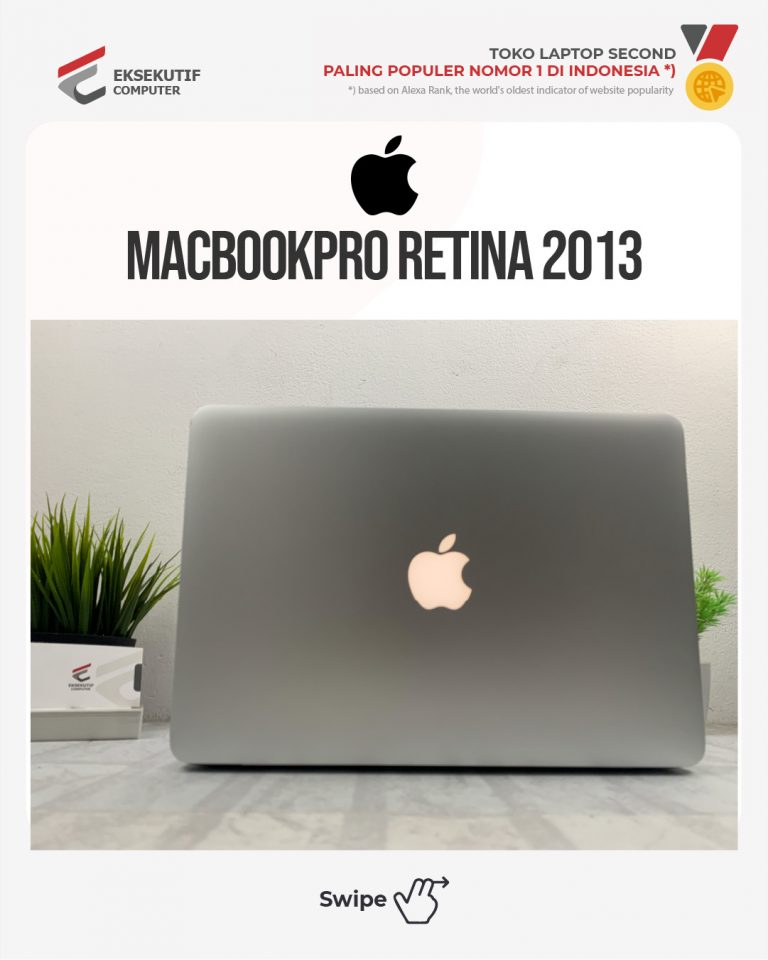
Jual Laptop Macbook Pro Retina 2013

Jual Laptop Macbook Pro Retina 2013

Untuk spesifikasinya kaya gini ya ka!
.
– I5-4258U 2,9GHZ💥
– 8GB💥
– SSD 256GB💥
– INTEL IRIS 1,5GB💥
– 13.3″HD-RETINA💥
– WEBCAM, MIC, BACKLIT, BLUETOOTH , CC, FCC: 1049, 5514💥

Berikut Harga Terbaik Yang Kami Berikan Untuk Anda >>

Rp. 1000
Masih Bisa di Nego...

Kami Jual Laptop Macbook Pro Retina 2013 yang bisa Anda cek disini. Kami juga menerima jasa Upgrade Ram dan HDD/SSD

Tertarik? Hubungi Kami Segera. Klik >>

6 Alasan Anda Harus Beli Laptop Second di Eksekutif Computer

Paling Lengkap

Kami mempunyai stock laptop second yang cukup banyak dan variatif dari berbagai merk dan seri. Kami juga selalu update stock terbaru di channel instagram dan website kami. Sehingga Anda tidak perlu pusing lagi menentukan laptop yang selama ini Anda cari dan idamkan.

100% Fit Proper Test

Semua Laptop yang kami jual sudah melewati test dan check yang cukup ketat oleh tim ahli kami sehingga bia dipastikan semua laptop yang kami jual dalam keadaan sempurna dan bisa berjalan sesuai kebutuhan temen-temen.

Laptop Second Kelas Premium Harga Minimum

Semua Laptop second yang kami jual adalah laptop second kelas premium yang sudah tidak diragukan lagi perfomanya karna sudah di tes dan dipastikan 100 original. Laptop second yang kami jual sudah dipastikan juga sangat masuk ke kantong dompet Anda. Super Hemat.

100% Garansi

Sekarang Anda tak perlu khawatir lagi beli laptop second kena tipu-tipu. Anda akan mendapatkan 100% Garansi dari kami ketika Anda membeli laptop second dari kami. Kepuasan dan Kepercayaan Anda adalah segalanya bagi kami

Syariah Oriented

Semua laptop second yang kami dapatkan bukan dari barang curian, pegadain, atau sitaan. Kami sangat menjauhi semua tindakan jual beli yang di luar jalur syariah. Jadi sudah dipastikan semua laptop sudah termasuk kategori “HALAL”. Kabar baiknya, insya Allah kedepannya kita akan mempermudah Anda dengan “Cicilan Syariah RP.0”

COD di 2 Toko Offline

Anda tak perlu ragu untuk COD an laptop second dengan kami. Kami mempunyai 2 toko offline yang siap Anda kunjungi kapanpun yang berlokasi di Bandung dan di Bekasi.

Tertarik? Hubungi Kami Segera. Klik >>

Kategori
Beli Laptop Bekas Beli Laptop Gaming Bekas di Area Bandung Beli Laptop Gaming Bekas Di Bandung Beli Laptop Gaming Bekas di Cimahi

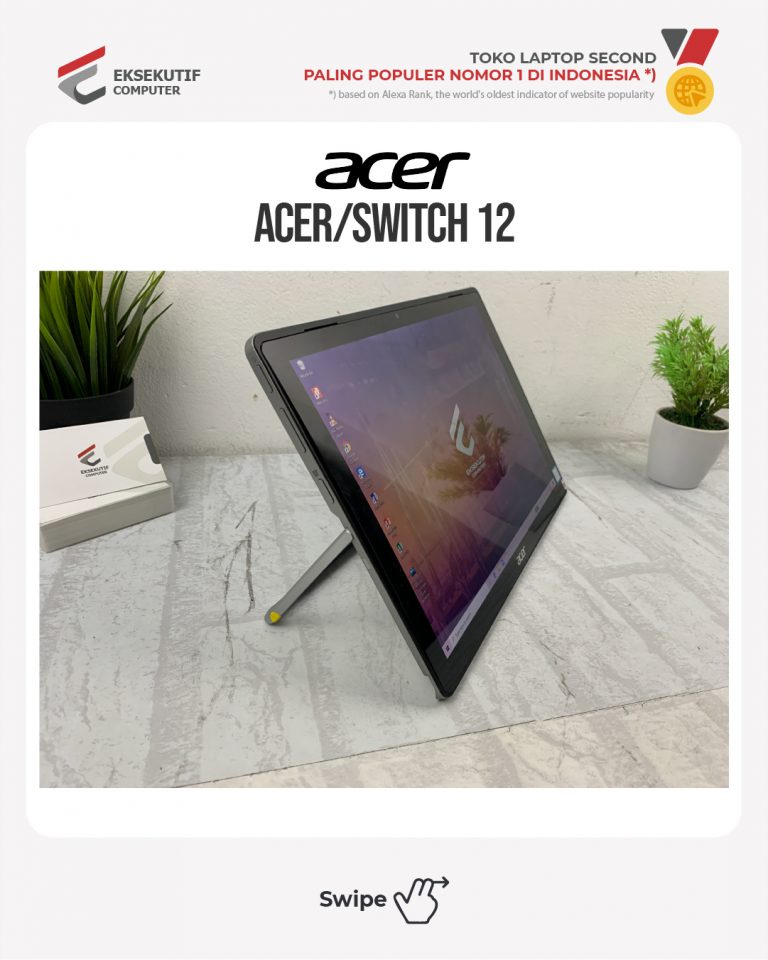
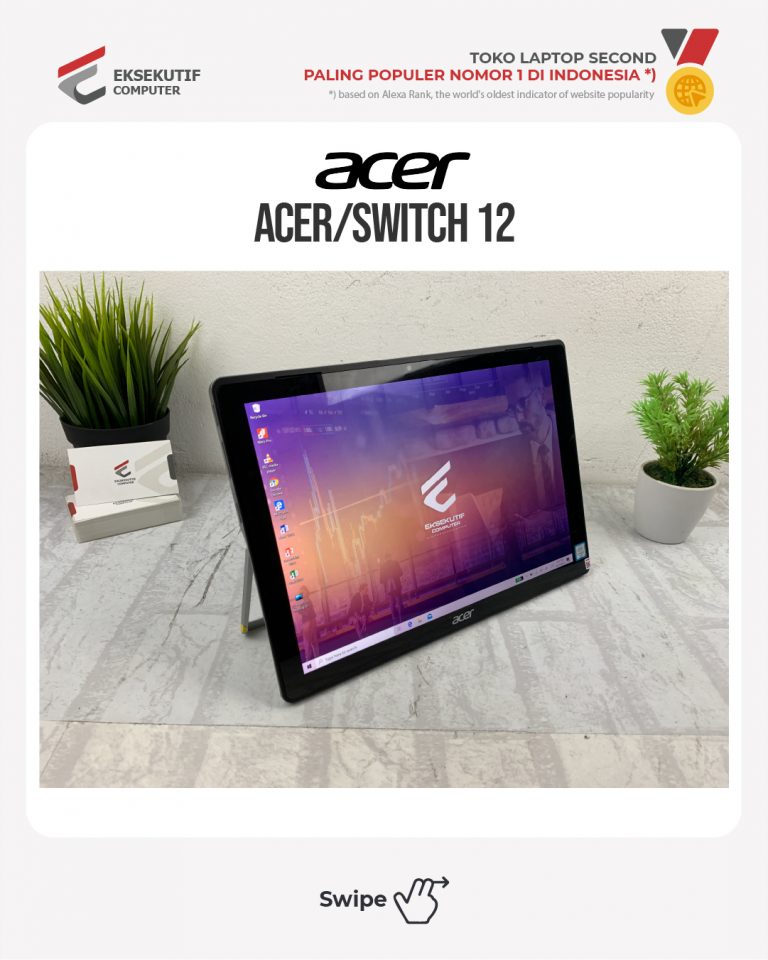
Jual Laptop Acer Switch 12

Jual Laptop Acer Switch 12

Untuk spesifikasinya kaya gini ya ka!
.
– I5-6200U UP TO 2,8GHZ💥
– 8GB💥
– SSD 256GB💥
– INTEL HD 620💥
– 12″QHD-IPS💥
– CAM, WIFI, BLUETOOTH, TOUCHSCREEN, MIC💥

\

Berikut Harga Terbaik Yang Kami Berikan Untuk Anda >>

Rp. 1000
Masih Bisa di Nego...

Kami Jual Laptop Acer Switch 12 yang bisa Anda cek disini. Kami juga menerima jasa Upgrade Ram dan HDD/SSD

Tertarik? Hubungi Kami Segera. Klik >>

6 Alasan Anda Harus Beli Laptop Second di Eksekutif Computer

Paling Lengkap

Kami mempunyai stock laptop second yang cukup banyak dan variatif dari berbagai merk dan seri. Kami juga selalu update stock terbaru di channel instagram dan website kami. Sehingga Anda tidak perlu pusing lagi menentukan laptop yang selama ini Anda cari dan idamkan.

100% Fit Proper Test

Semua Laptop yang kami jual sudah melewati test dan check yang cukup ketat oleh tim ahli kami sehingga bia dipastikan semua laptop yang kami jual dalam keadaan sempurna dan bisa berjalan sesuai kebutuhan temen-temen.

Laptop Second Kelas Premium Harga Minimum

Semua Laptop second yang kami jual adalah laptop second kelas premium yang sudah tidak diragukan lagi perfomanya karna sudah di tes dan dipastikan 100 original. Laptop second yang kami jual sudah dipastikan juga sangat masuk ke kantong dompet Anda. Super Hemat.

100% Garansi

Sekarang Anda tak perlu khawatir lagi beli laptop second kena tipu-tipu. Anda akan mendapatkan 100% Garansi dari kami ketika Anda membeli laptop second dari kami. Kepuasan dan Kepercayaan Anda adalah segalanya bagi kami

Syariah Oriented

Semua laptop second yang kami dapatkan bukan dari barang curian, pegadain, atau sitaan. Kami sangat menjauhi semua tindakan jual beli yang di luar jalur syariah. Jadi sudah dipastikan semua laptop sudah termasuk kategori “HALAL”. Kabar baiknya, insya Allah kedepannya kita akan mempermudah Anda dengan “Cicilan Syariah RP.0”

COD di 2 Toko Offline

Anda tak perlu ragu untuk COD an laptop second dengan kami. Kami mempunyai 2 toko offline yang siap Anda kunjungi kapanpun yang berlokasi di Bandung dan di Bekasi.

Tertarik? Hubungi Kami Segera. Klik >>

Kategori
Beli Laptop Bekas Beli Laptop Gaming Bekas di Area Bandung Beli Laptop Gaming Bekas Di Bandung Beli Laptop Gaming Bekas Di Bekasi

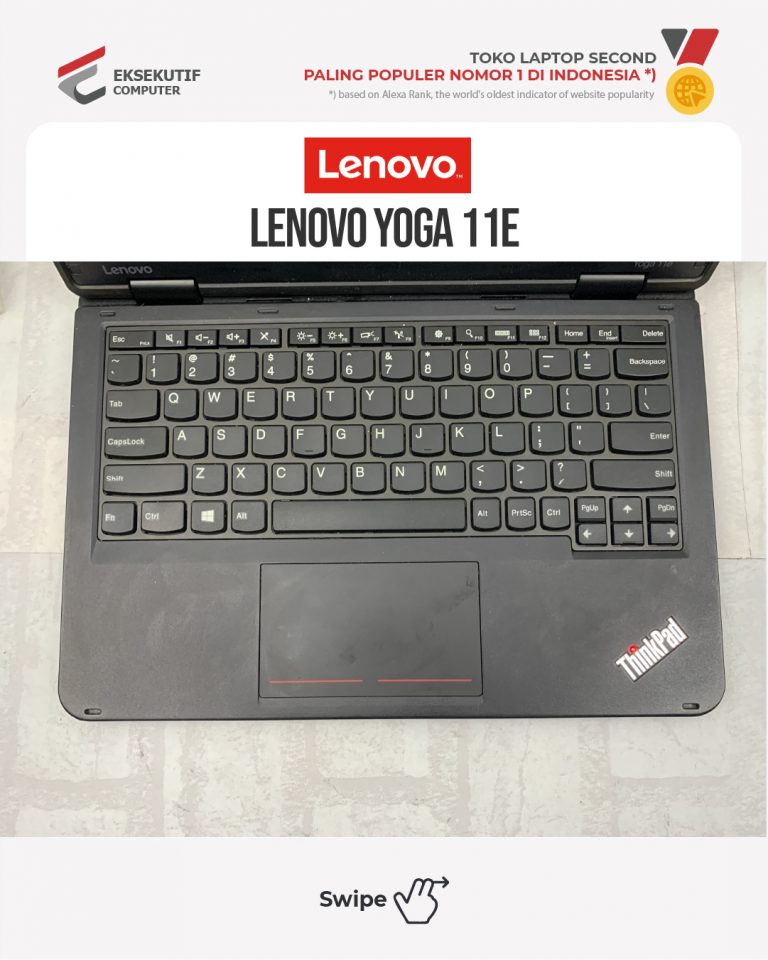
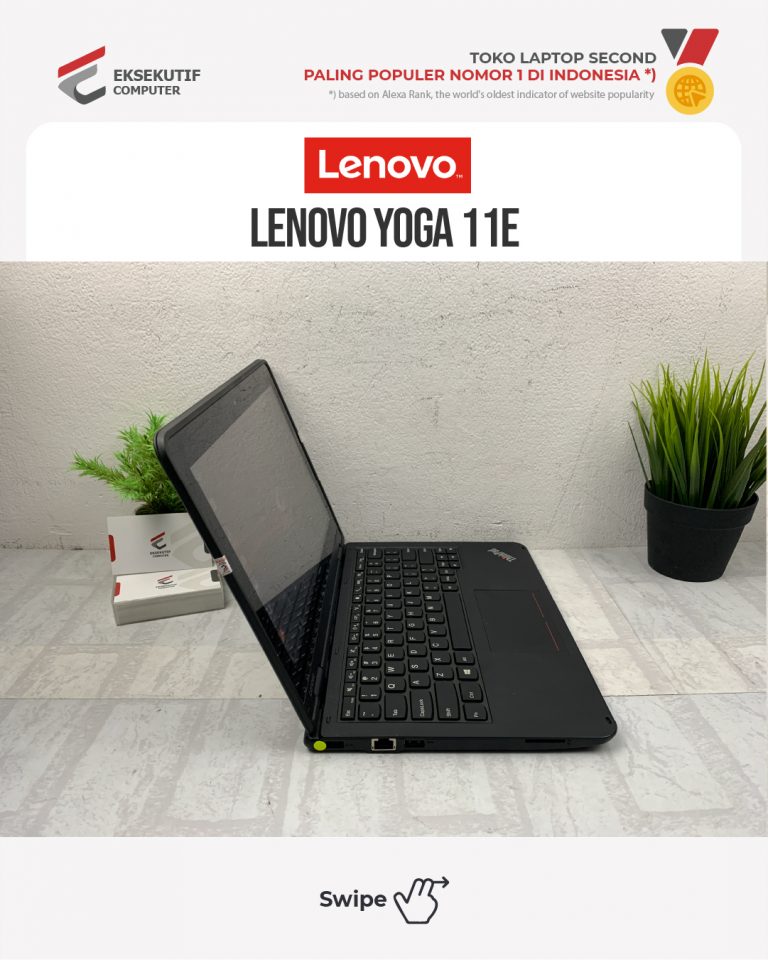
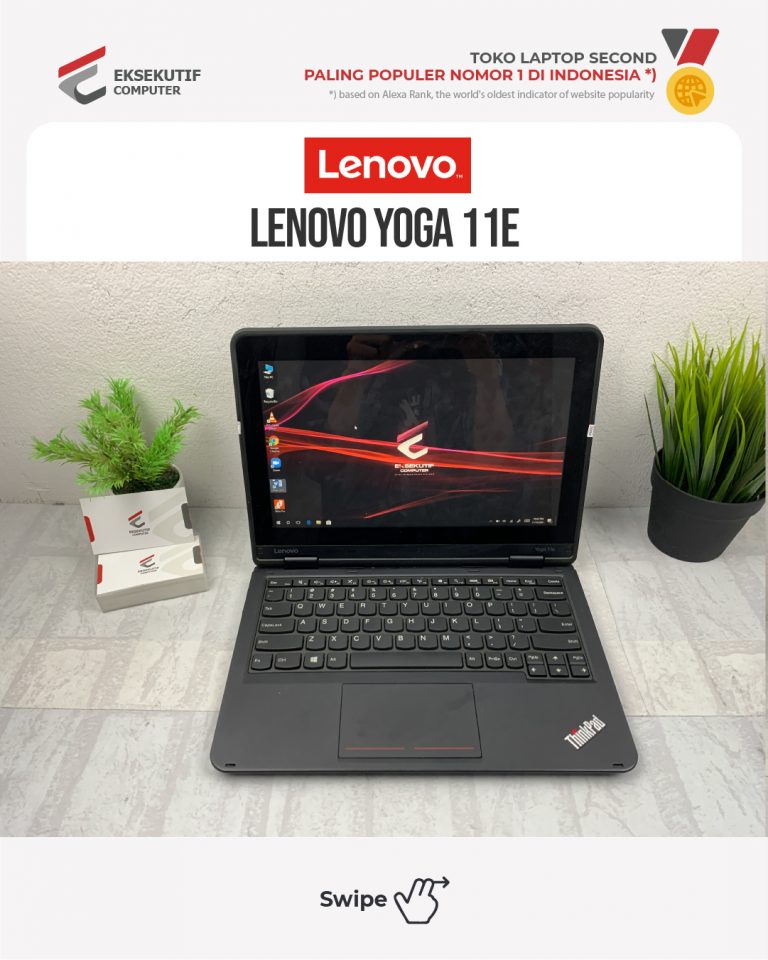
Jual Laptop Lenovo Yoga 11E

Jual Laptop Lenovo Yoga 11E

Untuk spesifikasinya kaya gini ya ka!
.
– CELERON N3150 2,08GHZ💥
– 4GB💥
– SSD 128GB💥
– INTEL HD GRAPHICS💥
– 11,6″HD-IPS💥
– CAMERA, MIC, BLUETOOTH, FLIP 360, TOUCHSCREEN💥

Berikut Harga Terbaik Yang Kami Berikan Untuk Anda >>

Rp. 1000
Masih Bisa di Nego...

Kami Jual Laptop Lenovo Yoga 11E yang bisa Anda cek disini. Kami juga menerima jasa Upgrade Ram dan HDD/SSD

Tertarik? Hubungi Kami Segera. Klik >>

6 Alasan Anda Harus Beli Laptop Second di Eksekutif Computer

Paling Lengkap

Kami mempunyai stock laptop second yang cukup banyak dan variatif dari berbagai merk dan seri. Kami juga selalu update stock terbaru di channel instagram dan website kami. Sehingga Anda tidak perlu pusing lagi menentukan laptop yang selama ini Anda cari dan idamkan.

100% Fit Proper Test

Semua Laptop yang kami jual sudah melewati test dan check yang cukup ketat oleh tim ahli kami sehingga bia dipastikan semua laptop yang kami jual dalam keadaan sempurna dan bisa berjalan sesuai kebutuhan temen-temen.

Laptop Second Kelas Premium Harga Minimum

Semua Laptop second yang kami jual adalah laptop second kelas premium yang sudah tidak diragukan lagi perfomanya karna sudah di tes dan dipastikan 100 original. Laptop second yang kami jual sudah dipastikan juga sangat masuk ke kantong dompet Anda. Super Hemat.

100% Garansi

Sekarang Anda tak perlu khawatir lagi beli laptop second kena tipu-tipu. Anda akan mendapatkan 100% Garansi dari kami ketika Anda membeli laptop second dari kami. Kepuasan dan Kepercayaan Anda adalah segalanya bagi kami

Syariah Oriented

Semua laptop second yang kami dapatkan bukan dari barang curian, pegadain, atau sitaan. Kami sangat menjauhi semua tindakan jual beli yang di luar jalur syariah. Jadi sudah dipastikan semua laptop sudah termasuk kategori “HALAL”. Kabar baiknya, insya Allah kedepannya kita akan mempermudah Anda dengan “Cicilan Syariah RP.0”

COD di 2 Toko Offline

Anda tak perlu ragu untuk COD an laptop second dengan kami. Kami mempunyai 2 toko offline yang siap Anda kunjungi kapanpun yang berlokasi di Bandung dan di Bekasi.

Tertarik? Hubungi Kami Segera. Klik >>

Kategori
Beli Laptop Bekas

Tips Merawat Laptop Menurut Jasa Service Laptop Panggilan Bandung


Perangkat keras seperti laptop dengan pemakaian tinggi rawan akan kerusakan. Oleh karena itu butuh perawatan maksimal sesuai saran dari Jasa Service Laptop Panggilan Bandung. Salah satu problem yang seirng muncul adalah over heating alias laptop panas.

Overheating dapat menurunkan kinerja laptop Anda dan sering kali menyebabkan sejumlah gangguan, seperti sistem crash dan lemot alias lambat. Setiap komputer menghasilkan banyak panas, tetapi laptop sangat rentan terhadap panas berlebih karena ukurannya yang kecil dan kurangnya ventilasi. Debu yang berlebihan dapat menyumbat ventilasi udara dan menghilangkan sistem udara dingin untuk mendinginkan CPU.

Selama ini seringkali pemilik laptop mengatasi masalah panas berlebih hanya dengan membersihkan ventilasi udara ini dengan kain atau pembersih keyboard.

Bagaimana caranya?

Untuk mencegah penumpukan debu lebih lanjut, letakkan selembar kain yang disaring, katakanlah dari Swiffer, di atas ventilasi inhalasi. Jangan letakkan satu di atas lubang pembuangan, karena di situlah udara panas seharusnya mengalir keluar dari sistem dengan cepat.

Jika kain tidak berfungsi, Anda mungkin ingin memperbarui BIOS sistem Anda, yang mengontrol perangkat keras laptop. Sebagian besar produsen menawarkan file instalasi yang memperbarui file BIOS secara otomatis, yang sering membahas manajemen panas. Pastikan saja notebook Anda terhubung ke catu daya saat memperbarui BIOS.

Problem apa sajakah yang sering muncul menurut analisa jasa service laptop panggilan Bandung?

Hard Drive Lambat konsultasikan dengan Service Laptop Panggilan Bandung

Hard Drive Lambat menjadi problem kedua setelah over heating yang sering muncul pada laptop. Gejalanya yang umum terjadi adalah waktu muat program berlebihan, transfer file lambat

Solusi praktis: Defragmentasi disk

Informasi yang tidak terorganisir pada hard drive Anda dapat melemahkan kinerja karena komputer membutuhkan lebih banyak waktu untuk berpindah melalui fragmen data dan bad sector pada drive. Masalah ini dapat diselesaikan dengan mudah (tetapi tidak terlalu cepat; defragging terkadang memakan waktu berjam-jam) menggunakan alat bawaan Windows yang disebut Disk Defragmenter.

Anda dapat mengakses program ini melalui menu Programs di folder Accessories atau System Tools. Cukup klik tombol Analisis untuk melihat apakah drive disk Anda memerlukan defragmentasi, lalu klik Defragmentasi untuk memulai.


Baterai Tidak Akan Mengisi Daya

Gejala: Notebook Anda hanya berjalan beberapa menit saat dicabut

Solusi: Penggantian baterai

Selama masa pakainya, baterai lithium-ion dapat kehilangan kemampuan untuk mengisi daya. Setelah beberapa tahun, beberapa baterai hanya akan bertahan sebagian kecil dari runtime terukur. Mengganti baterai relatif sederhana; sebagian besar muncul dari bagian bawah atau belakang laptop.

Tip praktis – Jangan pernah menjalankan laptop yang terpasang dengan baterai yang terisi penuh, itu akan lebih merusak baterai Anda dalam jangka panjang.


Keyboard Buruk

Gejala: Kunci Hilang atau Lepas

Solusi: Ganti keyboard

Keyboard bisa saja mendapatkan beban berlebih atau penyalahgunaan pada laptop, baik dari mengetik atau menumpahkan kopi. Akibatnya, kunci sering kali copot atau aus. untungnya, pembuat laptop menyediakan panduan online cepat untuk Mengganti keyboard di halaman dukungan mereka; cukup ketik “pengganti keyboard” ke dalam bilah pencarian atau periksa basis pengetahuan pabrikan.


Tidak Dapat Terhubung ke Jaringan Nirkabel

Gejala: Tidak ada koneksi internet, sering time-out saat browsing Web

Solusi: Pastikan nirkabel dihidupkan, perangkat lunak yang lebih cerdas, pastikan router memancarkan nama jaringan (SSID)

Bagian dari membawa laptop Anda ke mana-mana saat bepergian adalah mengharapkan untuk dapat terhubung ke jaringan nirkabel apa pun, baik di bandara, kedai kopi, atau hotel. Tapi jaringan nirkabel, pada dasarnya, adalah binatang yang halus.

Beberapa laptop dilengkapi dengan tombol atau sakelar eksternal, terpisah dari pengaturan perangkat lunak, untuk mengaktifkan konektivitas nirkabel. Selalu pastikan sakelar nirkabel ini diaktifkan. Pastikan juga jaringan yang Anda sambungkan menyiarkan nama jaringan atau SSID-nya.


Piksel Terjebak

Gejala: Titik hijau atau merah di layar notebook Anda

Solusi: Pijat piksel mati

Piksel yang tidak sesuai atau macet dapat menjadi gangguan pada LCD laptop yang berfungsi. Piksel biasanya tetap hijau atau merah tanpa menyala dengan benar dengan piksel lain di layar. Sayangnya, produsen tidak akan mengganti LCD hanya untuk satu atau dua piksel yang macet; bahkan, beberapa memerlukan sebanyak 10 hingga 18 piksel mati sebelum mereka mengambil tindakan.

Ada solusi, meskipun. Ambil bahan lembut, seperti kain kempa, dan gosok perlahan dengan gerakan melingkar di sekitar piksel yang macet. Melakukan trik ini biasanya akan membuat piksel menyala dengan benar.

Setelah Anda menemukan lokasi dan tekanan yang tepat untuk menerangi piksel, tahan jari Anda di sana hingga dua menit, dan voila, tidak ada lagi piksel yang macet.


Kerusakan Sistem, segera cek ke Service Laptop Panggilan Bandung

Gejala: Notebook tidak mau boot

Solusi: Lepaskan hard drive dan tempatkan ke dalam wadah eksternal. Jalankan Checkdisk.

Kebanyakan orang masuk ke mode panik ketika komputer mereka menolak untuk boot. Namun, lebih sering daripada tidak, masalahnya sesederhana seperti file sistem yang hilang atau bad sector pada hard drive. Untuk menentukan apakah itu masalahnya, Anda dapat melepas hard drive Anda menggunakan instruksi dari pabrikan dan menempatkan drive ke dalam enklosu USB

Untuk menentukan apakah itu masalahnya, Anda dapat melepas hard drive Anda menggunakan instruksi dari pabrikan dan menempatkan drive ke dalam penutup USB-ini adalah rumah eksternal untuk perangkat keras internal.

Selanjutnya, sambungkan kabel USB enklosur ke port USB terbuka pada PC yang berfungsi. Jika sistem file masih utuh, hard drive akan muncul sebagai drive eksternal dan memungkinkan Anda untuk mentransfer data ke dan dari drive. Selanjutnya, coba jalankan Checkdisk pada drive dengan membuka prompt DOS (Start/Programs/Accessories/Command Prompt) dan ketik X: di mana X adalah huruf drive eksternal Anda. Kemudian tekan Enter. Sekarang ketik “chkdsk / f.” Sistem Anda mungkin meminta Anda untuk melepas drive; tidak apa-apa, jadi ketik Y lalu tekan Enter.

Notebook Anda sekarang akan menampilkan beberapa informasi tentang drive Anda (jenis sistem file dan nomor seri) dan kemudian memindai drive, memperbaiki kesalahan yang ditemukan. Laporan kesalahan akan dicetak, sehingga Anda dapat melihat perubahan apa yang dibuat pada drive.

Jika semuanya berjalan dengan baik, Anda akan baik-baik saja setelah memasang kembali hard drive ke notebook yang rusak dan menyalakannya.


Operating System kena Virus atau Spyware

Gejala: Munculan berlebihan, unduhan lambat

Solusi: Instal program antispyware, gunakan pemindaian virus gratis

Tidak ada yang dapat melumpuhkan sistem Anda seperti malware. Garis pertahanan pertama selalu pencegahan. Yang terbaik adalah berlangganan layanan seperti Norton 360. Norton mengesankan dengan suite keamanannya yang tidak mencolok yang menawarkan perlindungan antivirus dan spyware bintang, pencadangan file, dan penyetelan kinerja tanpa antarmuka pengguna yang rumit.

Norton suite juga menawarkan opsi firewall yang secara diam-diam akan memblokir sebagian besar ancaman sambil memperingatkan pengguna tentang program ramah yang meminta akses Web. Jika Anda tidak ingin mengeluarkan uang, Anda dapat memperkuat pertahanan Anda dengan alat gratis seperti Ad-Aware dan Spybot: Search and Destroy.

Meskipun keduanya adalah alat yang sangat baik, masing-masing memiliki kekuatan dan kelemahannya sendiri-Spybot lebih baik dalam melacak kode berbahaya seperti pop-up, sementara Ad-Aware melakukan pekerjaan yang lebih baik menghapus cookie (file teks yang disalin pengiklan ke komputer pengguna untuk melacak penelusuran kebiasaan). Kami menyarankan untuk menjadwalkan pemindaian berkala dengan kedua alat ini, agar aman.

Jika alat ini gagal menemukan virus, Anda mungkin ingin mencoba Panggilan Rumah gratis Trend Micro di housecall.trendmicro.com, yang terkadang lebih mahir dalam mengidentifikasi virus daripada program lain. Trend Micro juga menawarkan database virus gratis dan tips penghapusan manual, jika solusi otomatis gagal.

Ulasan diatas akan memberikan Anda gambaran untuk merawat laptop sekaligus trouble shooting untuk kerusakan ringan. Jika kerusakan berat maka sudah waktunya, Anda membawa laptop ke service laptop bandung. Jika kerusakan sudah parah, sebaiknya mengganti laptop lama di pusat jual laptop second bandung agar tidak mengganggu pekerjaan.

Need Help?