Kategori
Beli Laptop Bekas Beli Laptop Gaming Bekas Beli Laptop Gaming Bekas di Area Bandung Beli Laptop Gaming Bekas di Buah Batu Beli Laptop Gaming Bekas di Cibiru Beli Laptop Gaming Bekas di Cimahi

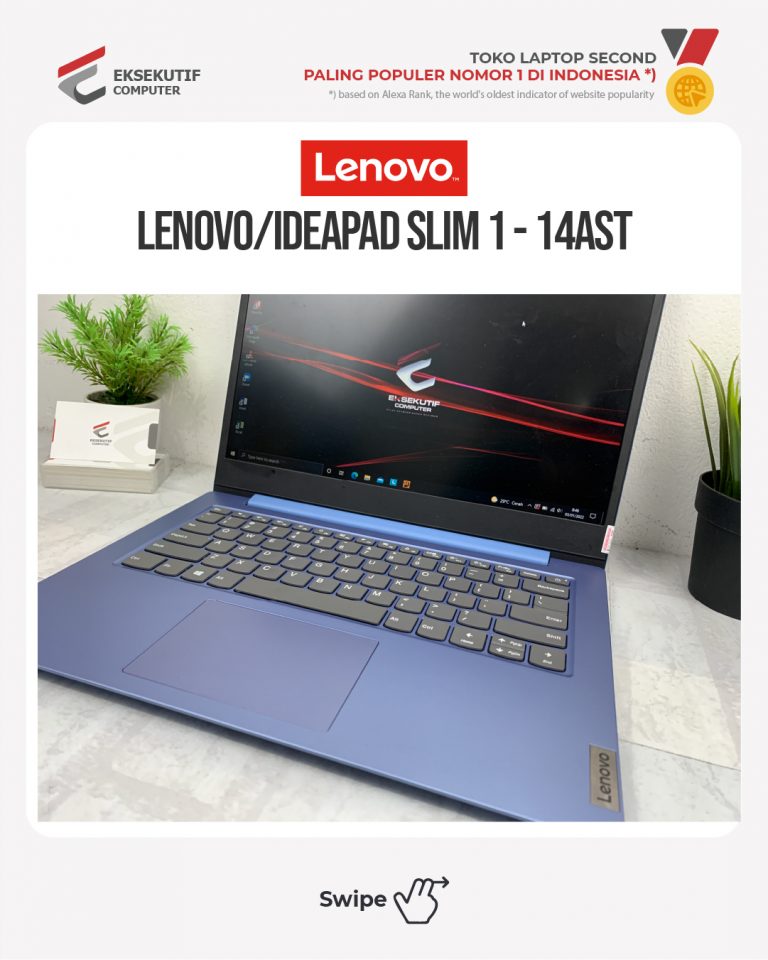
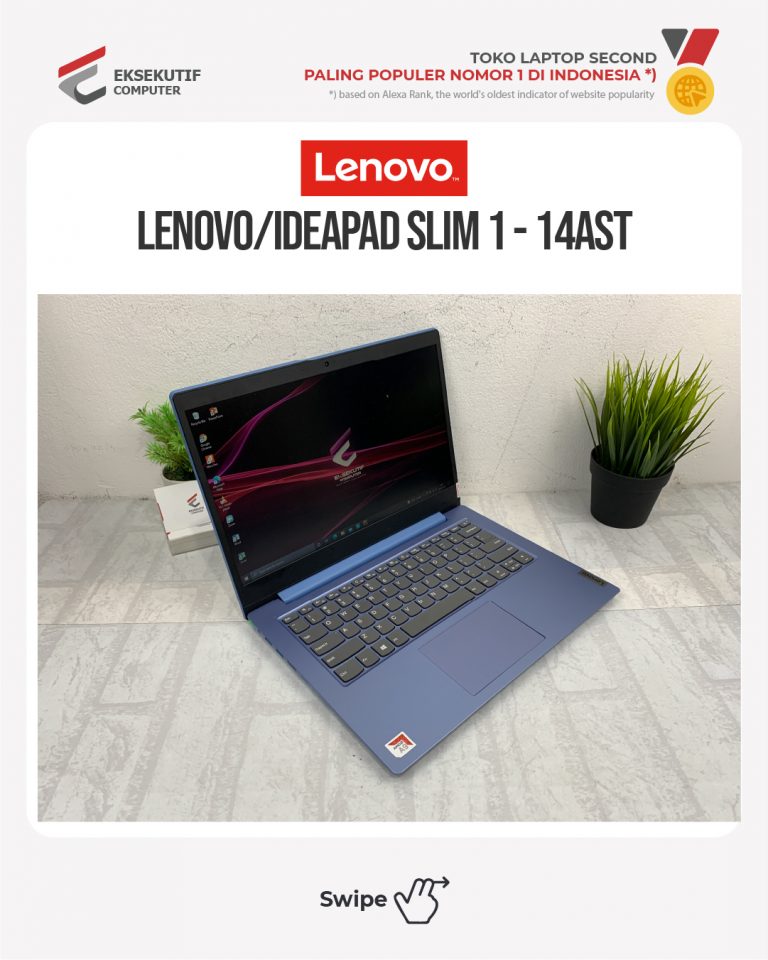
Jual Laptop Lenovo Ideapad Slim 1-14AST

Jual Laptop Lenovo Ideapad Slim 1-14AST

Untuk spesifikasinya kaya gini ya ka!
.
– AMD A9-9420E UP TO 2,6GHZ💥
– 4GB💥
– EMMC 64GB💥
– AMD RADEON R5 GRAPHICS💥
– 14″HD-TN💥
– CAMERA, MIC, BLUETOOTH, KEYBOARD BACKLIT💥

Berikut Harga Terbaik Yang Kami Berikan Untuk Anda >>

Rp. 1000
Masih Bisa di Nego...

Kami Jual Laptop Lenovo Ideapad Slim 1-14AST yang bisa Anda cek disini. Kami juga menerima jasa Upgrade Ram dan HDD/SSD

Tertarik? Hubungi Kami Segera. Klik >>

6 Alasan Anda Harus Beli Laptop Second di Eksekutif Computer

Paling Lengkap

Kami mempunyai stock laptop second yang cukup banyak dan variatif dari berbagai merk dan seri. Kami juga selalu update stock terbaru di channel instagram dan website kami. Sehingga Anda tidak perlu pusing lagi menentukan laptop yang selama ini Anda cari dan idamkan.

100% Fit Proper Test

Semua Laptop yang kami jual sudah melewati test dan check yang cukup ketat oleh tim ahli kami sehingga bia dipastikan semua laptop yang kami jual dalam keadaan sempurna dan bisa berjalan sesuai kebutuhan temen-temen.

Laptop Second Kelas Premium Harga Minimum

Semua Laptop second yang kami jual adalah laptop second kelas premium yang sudah tidak diragukan lagi perfomanya karna sudah di tes dan dipastikan 100 original. Laptop second yang kami jual sudah dipastikan juga sangat masuk ke kantong dompet Anda. Super Hemat.

100% Garansi

Sekarang Anda tak perlu khawatir lagi beli laptop second kena tipu-tipu. Anda akan mendapatkan 100% Garansi dari kami ketika Anda membeli laptop second dari kami. Kepuasan dan Kepercayaan Anda adalah segalanya bagi kami

Syariah Oriented

Semua laptop second yang kami dapatkan bukan dari barang curian, pegadain, atau sitaan. Kami sangat menjauhi semua tindakan jual beli yang di luar jalur syariah. Jadi sudah dipastikan semua laptop sudah termasuk kategori “HALAL”. Kabar baiknya, insya Allah kedepannya kita akan mempermudah Anda dengan “Cicilan Syariah RP.0”

COD di 2 Toko Offline

Anda tak perlu ragu untuk COD an laptop second dengan kami. Kami mempunyai 2 toko offline yang siap Anda kunjungi kapanpun yang berlokasi di Bandung dan di Bekasi.

Tertarik? Hubungi Kami Segera. Klik >>

Kategori
Beli Laptop Gaming Bekas

Cara Memperbaiki Keyboard Laptop Tanpa Perlu ke Jasa Service

Kategori
Beli Laptop Bekas

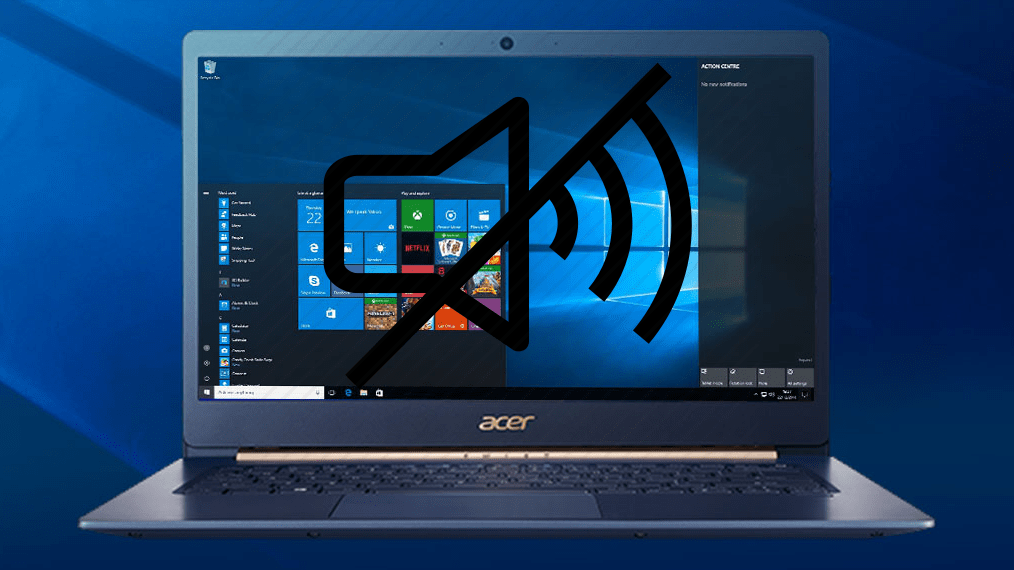
Cara Memperbaiki Speaker Laptop Kresek Windows 10 Agar Nyaman Saat Digunakan

Cara Memperbaiki Speaker Laptop Kresek Windows 10 perlu dipahami oleh pengguna. Timbulnya noise bisa jadi menjengkelkan namun tak erlu khawatir karena kamu akan mendapatkan panduan bagaimana cara memperbaiki speaker laptop kresek windows tersebut. Sebelumnya kalian harus paham dan  mengetahui penyebab masalah tersebut, yaitu:
  1. Biasanya acapkali memutar musik dengan volume berlebihan dalam durasi yang lama, sehingga membuat suara speaker menjadi pecah.
  2.  Sering lepas pasang konektor audio eksternal.
  3. Muncul debu yang menempel pada speaker dan jarang dibersihkan.
  4. Over driver soundcard, sebaiknya dalam satu unit laptop/PC hanya memiliki 1 drive sound card saja.
  5. Terkontaminasi virus atau antivirus yang menyebabkan salah satu komponen software speaker rusak.
Setelah memahami kemungkinan menyebabkan perlunya cara memperbaiki speaker laptop kresek windows 10, kalian juga mesti paham beberapa hal teknis lainnya. Nah, sekarang yuk cek artikel ini sampai selesai untuk mengetahui pembahasan secara detailnya berikut ini.
Cara mudahnya adalah dengan cek play test tone:
Pesan kesalahan Failed to play test tone dapat muncul jika ada masalah perangkat keras atau driver audio Anda kedaluwarsa. Anda dapat mengatasi kesalahan suara ini dengan memverifikasi entri di Peninjau Suntingan Registri.
Untuk memperbaiki masalah Failed to play test tone pada Windows 10, perbarui driver Anda. Jika speaker Anda gagal memainkan nada uji, pastikan untuk memiliki pengaturan suara yang benar.
Untuk memperbaiki berbagai masalah PC, gunakan perangkat lunak pendukung. Perangkat lunak ini akan memperbaiki kesalahan umum laptop, melindungi Anda dari kehilangan file, malware, kegagalan perangkat keras, dan mengoptimalkan laptop Anda untuk kinerja maksimal.
Perbaiki masalah PC dan hapus virus sekarang dalam 3 langkah mudah:
Unduh Alat Perbaikan PC Restoro yang dilengkapi dengan Teknologi yang Dipatenkan (paten tersedia di sini).
Klik Mulai Pindai untuk menemukan masalah Windows yang dapat menyebabkan masalah PC.
Klik Perbaiki Semua untuk memperbaiki masalah yang memengaruhi keamanan dan kinerja komputer Anda

Cara Memperbaiki Speaker Laptop Kresek Windows agar Nyaman saat Digunakan

Berikut ini akan dijelaskan beberapa cara memperbaiki speaker laptop kresek windows:

1. Cara Memperbaiki Speaker Laptop Kresek Windows Melalui Menu Taskbar

Kalian menemukan suara speaker laptop Anda pecah? Cobalah untuk melakukan pengaturan speaker melalui menu taskbar. Untuk melakukannya simak tutorial singkat berikut ini :
  1. Masuk ke klik kanan pada ikon suara yang ada di taskbar.
  2. Cek opsi Sounds.
  3. Kalian akan dibawa ke jendela pengaturan sound, klik tab Playbak, kemudian klik kanan pada menu speakers, lalu pilih properties.
  4. Cek tab enhancements beri tanda ceklist pada pilihan Disable All Sounds Effect.
  5. Lanjut OK.

2. Cara Memperbaiki Speaker Laptop Kresek Windows Melalui Control Panel

Jika Cara Memperbaiki Speaker Laptop Kresek Windows 10 belum berahasil mengembalikan suara speaker Anda menjadi normal, atau di menu taskbar laptop Anda tidak ada ikon suara, maka Anda bisa mencoba melakukan pengaturan melalui menu control panel. cara memperbaiki speaker laptop kresek windows:
  1. Masuk start, pilih control panel.
  2. Cek menu Hardware and Sounds.
  3. Lanjut klik Sound.
  4. Kalian akan menuju ke tab playbak, pilih menu speaker, klik kanan dan pilih properties.
  5. Cek tab enhancements beri tanda ceklist pada pilihan Disable All Sounds Effect.
  6. Lanjut OK.

3. Membawa ke Service Center

Jika Anda belum menemukan solusi yang tepat untuk mengatasi permasalahan speaker laptop Anda, mungkin ada beberapa kerusakan yang terdapat pada hardware speaker. Untuk itu Anda perlu membawanya ke service center yang terpercaya, karena hardware speaker memiliki komponen komponen yang rumit dan harus orang profesional yang menanganinya.

4. Menggunakan Eksternal Speaker

Jika Anda malas pergi ke service center, dan belum menemukan solusi cara memperbaiki speaker laptop kresek windows 10, cobalah membeli eksternal speaker agar Anda tetap bisa menikmati musik, video atau sumber suara lainnya dari laptop Anda.
Untuk cara memperbaiki speaker laptop kresek windows 10 secara mandiri Anda bisa membeli eksternal speaker untuk laptop Anda di toko perlengkapan laptop atau di toko – toko online kesayangan Anda. Silahkan pilih eksternal speaker yang memiliki fitur fitur yang Anda butuhkan dan sesuai dengan budget financial Anda. Biasanya ada beberapa eksternal speaker yang memungkinkan Anda melakukan pengaturan efek suara, echo, dan lain lain.
Salah satu kelemahan saat Anda menggunakan eksternal speaker adalah terkesan ribet apalagi jika Anda membeli eksternal speaker yang menggunakan kabel. Tentu saja akan menambah pekerjaan Anda untuk menggulung kabel, menyolokkan USB, dan melepasnya lagi lalu memasukkan ke dalam tas Anda. Tetapi eksternal speaker ini memang sangat dibutuhkan dan menjadi alternatif paling baik untuk cara memperbaiki speaker laptop kresek windows 10.
Itulah beberapa alternatif cara memperbaiki speaker laptop kresek windows  10. Selain beberapa alternatif cara di atas, untuk memperbaiki suara speaker laptop Anda, Anda juga bisa melakukan pengaturan melalui Open Volume Mixer. Untuk lebih jelasnya, simak tutorial singkat di bawah ini :

Cara Memperbaiki Speaker Laptop Kresek Windows Melalui Open Volume Mixer

Cara memperbaiki speaker laptop kresek windows 10 melalui open volume mixer dapat melakukannya  dengan langkah – langkah berikut ini :
  1. Pertama, klik kanan pada ikon suara yang ada di taskbar, lalu pilih Open Volume mixer.
  2. Kemudian, pilih Speakers / Headphones.
  3. Masuk ke tab Levels kemudian pada menu Balance hilangkan volume pada speaker yang pecah. Jika Anda menemui speaker laptop sebelah kiri yang pecah, maka matikan volume speaker sebelah kiri atau left. Begitupun sebaliknya.
  4. Untuk melakukan penyesuaian atau pengaturan efek suara, klik Win + I dan masuk ke Personalization pilih menu themes dan masuk ke meu sounds. Atau Anda juga bisa masuk ke menu sounds melalui taskbar yaitu dengan klik kanan ikon suara, lalu pilih sounds.
  5. Setelah muncul jendela pengaturan sounds, masuk ke tab sounds kemudian pada pilihan sounds scheme, pilih opsi windows default, setelah selesai klik OK.
Fungsi utama dari pengaturan suara melalui open volume mixer ini adalah untuk mematikan atau tips dan cara memperbaiki speaker laptop kresek windows 10. Saat Anda mematikan suara speaker yang pecah, maka suara yang dihasilkan oleh speaker laptop Anda akan kembali normal walaupun suaranya tidak seperti sebelumnya. Tetapi setidaknya cara ini dapat membantu cara memperbaiki speaker laptop kresek windows.
Jika ternyata kedua sisi speaker laptop Anda baik yang kanan maupun yang kiri pecah semua, artinya Anda harus membawa laptop Anda ke tempat servis speaker terpercaya andalan Anda, supaya permasalahan ini dapat segera tertangani oleh pihak yang lebih profesional.

Penutup

Ulasan tentang metode untuk memperbaiki speaker laptop kresek windows harus dipahami dengan baik. Jika Anda mengalami hal yang sama, cobalah untuk menganalisa penyebab timbulnya noise atau suara kresek kresek pada speaker laptop Anda, lalu praktekkan beberapa cara yang sudah dijelaskan di atas. Selamat mencoba, semoga berhasil.
Kategori
Beli Laptop Bekas

Cara Memperbaiki Video yang Tidak Bisa Diputar di Laptop Dengan Mudah

Banyak pengguna mengeluh bahwa mereka mengalami berbagai kesalahan “video tidak diputar di Windows 10”. Masalah-masalah ini mungkin termasuk gangguan, gagap, dan glitching dan dapat menyebabkan banyak frustrasi.

Jika Anda mengalami hal serupa, maka Anda datang ke tempat yang tepat. Dalam posting ini, kami akan membahas berbagai solusi efektif yang dapat Anda gunakan untuk menghindari kemunduran yang mengecewakan ini dan menikmati pengalaman menonton video Anda.

Video jadi media penting saat memakain laptop demi keperluan membuka panduan atau sekedar untuk kesenangan. Pemakaian yang terlalu sering bisa jadi membuat video menjadi error. Cara memperbaiki video yang tidak bisa diputar di laptop cukup mudah.

Apakah kalian mengalami video yang tidak bisa kamu putar di laptop? Ada banyak sebab misalnya saja karena media player yang buruk, codec yang hilang, atau ada masalah dengan file. Diluar itu ada faktor lain misalnya terkait Digital Rights Management (DRM) yang mencegah video diputar. Namun sebetulnya ada beberapa alasan mengapa video kamu yang sebelumnya baik-baik saja menjadi tidak bisa diputar di laptop.

Beberapa faktor yang bisa mempengaruhi pemutaran file video:

  • Media player kamu tidak dapat memainkannya
  • Codec tidak ada di komputer
  • Ekstensi file tidak dikenali
  • Kunci dekripsi DRM tidak ada
  • File video rusak
  • Layanan video online memiliki masalah

Cara memperbaiki video yang tidak bisa diputar di laptop

Pemutaran video adalah bagian penting dari pengalaman Windows 10, memungkinkan Anda menikmati momen visual terbaik di depan komputer Anda. Namun, segala jenis gangguan atau kesalahan video dapat benar-benar merusak pengalaman menonton video Anda. Jadi sebelum kita membahas bagaimana Anda dapat memperbaiki berbagai masalah video Windows 10, mari kita bahas beberapa pertanyaan dasar tentang menonton video di Windows 10.

Beberapa masalah ini dapat diatasi dengan cara sederhana. Mau tahu? Berikut adalah cara memperbaiki video yang tidak bisa diputar di laptop.

1. Tingkatkan ke VLC Media Player

Windows 10 memiliki dua pemutar media yang sudah diinstal sebelumnya. Pertama adalah warisan Windows Media Player 12, yang sementara diperbarui secara berkala, dirilis dengan Windows 7 kembali pada tahun 2009. Kedua adalah Film & TV, aplikasi video bermain yang mendukung berbagai pilihan format video.

Windows 10 memiliki pemutar media, yang disebut Windows Media Player (WMP). Anda dapat menemukan WMP dengan mengklik mulai dan mengetik “media player” dan memilih WMP dari daftar yang muncul di layar Anda. Anda juga dapat menggunakan pintasan dan menahan tombol Windows + R bersama-sama, pilih “Jalankan” dan kemudian ketik “wmplayer.exe” dan tekan Enter. Ini akan memungkinkan Anda untuk membuka Windows Media Player.

Sepintas, aplikasi Film & TV mungkin menjadi pilihan cerdas. Lagi pula, pemutar video modern harus dapat memutar semua format file yang datang sebelumnya. Namun, ini belum tentu demikian. Untuk menghemat uang pada lisensi, Microsoft telah menghilangkan dukungan untuk beberapa codec video dari Windows 10. Dengan demikian, video yang mungkin bekerja di bawah Windows 7 atau 8 mungkin tidak diputar di Windows 10 menggunakan pemutar media yang sudah diinstal sebelumnya.

Solusi untuk ini sederhana, gunakan media player VLC sebagai gantinya. Ada kemungkinan besar file video akan diputar.

2. Konfirmasi Ekstensi File Video

Sebagian besar file video memiliki ekstensi yang mudah dikenali. Misalnya, kamu mungkin terbiasa dengan WMV, AVI, MP4, atau MKV. Namun, banyak ekstensi file lain digunakan untuk video. (Beberapa di antaranya menunjukkan format file video, yang lain hanyalah format kontainer.)

Dalam beberapa kasus, ekstensi file mungkin telah diubah. Penting untuk menemukan ekstensi file yang benar, meskipun ini mungkin merupakan proses coba-coba.

Jika file video kamu tidak dapat diputar dan kamu yakin itu sebelumnya bisa, coba ubah ekstensi file:

  • Buka Windows Explorer
  • Buka File > Options > View
  • Temukan Hide extensions for known file types
  • Kosongkan tanda centang, lalu klik Apply
  • Klik OK untuk konfirmasi

Kamu kemudian dapat melihat ekstensi file dari file video. Ini akan muncul seperti dijelaskan di atas. Untuk mengubah ekstensi file video, pertama-tama buat catatan tentang apa itu untuk memulai.

Kemudian gunakan menu klik kanan untuk menemukan Rename dan ubah ekstensi ke akhiran yang dikenal lainnya. Ketika ditanya Are you sure you want to change it, klik Yes.

3. Cara Memperbaiki Video yang Tidak Bisa Diputar di Laptop dengan Pasang Codec Video Terbaru

Untuk memutar file video apa pun yang ada di web, kamu memerlukan dua hal:

  • Pemutar media (atau perangkat lunak)
  • Codec

Kamu tahu apa itu media player dan apa itu codec? Dalam istilah sederhana, keduanya adalah perangkat lunak yang tahu bagaimana mengkonversi video menjadi status yang dapat dilihat.

Banyak codec dapat digunakan untuk menyandikan video. Dalam beberapa hal, codec itu seperti kunci dan video kamu seperti file yang terkunci. Kamu memerlukan kunci atau codec yang sama untuk melihat file yang digunakan untuk menyandikan file. Ini menyebabkan masalah jika kamu tidak menginstal codec yang tepat.

VLC media player adalah solusi untuk banyak masalah pemutaran video. VLC dapat memutar hampir semua format video, dari XviD ke Real Video, dan bahkan cakram optik. Codec dibangun ke dalam pemutar media VLC, meskipun teknik lain digunakan untuk memutar video. Selanjutnya, pemutar media VLC dapat memutar file parsial, yang terbukti bermanfaat dalam membangun viabilitas file.

Jika kamu sudah menggunakan pemutar media yang berbeda dan tidak ingin beralih, jangan khawatir. Kamu dapat menginstal semua codec yang kamu butuhkan menggunakan Paket Codec K-Lite. Ini adalah bundel codec gratis yang memungkinkan kamu memutar file video dan audio apa pun. Dengan codec yang tepat, file video harus diputar dengan lancar.

4. Masalah DRM, Cara Memperbaiki Video yang Tidak Bisa Diputar di Laptop

Dalam kasus lain, beberapa file video dikunci ke pemutar media tertentu. Ini paling sering terjadi dengan format video M4V, versi yang disandikan DRM dari format MP4. Tidak seperti MP4, M4V hanya dapat dimainkan di perangkat lunak pemutar media Apple.

File M4V dibeli dari aplikasi Apple TV, dan sebelumnya iTunes. Jadi jika kamu telah menggunakan layanan ini untuk membeli file video dan mereka tidak akan terbuka di perangkat lunak reguler kamu, gunakan perangkat lunak pemutar media Apple. Jika file tersebut juga rusak, kamu mungkin perlu salinannya. Periksa pembelian kamu di iTunes untuk mengunduh ulang file.

Mudah kan? Dengan mengikuti beberapa cara di atas, kamu sudah bisa memperbaiki video yang tidak bisa diputar pada laptop.

Jika Anda tidak dapat memutar video dengan metode di atas, Anda dapat menggunakan antarmuka yang ramah pengguna yang berguna dan tangguh untuk memperbaiki masalah tersebut. Dengan antarmuka yang ramah pengguna, Wondershare Repairit untuk versi desktop dapat membantu Anda memperbaiki file video yang rusak dengan berbagai ukuran dan format di komputer Windows. Yang perlu Anda lakukan adalah mengikuti langkah-langkah sederhana yang dijelaskan di atas untuk memperbaiki video yang rusak dalam waktu singkat. Selamat mencoba dan semoga sukses

Kategori
Beli Laptop Bekas

Cara Memperbaiki Google Chrome di Laptop

Google Chrome ringan dan memiliki akses cepat saat digunakan namun rawan masalah. Anda harus paham Cara Memperbaiki Google Chrome di Laptop.

Google Chrome sangat populer untuk perangkat Android, iOS, hingga Windows. Pada perangkat Android, Google Chrome menjadi browser bawaan. Pengguna internet lewat ponsel kian marak, dampaknya Google Chrome menjadi browser utama pengguna ketika ingin melakukan browsing. Keunggulannya dari sisi stabilitas dan keamanan.

Meskipun demikian, beberapa pengguna ada juga yang memiliki masalah ketika membuka/ mengakses halaman di Google Chrome. Kita pun tahu bahwa Google Chrome juga buatan manusia yang pastinya memiliki kekurangan. Terkadang ketika menggunakan Google Chrome muncul pesan error, hang, dan macet. Bahkan tak jarang Google Chrome mengalami not responding. Penggunaan memori RAM yang cukup tinggi menjadi alasan hal ini sering terjadi.

Agar nyaman saat menggunakan pahami banyak tips untuk mengatasi Google Chrome error, macet, dan tidak bisa akses situs web/ halaman. Artikel dibawah ini akan menjawab semua kebingungan Anda.

Cara Memperbaiki Google Chrome di Laptop

Tak perlu panik jika ada masalah pada Google Chrome di Laptop (khususnya Windows 10, 8.1, 8, dan 7). Tips praktis berikut ini bisa dicoba.

1. Coba buka kembali Google Chrome

Pertama, Anda bisa menutup dan membuka kembali browser Google Chrome Anda. Jika Anda sedang memiliki masalah not responding biasanya karena membuka tab yang terlalu banyak. Sebenarnya, membuka banyak tab sekaligus tidak masalah apabila resource memori RAM laptop/ komputer Anda mencukupi. Tapi jika tidak, saran saya lebih baik batasi dalam membuka banyak tab. Jika Google Chrome Anda tidak bisa di tutup secara manual, Anda bisa melakukannya melalui Task Manager untuk menutupnya secara paksa.

  1. Klik kanan pada Taskbar » pilih Task Manager.
  2. Kemudian pilih Google Chrome.
  3. Klik End Task untuk menutup program secara paksa.
  4. Selesai.

Setelah menutup program tersebut, coba buka kembali dan lihat hasilnya. Jika masih bermasalah, coba ikuti tips berikutnya.

2. Restart komputer Anda

Cara berikutnya, coba restart/ muat ulang komputer Anda. Terkadang program/ halaman yang ingin dibuka tidak berjalan dengan benar. Dengan melakukan restart, harapannya program dapat normal kembali.

3. Scan menggunakan Antivirus

Berikutnya coba scan komputer (terutama Chrome Chrome) menggunakan Antivirus. Siapa tahu ada malware atau Add-on yang sebenarnya membuat Google Chrome bermasalah. Terkadang beberapa Add-on juga mengambil data pengguna mulai dari history, data login, bookmark, dan lainnya. Untuk itu, Anda juga perlu berhati-hati ketika ingin menginstall Add-on/ ekstensi pada browser.

Anda bisa gunakan Windows Defender untuk scan drive C dan melihat apakah ada malware/ virus mencurigakan. Selain itu, Anda boleh juga menggunakan Antivirus dari pihak ketiga seperti Avast, Kaspersky, AVG, dan lainnya.

4.  Install ulang Google Chrome

Opsi lain yang bisa Anda lakukan coba dengan hapus dan install kembali Google Chrome Anda. Kemungkinan ada bugs pada Google Chrome yang membuat program tidak berjalan dengan baik. Anda bisa hapus Google Chrome melalui fitur Apps & features Windows.

  1. Buka menu Settings » Apps » Apps & features.
  2. Temukan dan pilih Google Chrome.
  3. Klik Uninstall untuk menghapus program.
  4. Konfirmasi dengan Uninstall dan ikuti proses penghapusan program sampai berhasil,
  5. Selesai.

Setelah menghapus program, gunakan CCleaner untuk membersihkan registry, cachecookies, dan sebagainya sampai benar-benar bersih. Setelah itu, restart komputer Anda dan coba install kembali Google Chrome.

5. Hapus ekstensi Google Chrome untuk memudahkan proses

5. Hapus ekstensi Google Chrome. RUDI DIAN ARIFIN

Ekstensi/ Add-on pada Google Chrome memang sangat membantu pengguna dalam melakukan beragam hal yang tidak bisa dilakukan browser misalnya dengan  membuka dan mengedit dokumen secara offline, unduh video, dan masih banyak lagi. Namun terkadang ada beberapa ekstensi yang mungkin masih terdapat bugs sehingga Google Chrome tidak berjalan dengan baik. Apalagi jika ekstensi di unduh dari situs pihak ketika (bukan dari Google).

  1. Masuk ke Google Chrome Anda, klik ikon tiga titik yang ada di bagian atas.
  2. Cek Fitur lainnya » Ekstensi.
  3. Opsi lain dengan memuat halaman chrome://extensions/
  4. Delete ekstensi yang sekiranya mencurigakan.
  5. Selesai.

Setelah menghapus ekstensi mencurigakan, reload Google Chrome Anda. Google Chrome akan bisa beroperasi dengan baik.

6. Cara Memperbaiki Google Chrome di Laptop dengan Buka halaman menggunakan browser lain

Jika Anda memiliki masalah dalam memuat halaman di Google Chrome, Anda bisa mencoba menggunakan browser lain seperti Microsoft Edge, Mozilla Firefox, dan sejenisnya. Terkadang beberapa browser tidak bisa memuat halaman sepenuhnya, mungkin karena adanya plugin AdBlock, kode situs web yang tidak support dengan browser, adanya Add-on penghalang, dan lainnya.

Apabila dengan browser lain bisa terbuka, coba perbaiki lagi Google Chrome Anda. Hapus dan install kembali Google Chrome, hapus semua ekstensi, kemudian buka dan muat halaman di Google Chrome lagi.

Cara Memperbaiki Google Chrome di Laptop

Selain pada komputer/ laptop, masalah Google Chrome juga terjadi pada perangkat Android. Masalah error-pun bermacam macam, mulai dari pesan error terhenti, force close, tidak bisa browsing, dan sebagainya. Bagi Anda yang memiliki masalah Google Chrome Android, Anda bisa ikuti beberapa tipsnya berikut ini.

1. Tutup semua aplikasi berjalan Cara Memperbaiki Google Chrome di Laptop

Yang pertama, Anda coba tutup semua aplikasi yang berjalan di background, (termasuk Google Chrome jika Anda membukanya). Karena kemungkinan lag, force close, dan hang bisa jadi karena memori RAM dan internal yang penuh. Untuk itu, tutup semua aplikasi yang Anda jalankan. Setelah itu, coba buka kembali Google Chrome Anda.

Perlu di perhatikan juga apabila Anda menggunakan ponsel Android kelas menengah ke bawah. Pastikan untuk membatasi dalam membuka aplikasi/ game (tidak secara bersamaan). Hal ini Anda lakukan agar RAM dan Internal dapat terbagi dengan baik. Jika perlu Anda bisa menonaktifkan beberapa aplikasi yang jarang digunakan.

2. Hapus data Google Chrome

Selanjutnya, coba hapus data aplikasi Google Chrome. Menghapus data akan membuat aplikasi kembali pada posisi default, membersihkan history, cachecookies, dan data login. Setelah menghapus data aplikasi, Anda mencoba membuka Google Chrome kembali.

  1. Buka Pengaturan » Aplikasi & notifikasi » Aplikasi.
  2. Temukan dan pilih Chrome.
  3. Pilih Penyimpanan, pilih Kelola Ruang.
  4. Tap Kosongkan Ruang untuk membersihkan semua sampah.
  5. Selesai.

3. Cara Memperbaiki Google Chrome di Laptop dengan Update Google Chrome

Jika dengan menghapus data tidak menyelesaikan masalah, coba dengan update Google Chrome. Lakukan update Google Chrome langsung dari Google Play Store. Tujuan update tentu saja untuk memaksimalkan stabilitas aplikasi. Pengembang pasti terus melakukan pembaruan agar Google Chrome dapat berjalan dengan baik.

  1. Buka Google Play Store.
  2. Temukan dan pilih Google Chrome.
  3. Klik Update untuk memperbarui aplikasi.
  4. Tunggu sampai proses update berhasil dilakukan.
  5. Selesai.

4. Cara Memperbaiki Google Chrome di Laptop dengan Buka halaman dengan browser lain

Jika Anda memiliki masalah dalam pemuatan halaman di Google Chrome, coba gunakan alternatif browser lain, bisa Firefox, Opera, Microsoft Edge, dan sejenisnya. Beberapa pengguna mungkin menemukan masalah dalam pemuatan halaman bertuliskan err_connection_closederr_connection_failed, tidak ada internet, dan sejenisnya.

Jika halaman bisa di akses menggunakan browser lain, maka kemungkinan ada yang salah dengan Google Chrome Anda. Coba reset dan kembalikan ke setelan default Google Chrome. Lakukan cek modem, router, sinyal pada ponsel, dan lainnya apakah berjalan normal atau tidak.

Penutup,

Untuk mengatasi masalah Google Chrome yang error, Anda perlu tahu secara spesifik seperti apa error yang terjadi. Apakah pada aplikasinya atau pada pemuatan halaman. Agar lebih jelas, Anda bisa informasikan masalah Anda melalui kolom komentar. Bagikan juga artikel ini ke sosial media Anda supaya lebih berguna dan bermanfaat. Terima kasih dan selamat mencoba!

Kategori
Beli Laptop Bekas Beli Laptop Gaming Bekas Beli Laptop Gaming Bekas Di Bandung

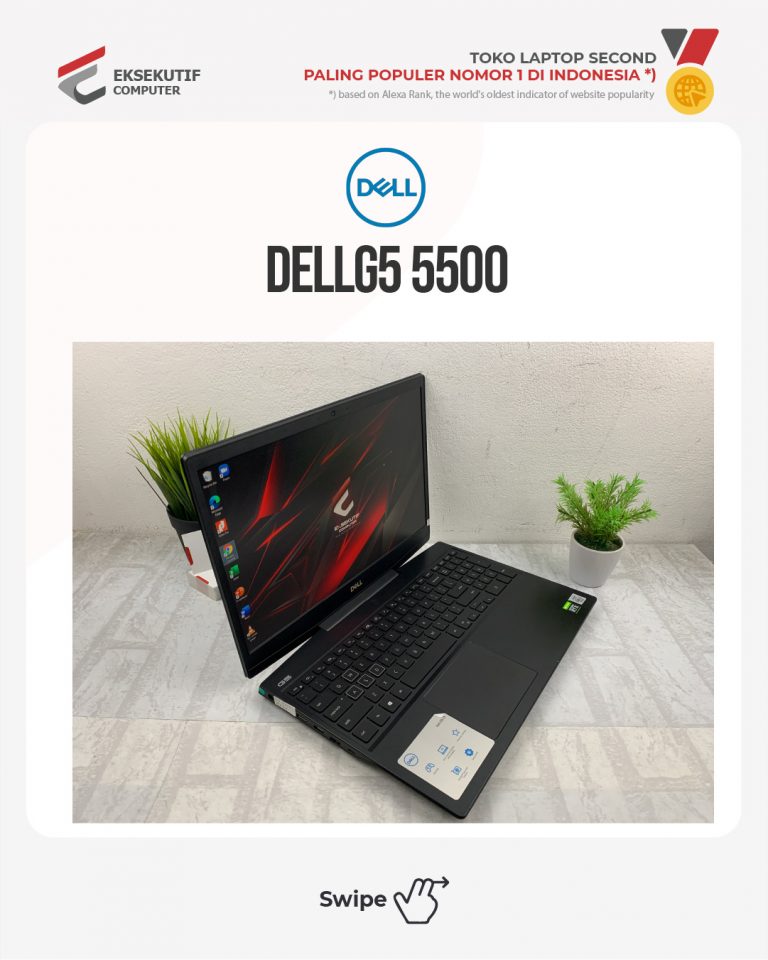
Jual Laptop Dell G5 5500

Jual Laptop Dell G5 5500

Untuk spesifikasinya kaya gini ya ka!
.
– I7-10750H UP TO 5,0GHZ💥
– 16GB💥
– SSD 512GB💥
– NVIDIA GEFORCE RTX 2070 8GB GDDR6💥
– 15.6″HD-IPS💥
– BLUETOOTH, MIC, CAM, FINGERPRINT, WINS ORI, FULL SET.💥

Berikut Harga Terbaik Yang Kami Berikan Untuk Anda >>

Rp. 1000
Masih Bisa di Nego...

Kami Jual Laptop Dell G5 5500 yang bisa Anda cek disini. Kami juga menerima jasa Upgrade Ram dan HDD/SSD

Tertarik? Hubungi Kami Segera. Klik >>

6 Alasan Anda Harus Beli Laptop Second di Eksekutif Computer

Paling Lengkap

Kami mempunyai stock laptop second yang cukup banyak dan variatif dari berbagai merk dan seri. Kami juga selalu update stock terbaru di channel instagram dan website kami. Sehingga Anda tidak perlu pusing lagi menentukan laptop yang selama ini Anda cari dan idamkan.

100% Fit Proper Test

Semua Laptop yang kami jual sudah melewati test dan check yang cukup ketat oleh tim ahli kami sehingga bia dipastikan semua laptop yang kami jual dalam keadaan sempurna dan bisa berjalan sesuai kebutuhan temen-temen.

Laptop Second Kelas Premium Harga Minimum

Semua Laptop second yang kami jual adalah laptop second kelas premium yang sudah tidak diragukan lagi perfomanya karna sudah di tes dan dipastikan 100 original. Laptop second yang kami jual sudah dipastikan juga sangat masuk ke kantong dompet Anda. Super Hemat.

100% Garansi

Sekarang Anda tak perlu khawatir lagi beli laptop second kena tipu-tipu. Anda akan mendapatkan 100% Garansi dari kami ketika Anda membeli laptop second dari kami. Kepuasan dan Kepercayaan Anda adalah segalanya bagi kami

Syariah Oriented

Semua laptop second yang kami dapatkan bukan dari barang curian, pegadain, atau sitaan. Kami sangat menjauhi semua tindakan jual beli yang di luar jalur syariah. Jadi sudah dipastikan semua laptop sudah termasuk kategori “HALAL”. Kabar baiknya, insya Allah kedepannya kita akan mempermudah Anda dengan “Cicilan Syariah RP.0”

COD di 2 Toko Offline

Anda tak perlu ragu untuk COD an laptop second dengan kami. Kami mempunyai 2 toko offline yang siap Anda kunjungi kapanpun yang berlokasi di Bandung dan di Bekasi.

Tertarik? Hubungi Kami Segera. Klik >>

Kategori
Info teknologi Servis Tempat Service Laptop Tempat Servis Laptop

Cara Memperbaiki Speaker Laptop

Cara Memperbaiki Speaker Laptop. Bagaimana metode menangani speaker volume laptop yang tidak keluar suara, bermasalah, kecil, turun sendiri, ataupun mati sebelah pada laptop? permasalahan ini bukanlah permasalahan yang baru dalam dunia pc, nyaris semua orang di dunia pernah menghadapi permasalahan ini.

Speaker sendiri berperan buat menghasilkan suara yang lagi dibaca oleh sistem, contohnya semacam memutar lagu, memutar video atau apapun yang memerlukan output suara maka Anda tentu memerlukan speaker. Bila yang bermasalah merupakan pada pc, sangat mudah sekali dalam mengatasinya terlebih lagi bila memang speaker yang digunakan memanglah telah rusak otomatis Anda cuma butuh menggantinya saja.

Kemudian, bagaimana bila yang terjadi yaitu pada laptop? Anda mengetahui sendiri laptop mempunyai speaker yang telah terpasang di dalamnya sehingga Anda tidak dapat bebas otak-atik lagi. Umumnya permasalahan yang kerap terjadi yaitu pada driver atau memang sistem yang tidak bekerja dengan baik. Bila memang yang bermasalah merupakan fitur kerasnya maka yang wajib Anda lakukan yaitu membawanya ke tempat servis pc/laptop.


1.    Cek Volume Laptop

Seperti yang Anda baca, Anda wajib cek terlebih dulu apakah speaker laptop dimatikan (mute) ataupun tidak? atau bisa jadi volume sama sekali tidak dibesarkan. Perihal ini kerap terjadi serta tidak sering disadari oleh pengguna. Oleh sebab itu, silakan Anda cek bagian volume-nya terlebih dulu.

  • Anda dapat amati lambang speaker yang terdapat di bagian pojok kanan bawah (umumnya dekat dengan lambang internet ataupun baterai).
  • Klik ikon speaker tersebut setelah itu klik Mixer.
  • Sehabis itu Anda besarkan volume pada media yang Anda pakai, speakers, serta pula system sounds.


2.    Cek Pengaturan Sound pada Keyboard

Kerapkali banyak pengguna yang tidak terencana memencet tombol pada keyboard sehingga menimbulkan speaker tidak aktif. Pada keyboard laptop sendiri telah disediakan tombol menaikkan serta merendahkan volume. Tidak hanya itu, disediakan pula tombol buat menonaktifkan volume.

Untuk menonaktifkan volume yaitu memakai tombol Fn+F2. Anda dapat amati lambang yang terdapat pada keyboard Anda, umumnya tiap laptop mempunyai tombol yang berbeda serta terdapat sebagian laptop yang tidak perlu memencet Fn terlebih dulu.

Berikut metode mengatasinya:

  • Amati pada keyboard laptop, umumnya ada ikon suara.
  • Untuk menonaktifkannya Anda dapat tekan “Fn+ Tombol Suara” ataupun “Tombol Suara” saja.
  • Umumnya sistem akan membagikan tampilan kala Anda memencet tombol tersebut, apakah speaker laptop diaktifkan ataupun tidak.


3.    Cek Volume pada Aplikasi yang Digunakan

Saat ini bila memang speaker telah diatur seperti yang dipaparkan 2 metode di atas, yakinkan Anda pula mengeceknya pada aplikasi yang digunakan. Contohnya semacam aplikasi pemutar video, Youtube, dan sebagainya.

Bila Anda lagi menyaksikan film sementara itu speaker utama laptop diatur dengan volume yang besar, tetapi nyatanya volume yang keluar senantiasa kecil bisa saja itu sebab pengaturan volume pada media pemutar video yang Anda pakai.

  • Buka aplikasi yang lagi digunakan.
  • Silakan cek apakah mempunyai volume yang besar ataupun tidak?
  • Volume pada media pemutar diatur kecil. Anda dapat geser volume tersebut ke arah kanan buat lebih besar.


4.    Disable serta Enable Speaker

Cara memperbaiki speaker laptop ini memanglah tidak masuk ide, tetapi banyak pengguna yang melaporkan kalau metode ini lumayan bekerja dengan baik. Triknya mudah, Anda Cuma perlu menonaktifkan speaker kemudian aktifkan kembali. Dengan itu speaker bisa digunakan lagi.

  • Silakan buka Control PanelHardware and SoundSound.
  • Nanti akan timbul jendela baru, pada menu Playback di situ ada tipe speaker yang digunakan oleh laptop Anda. Klik kanan pada Speakers→ Disable→ tunggu beberapa saat → Enable.
  • Bila sudah yakinkan speaker aktif kembali.
  • Coba Anda cek kembali dengan memakai speaker tersebut.


5.    Roll Back Driver Sound

Anda juga dapat memakai fitur “Roll Back” ini buat mengembalikan speaker ke tipe asalnya ataupun mengendalikan ulang speaker. Tetapi rata-rata Roll Back cuma bekerja kala driver speaker baru saja di-update serta hadapi kegagalan setelahnya.

  • Tekan “Windows+ R” kemudian ketikkan devmgmt. msc ataupun cari pada menu pencarian Device Manager.
  • Sehabis Device Manager sukses dibuka, berikutnya Anda cari Sound, video and permainan controllers kemudian klik pada menu tersebut.
  • Sehabis itu, nanti akan timbul driver sound yang terpasang pada laptop Anda. Silakan Anda klik kanan pada driver yang digunakan setelah itu pilih Properties.
  • Berikutnya masuk ke tab Driver setelah itu pilih Roll Back Driver.
  • Bila sudah nanti sistem akan mengembalikan driver sound kembali ke driver yang cocok buat laptop Anda.

Rata- rata yang jadi pemicu utama yaitu driver-nya baik itu tidak sesuai, tidak terpasang dengan baik ataupun apapun itu. Setelah itu yang biasa dilakukan yaitu dengan melaksanakan disable & enable driver sehabis itu speaker kembali bekerja dengan sewajarnya.

Tetapi bila metode tersebut masih belum dapat menangani permasalahan diharapkan Anda mengikuti seluruh metode yang dipaparkan pada postingan ini pastinya dengan sangat cermat. Sebab bila terdapat metode yang salah bisa saja itu memperparah permasalahan Anda walaupun tidak parah.


6.    Update Driver

Anda juga wajib berupaya buat melaksanakan update pada driver sound yang digunakan. Update ini bersifat otomatis bila Anda memakai fitur yang disediakan oleh Windows sendiri. Tetapi dapat pula secara manual dengan mengunduhnya pada web resmi laptop yang lagi digunakan.

  1. Triknya masih sama seperti nomor 5 di atas, masuk ke Device Manager.
  2. Pilih Sound, video and gamecontrollers setelah itu klik kanan serta pilih Properties.
  3. Update Driver serta simak instruksi yang diberikan.


7.    Install ulang driver

Bila memang metode nomor 5 serta 6 belum dapat menangani permasalahan Anda silakan Anda coba buat install ulang driver. Melaksanakan instalasi ulang ini sesungguhnya tidak berbeda jauh dari kedua metode di atas cuma saja install ulang ini akan menolong Windows dalam mencarikan driver yang cocok buat fitur Anda.

  1. Masuk ke Device Manager.
  2. Pilih Sound, video and game controllers setelah itu klik kanan serta pilih Properties ataupun Anda dapat langsung klik kanan setelah itu Uninstall.
  3. Sehabis itu, Anda dapat langsung restart pc setelah itu nanti Windows akan menginstal otomatis driver yang cocok buat laptop Anda. Bila memang Windows tidak menginstal otomatis berarti Anda wajib mencarinya secara manual. Anda dapat cari pada situs-situs resmi laptop yang digunakan ataupun memakai aplikasi driver semacam Driver Pack.

Seperti itulah cara memperbaiki speaker laptop yang bisa Anda ketahui. Semoga hal ini bisa membantu Anda menangani permasalahan di speaker laptop Anda.

Beberapa cara diatas bisa Anda coba lakukan dirumah ketika speaker laptop mulai mengalami kerusakan. Jika kerusakan yang terjadi sudah berat maka Anda bisa membawanya langsung ke service laptop bandung. Tapi jika kerusakan sudah parah, maka sebaiknya segera mengganti speaker laptop lama di pusat jual laptop second bandung supaya tidak mengganggu pekerjaan Anda.

Kategori
Info teknologi Servis Tempat Service Laptop Tempat Servis Laptop

Cara Memperbaiki Laptop yang Lemot

Cara Memperbaiki Laptop yang Lemot. Laptop ialah suatu fitur yang memerlukan perawatan secara berkala supaya dapat digunakan secara optimal. Tidak selamanya laptop dapat berperan dengan baik, oleh sebab seperti itu Kamu butuh menekuni cara memperbaiki laptop yang lemot.

Laptop ialah suatu perlengkapan elektronik yang mempunyai banyak sekali fitur yang sensitif di dalamnya. Semua fitur dapat bekerja dengan baik apabila Kamu selaku pengguna mencermati keadaan dari laptop dengan baik serta benar.

Cara Menangani Laptop Lemot di Windows 10

Apabila laptop Kamu OS Windows 10 hadapi permasalahan serta lemot, Kamu dapat mengikuti metode menanggulangi laptop lemot di bawah ini dengan mudah :


·   Hapus Program yang Tidak Kamu Pakai

Ketika Kamu pertama kali membeli suatu laptop, bisa jadi akan mendapatkan sebagian aplikasi yang telah terinstall sebelumnya ataupun lebih diketahui dengan bloatware. Aplikasi tersebut cuma akan membebani serta membuat laptop Kamu jadi lemot, oleh sebab seperti itu Kamu perlu menghapus aplikasi serta program yang sudah tidak dipakai untuk membuat laptop jadi lebih mudah.


·  Matikan Program yang Otomatis Dijalankan Saat Startup

Sebagian program pada Windows 10 akan berjalan secara otomatis saat laptop dihidupkan. Matikanlah sebagian program yang berjalan saat startup tersebut buat menjauhi laptop jadi lelet. Bukalah Task Manager serta pilih tab startup, kemudian cek di dalamnya apakah ada program yang membebani proses startup.


·  Pakai Antivirus yang Ringan

Tidak sedikit program antivirus akan membuat kinerja dari laptop jadi lebih berat. Memilih varian antivirus yang ringan tidak akan membebani laptop Kamu. Sebagai contoh, saat ini Kamu dapat memakai antivirus seperti Norton serta BitDefender yang enteng serta tidak memakan resources banyak kala digunakan.


·  Bersihkan Cache Secara Berkala

Cache ataupun temporary files di dalam suatu laptop wajib dibersihkan secara berkala untuk membuat laptop jadi lebih mudah. Bukalah File Manager, kemudian klik kanan pada foto di Harddisk Kamu (semacam Drive C ataupun D).

Klik Properties kemudian arahkan kursor pada tab General serta pencetlah tombol Disk Cleanup buat membersihkan cache serta temporary files yang menumpuk.


·   Merubah Pengaturan Daya ke Daya Tinggi atau High Performance

Windows 10 mempunyai fitur pengaturan daya laptop yang dapat membuat kinerja dari laptop membiasakan dengan kebutuhan. Ganti pengaturan energi tersebut dengan menekan kanan pada foto baterai yang terletak di Taskbar bagian kanan bawah. Ganti pengaturan energi jadi high performance biar mengoptimalkan keahlian dari laptop serta menanggulangi lemot pada laptop Anda


Cara Menangani Laptop Lemot di Windows 7

Apabila laptop Kamu masih mengusung OS serta mengalami perlambatan, maka Kamu dapat mencoba cata memperbaiki laptop yang lemot di bawah ini :


·   Manfaatkan MSconfig buat Mematikan Program yang Tidak Penting

Berbeda dari Windows 10, OS Windows 7 masih memerlukan donasi Kamu secara langsung buat mematikan program yang berjalan di awal dengan memakai command MSconfig. Bukalah Start Menu serta ketik run. Masukkan perintah MSconfig pada kolom yang disediakan buat membuka serta melaksanakan command tersebut. Memilih program apa saja yang mau Kamu matikan dikala proses startup serta perhatikan untuk tidak mematikan program Windows yang sangat berarti.


·  Jalani Disk Defragmenter Secara Rutin

Apabila laptop Kamu masih dibekali dengan Windows 7 maka bisa ditentukan kalau media penyimpanannya telah berumur lanjut serta memerlukan defrag biar isinya dapat senantiasa tertib serta terorganisir dengan baik. Proses defrag memerlukan waktu yang lama, upayakan buat melakukannya saat malam hari biar Kamu dapat meninggalkan laptop semalaman.


·  Pakai Fitur Ready Boost pada Laptop

Cache laptop yang penuh ialah salah satu permasalahan yang dapat membuat laptop jadi lemot. Windows 7 mempunyai suatu fitur yang bernama Ready Boost buat menolong laptop dalam memperoleh cache tambahan biar dapat berjalan lebih mudah. Kamu memerlukan suatu flashdisk berukuran minimum 16GB yang telah menunjang konektivitas USB 3.0 untuk dapat melaksanakan fitur ini.


·   Matikan System Indexing yang Menyala

Berbeda dengan Windows 10, Windows 7 masih mempunyai proses indexing aplikasi yang masih belum sempurna. Terkadang proses indexing tersebut dapat membuat laptop jadi terbebani. Matikanlah fitur System Indexing pada Windows 7 Kamu dengan metode membuka Start Menu serta mencari Services dengan memakai fitur search.

Jalankan Services serta carilah Windows Search pada kolom “Name” kemudian klik 2 kali. Sehabis terbuka, ada tab yang bernama General serta Kamu dapat mematikan fitur indexing dengan menekan tombol disable pada startup type.


·   Manfaatkan Program yang Mempunyai Fitur Lite

Tidak semua laptop berumur lawas mempunyai keahlian buat melaksanakan program-program terkini. Kamu dapat menggunakan program yang mempunyai fitur Lite biar dapat digunakan pada laptop dengan hardware lawas dengan mudah serta tidak membuat lemot.


Cara Menangani Laptop Lemot Sangat Umum Terjadi

Di bawah ini merupakan sebagian metode menanggulangi laptop lemot yang sangat umum terjadi :


·   Membersihkan Laptop Secara Berkala

Debu yang menumpuk sangat lama serta membatasi aliran udara dapat membuat kinerja laptop jadi lemot. Bersihkanlah laptop dari debu yang terletak di dalam laptop secara berkala biar laptop tidak panas serta jadi lelet.


·  Menaikkan RAM pada Laptop

Cara memperbaiki laptop yang lemot berikutnya yaitu dengan menaikkan RAM pada laptop. Pada sebagian tipe serta merk laptop, telah disediakan suatu slot RAM yang dapat Kamu manfaatkan buat menaikkan RAM sendiri.

Kamu dapat meningkatkan satu buah keping RAM tambahan pada laptop buat menolong tingkatkan kinerja dari laptop. Semakin besar kapasitas RAM pasti lebih banyak program yang dapat Kamu jalankan pada laptop tersebut.


·  Memakai SSD buat Mempercepat Kinerja Laptop

Laptop lawas umumnya masih mengandalkan Harddisk SATA selaku media penyimpanannya. Harddisk mempunyai kepingan berbalik pada bagian dalamnya yang mempunyai kecepatan baca serta tulis yang rendah.

Gantilah Harddisk tersebut dengan memakai SSD ataupun Solid State Drive biar kinerja laptop dapat jadi lebih bertambah sebab media penyimpanan SSD tidak mempunyai komponen yang bergerak di dalamnya.


·  Mengubah Pasta Processor

Tiap processor laptop ataupun desktop umumnya mempunyai pasta yang berfungsi buat menghantarkan panas pada kipas serta heatsink. Bersamaan dengan waktu, pasta tersebut dapat mengering serta kurangi keahlian laptop dalam menghantarkan panas dengan baik. Gantilah pasta processor secara teratur minimum satu tahun sekali serta pakai pasta yang mempunyai tingkatan penghantar panas yang baik.


·  Jauhi Mengisi Media Penyimpanan Sangat Penuh

Apapun wujud dari media penyimpanan, apabila Kamu mengisinya sangat penuh maka otomatis media penyimpanan tersebut akan jadi lemot. Upayakan cuma buat mengisi media penyimpanan sebatas optimal 90 persen dari kapasitas yang ada buat membenarkan kinerjanya senantiasa terpelihara dengan baik.

Seperti itulah cara memperbaiki laptop yang lemot supaya kembali mudah dalam kinerjanya. Rawatlah laptop dengan baik laptop tersebut dapat dgunakan lebih lama. Laptop yang tidak terpelihara akan lebih mudah buat rusak serta membuat Kamu pusing di kemudian hari.

Beberapa cara diatas bisa Anda coba lakukan dirumah ketika laptop mulai mengalami kerusakan atau mulai lemot. Jika kerusakan yang terjadi sudah berat maka Anda bisa membawanya langsung ke service laptop bandung. Tapi jika kerusakan sudah parah, maka sebaiknya segera mengganti laptop lama Anda di pusat jual laptop second bandung supaya tidak mengganggu pekerjaan Anda.

Kategori
Beli Laptop Bekas

Cara Memperbaiki Keyboard Laptop Error Praktis dan Aman

Keyboard merupakan salah satu komponen laptop yang cukup rawan mengalami kerusakan. Mulai dari tombol yang salah memasukkan karakter, tidak berfungsi sebagian, hingga tidak berfungsi seluruhnya. Maka dari itu kali ini  kami akan mengulas beberapa Cara Memperbaiki Keyboard Laptop Error tersebut.

Biasanya untuk memperbaiki keyboard yang rusak kita harus mengetahui terlebih dahulu penyebabnya, apakah tersiram air, terkena debu, dan lainnya. Namun sayangnya terkadang keyboard laptop sering error secara tiba-tiba tanpa diketahui secara pasti apa penyebabnya.

Jika sudah begitu maka secara otomatis kita harus mencoba beberapa langkah perbaikan darurat sambil mengira-ngira apakah penyebab kerusakannya tersebut. Nah, berikut adalah beberapa langkah perbaikan darurat tersebut yang bisa Anda lakukan di rumah sebelum memutuskan untuk membawanya ke tempat servis.

1. Restart Laptop, Cara Memperbaiki Keyboard Laptop Error

Merestart laptop merupakan langkah pertama yang wajib Anda lakukan sebelum melakukan tindakan lainnya. Merestart laptop dapat memperbaiki ratusan masalah pada sistem operasi secara langsung. Jika tidak bisa direstart, Anda dapat menekan tombol power selama beberapa detik hingga laptop tersebut mati. Jika setelah direstrat masalah masih ada, maka silahkan coba langkah-langkah berikutnya.

2. Periksa Num Lock

Keyboard yang tidak berfungsi dengan baik terkadang secara tidak disengaja disebabkan oleh kita sendiri. Salah satu yang paling umum terjadi adalah aktifnya Num Lock akibat kita menekan kombinasi tombol tertentu. Ketika Num Lock aktif, maka karakter yang keluar biasanya berbeda dengan tombol yang ditekan.

Untuk mematikan Num Lock tersebut, silahkan tekan tombol “Fn” dan “NumLk” di keyboard secara bersamaan. Untuk beberapa jenis laptop, menekan “Capas Lock” dan “NumLk” juga dapat mematikannya. Silahkan hubungi customer support dari produsen laptop Anda untuk mengetahui cara mematikan Num Lock jika kedua kombinasi di atas tidak berfungsi.

3. Masalah Driver

Masalah pada driver juga dapat menyebabkan keyboard tidak berfungsi dengan baik. Menurut PCMag, hal tersebut biasanya terjadi ketika Anda menginstal software pihak ketiga, terkena virus, dan lainnya. Untuk mengeceknya, silahkan buka Device Manager kemudian lihatlah bagian keyboard.

ika di sana terdapat tanda segitiga berwarna kuning, maka dipastikan driver keyboard tersebut mengalami masalah. Silahkan download driver terbarunya di situs produsen laptop yang Anda miliki. Cara ini juga dapat Anda lakukan jika keyboard tidak terdeteksi oleh laptop.

4. Lakukan System Restore, Cara Aman Memperbaiki Keyboard Laptop Error

Jika Anda yakin bahwa keyboard tidak berfungsi dengan baik setelah menginstal suatu program, maka cobalah untuk melakukan system restore. Caranya untuk Windows 8 dan Windows 7, buka Start Menu kemudian search “Recovery”. Sedangkan untuk Windows XP klik Start → All Programs → Accessories → System Tools, lalu pilih System Restore.

Dengan melakukan system restore ini maka laptop Anda akan kembali pada keadaan sebelum Anda menginstal program bermasalah tersebut. Berbagai program yang diinstal setelah menginstal program bermasalah tersebut akan secara otomatis hilang. Oleh karena itu, back up terlebih dahulu berbagai data yang penting sebelum melakukannya.

5. Bersihkan Debu dan Kotoran

Salah satu penyebab yang paling sering menyebabkan kerusakan pada laptop adalah debu dan kotoran. Debu dan kotoran tersebut biasanya terselip di antara tombol keyboard sehingga akan menutupi komponen di dalamnya. Semakin tua laptop Anda, maka biasanya semakin banyak pula kotorannya.

Jika keyboard laptop Anda tidak berfungsi karena tersiram air, maka Anda harus membersihkan bagian dalamnya. Copotlah tombol-tombolnya dan kemudian bersihkan papan sirkuitnya dengan menggunakan kain halus atau cotton buds yang telah diberi sedikit alkohol.

Melepaskan tombol-tombol pada keyboard memang cukup sulit dan membutuhkan keahlian tertentu. Jika Anda belum menguasainya maka lebih baik untuk tidak melakukannya karena bisa jadi malah akan menambah kerusakan pada keyboard laptop tersebut.

6. Lepas Baterai Laptop, Cara Mudah Memperbaiki Keyboard Laptop Error

Apabila terdapat beberapa tombol di keyboard laptop yang tidak berfungsi, cobalah untuk melakukan reset. Dengan cara ini biasanya keyboard yang tidak berfungsi akan kembali normal seperti sedia kala. Caranya adalah sebagai berikut:

  • Shut down laptop.
  • Lepaskan baterai dan kabel adapter, lalu diamkan selama 1 menit.
  • Tekan dan tahan tombol power selama 60 detik.
  • Masukan kembali baterai.
  • Hidupkan kembali laptop.

7. Konektor Terlepas

Masalah keyboard yang tidak terdeteksi biasanya dapat diatasi dengan menginstal driver. Namun jika keyboard Anda masih belum terdeteksi, maka kemungkinan besar terdapat masalah pada konektornya, seperti rusak, tertekuk, renggang, atau bahkan bisa sampai terlepas.

8. Mengganti Keyboard Bawaan

Jika konektor keyboard di laptop terhubung tetapi keyboard Anda masih bermasalah, cara memperbaikinya adalah dengan mengganti keyboard bawaan laptop tersebut. Cara ini juga bisa jadi solusi terbaik untuk permasalahan beberapa tuts keyboard yang tidak berjalan dengan baik.

Untuk mengganti keyboard bawaan, Anda bisa mencari keyboard di toko online dengan menuliskan tipe laptop tersebut. Misalnya, Anda punya laptop ASUS X411MA dan beberapa tuts keyboard di laptop tersebut rusak, Anda cukup mencari di toko online dengan kata kunci “Keyboard ASUS X411MA”.

Setelah itu, Anda tinggal beli dan jika sudah silakan pasang sendiri dengan membuka laptop tersebut. Jika Anda tidak berani dan tidak mau ambil resiko, Anda bisa mencari jasa pergantian keyboard laptop ke tempat service tertentu. Tentu jika masih dalam masa garansi, Anda sebenarnya bisa mengklaim garansi pergantian keyboard laptop ke produsen.

9. Gunakan Keyboard USB atau Wireless

Jika semua cara memperbaiki keyboard laptop di atas sudah Anda coba namun tidak berhasil, maka Anda harus membawanya ke tempat servis. Jika masih dalam masa garansi, maka biasanya Anda tidak akan dikenakan biaya perbaikan. Namun jika garansinya sudah hangus, maka Anda harus membayar biaya servis atau biaya penggantian unit keyboard baru.

Nah, jika Anda merasa harga servis laptop terlalu mahal, maka Anda dapat menggunakan keyboard USB untuk sementara waktu. Keyboard eksternal  USB ini dapat digunakan secara langsung hanya dengan menghubungkannya ke port USB. Harganya juga cukup murah pada kisaran Rp 50.000.

Jika Anda kurang sreg dengan keyboard USB, maka Anda juga dapat menggunakan keyboard wireless. Keyboard wireless berfungsi dengan menggunakan jaringan Bluetooth sehingga lebih praktis dan tidak terlalu banyak memakan tempat.

10. Gunakan On-Screen Keyboard

Apabila Anda tidak sempat membeli keyboard USB namun Anda benar-benar sangat membutuhkan keyboard untuk mengetik, maka cobalah untuk menggunakan on-screen keyboard. Untuk menggunakannya bukalah Start > Program > Accessories > Accessibility, kemudian pilih On-Screen Keyboard.

Kategori
Beli Laptop Bekas

Urutan Merk Laptop Terbaik Sampai Terburuk

Laptop cukup ringkas untuk dibawa, namun cukup fleksibel untuk menjalankan aplikasi yang menuntut fleksibilitas tinggi. Notebook adalah alat terbaik untuk melakukan pekerjaan serius atau bermain apakah Anda di rumah, di jalan atau di ruang kelas perguruan tinggi. Untuk alasan tersebut, kami telah menyusun daftar urutan merk laptop terbaik sampai terburuk untuk Anda.

Meskipun tablet dan smartphone makin populer, kebanyakan orang menyadari bahwa segala sesuatu mulai dari mengetik makalah penelitian hingga mengolah video hingga bermain game berfungsi lebih baik di laptop. Jadi jenis laptop apa yang harus Anda dapatkan? Kami menyusun panduan membeli urutan merk laptop terbaik sampai terburuk untuk membantu Anda.


Tips Memilih urutan merk laptop terbaik sampai terburuk

Ini adalah hal yang paling penting untuk dipertimbangkan ketika memilih laptop baru. Untuk lebih banyak detail, lihat bagian di bawah ini.

Layar 12,5 hingga 14 inci menawarkan keseimbangan terbaik antara kegunaan dan portabilitas. Layar yang lebih besar baik-baik saja jika Anda tidak sering bepergian dan model yang lebih kecil bagus untuk anak-anak.

Jika Anda menghabiskan lebih dari $600, pilih spesifikasi minimum berikut: Core i5 atau Ryzen 5 CPU 1920 x 1080 layar 8GB RAM dan Penyimpanan SSD, bukan hard drive. 9+ jam masa pakai baterai sangat ideal jika Anda berencana membawa laptop ke mana saja.

Pertimbangkan laptop 2-in-1 (baik yang dapat ditekuk atau dilepas) jika Anda ingin menggunakan laptop sebagai tablet. Jika tidak, notebook clamshell standar mungkin merupakan pilihan yang lebih baik.

Chromebook baik untuk anak-anak dan siswa dan fungsinya berkembang pesat. Laptop Windows 10 dan MacBook keduanya menawarkan banyak fungsi; platform mana yang Anda sukai adalah masalah selera pribadi.

Urutan Merk Laptop Terbaik Sampai Terburuk


  1. ASUS TUF Gaming FX505


Gahar, berkelas, serta energik. Begitulah kesan yang terasa ketika melihat laptop ASUS TUF Gaming FX505 terbaru ini. Laptop ini dibekali dengan spesifikasi terbaik yang dapat menunjang performa tinggi tanpa kendala sama sekali. Laptop gaming ini hadir dengan 5 varian yang berbeda dari segi warna serta spesifikasinya.

Di kelas laptop gaming sendiri, harga laptop ASUS TUF Gaming FX505 ini termasuk yang termurah tetapi dengan kualitas yang setara. Kamu bisa memilih mendapatkan laptop ASUS TUF Gaming FX505 dengan harga mulai dari sekitar Rp9,4 jutaan. Salah satu laptop gaming berkualitas tinggi dengan harga murah!


  1. Laptop Acer Chromebook 514

Laptop Acer Chromebook 514 merupakan versi laptop murah dengan kualitas tinggi yang diproduksi oleh Acer. Bodi laptop premium ini masih mempertahankan material aluminium sebagai pelapis bodi utama.

Layarnya sendiri hadir dengan mode touchscreen IPS 14 inci dengan resolusi hingga 1080p. Selain itu, keunggulan lainnya juga terdapat pada daya tahan baterainya yang mampu tetap hidup hingga 12 jam! Untungnya, harga laptop ini pun masih sangat terjangkau yaitu hanya sekitar Rp8,5 jutaan saja.


  1. Toshiba Portege X20W

Jika kamu sedang mencari varian Urutan Merk Laptop Terbaik Sampai Terburuk dari Toshiba, produk ini jadi salah satu yang layak dipertimbangkan. Toshiba Portege X20W hadir dengan prosesor Intel Core i7-7500U untuk mendukung performa tinggi agar tetap stabil.

Bagian layarnya berukuran 12,5 inci dengan pelindung Corning Gorilla Glass 4, tak terlalu besar namun cukup nyaman. Tak hanya itu, laptop murah Toshiba ini juga dibekali fitur keamanan seperti Windows Hello, finger login, dan Intel vPRO. Harga laptop Toshiba Portege X20W bisa didapatkan mulai dari Rp7 jutaan.


  1. Laptop HP 15-bw071ax

Spesifikasi HP 15-bw071ax cukup mumpuni dengan prosesor AMD Quad-core A12-9720P APU, RAM 8GB, dan grafis AMD Radeon 530. Daya dukung tersebut membuat laptop murah dari HP ini sangat cocok untuk bekerja, mengedit foto atau video, dan bahkan juga bermain game.

Laptop ini juga dijamin bikin mata nyaman karena dibekali layar 15,6 inci dan resolusi full HD 1920-1080 pixel. Harga laptop HP 15-bw071ax ditawarkan mulai dari sekitar Rp7.499.000.


  1. ASUS VivoBook A442UQ

Merk laptop terbaik berikutnya hadir dari produk ASUS yang tak perlu kamu ragukan lagi mutunya. ASUS  menawarkan laptop ASUS VivoBook A442UQ yang berharga kurang dari 10 juta rupiah atau tepatnya Rp8.999.000.

Laptop ini terjamin dengan performa tinggi karena didukung dengan prosesor i7, RAM 8GB, serta grafis NVIDIA GeForce 940MX. Ruang penyimpanannya pun cukup besar dengan adanya Harddisk Drive 1 TB yang akan membuatmu cukup leluasa untuk menyimpan banyak file di dalamnya.


  1. Lenovo IdeaPad 320 | i7-7500U

Lenovo IdeaPad lebih tepat untuk menyelesaikan pekerjaan sehari-hari ataupun tugas kuliah. Meskipun begitu, laptop ini tetap mempunyai daya dukung mumpuni dengan prosesor i7-7500U, RAM 8GB, serta grafis Intel HD Graphics 620 dan NVIDIA GeForce 940MX.

Sayangnya, kekurangan laptop ini hanya satu yaitu daya tahan baterai yang tak terlalu lama, hanya sekitar 5 jam penggunaan saja. Soal harga laptop ASUS VivoBook A442UQ ini, kamu bisa mendapatkannya sekitar 9,9 jutaan rupiah.


  1. Dell Inspiron 3567 | i7-7500 | DOS

Merk laptop terbaik berikutnya hadir dari Dell dengan Dell Inspiron 3567 yang memiliki daya baterai jauh lebih kuat dari laptop Lenovo sebelumnya.

Dapur pacunya hadir dengan prosesor Intel Core i7-7500U 2.7 GHz dan RAM 8GB yang bisa kamu gunakan untuk segala kebutuhan.

Laptop ini juga hadir dengan layar lebar 15,6 inci yang telah berkualitas Full HD sehingga membuat pengalaman interaksinya makin optimal. Harga laptop Dell Inspiron 3567 bisa kamu dapatkan hanya dengan Rp9,8 jutaan.


  1. Acer Aspire E5-473G-76RT

Minimalis, bodi cukup ramping, ringan, dan praktis. Itulah kesan yang hadir pada tampilan laptop murah Acer Aspire E5-473G-76RT. Meskipun begitu, merk laptop terbaik dari Acer ini tetap memiliki daya mumpuni seperti prosesor Intel Core i7-5500U 2,4 GHz, RAM 8GB serta HDD 1 TB.

Laptop ini juga tetap kuat untuk kamu gunakan bermain game karena hadir dengan grafis NVIDIA GeForce 920M 2GB serta layar 14 Inci Full HD. Harga laptop ini pun cukup murah, hanya sekitar Rp8,8 juta saja.


  1. Xiaomi Mi Notebook Air

Produsen Xiaomi ternyata tak hanya menawarkan produk ponsel saja karena mereka pun punya laptop andalan yaitu Xiaomi Mi Notebook Air.

Merk laptop terbaik asal pabrikan Cina ini hadir dalam dua pilihan, yaitu layar 12,5 inci dan layar 13,3 inci. Pilihan pertama hadir dengan prosesor Intel M3, RAM 4GB, serta ruang penyimpanan SSD dengan kapasitas 128 GB.

Sedangkan versi lebih besarnya hadir dengan prosesor Intel Core i5, GPU NVIDIA GeForce 940MX, RAM 8GB, serta SSD 256 GB. Harga laptop Xiaomi Mi Notebook Air ini cukup mulai, hanya sekitar Rp5.590.000-an. Tidak hanya ekonomis, cara perawatan laptop ini pun mudah, lo!


  1. ASUS X550IU

Kalau kamu ingin laptop untuk bermain game, maka ASUS X550IU adalah merk laptop terbaik yang harus kamu pilih. Laptop gaming ini hadir dengan prosesor AMD generasi ke-7 APU FX-9830P, 3.0 GHz – 3,7 GHz, dan RAM 8GB DDR4. Laptop ini juga memiliki layar 15.6 inci Full HD dan 2 slot VGA R7 Graphics (512SP) yang menghasilkan kualitas gambar serta video optimal. Harga laptop ini masih sangat terjangkau yaitu sekitar Rp9,5 jutaan saja.

Need Help?