Kategori
Jual Laptop Asus

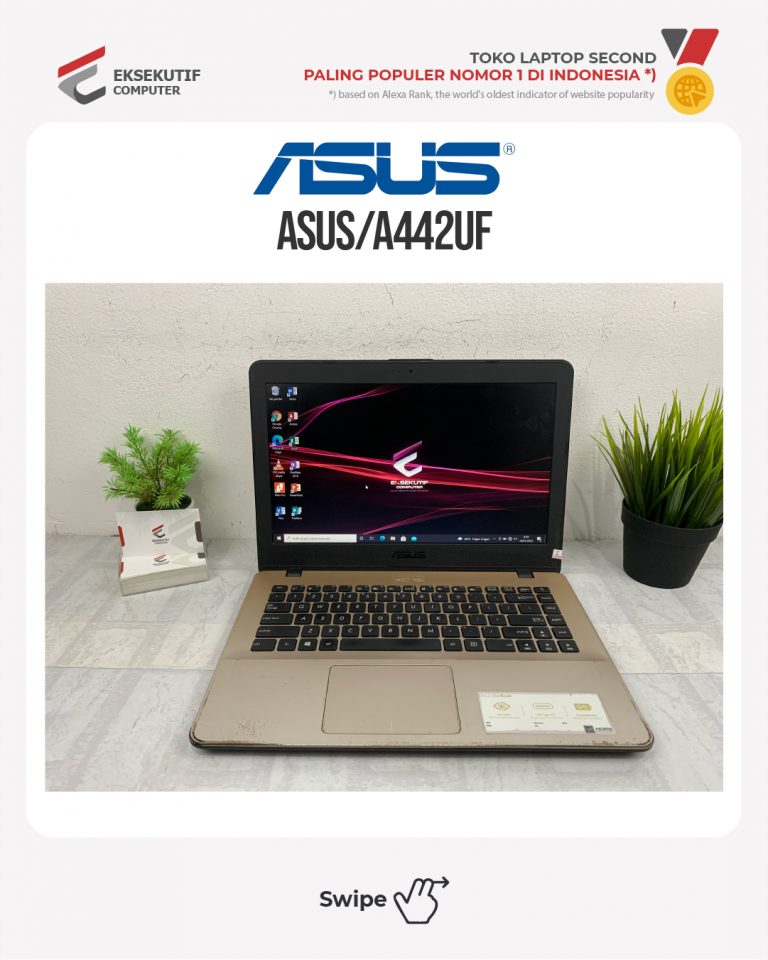
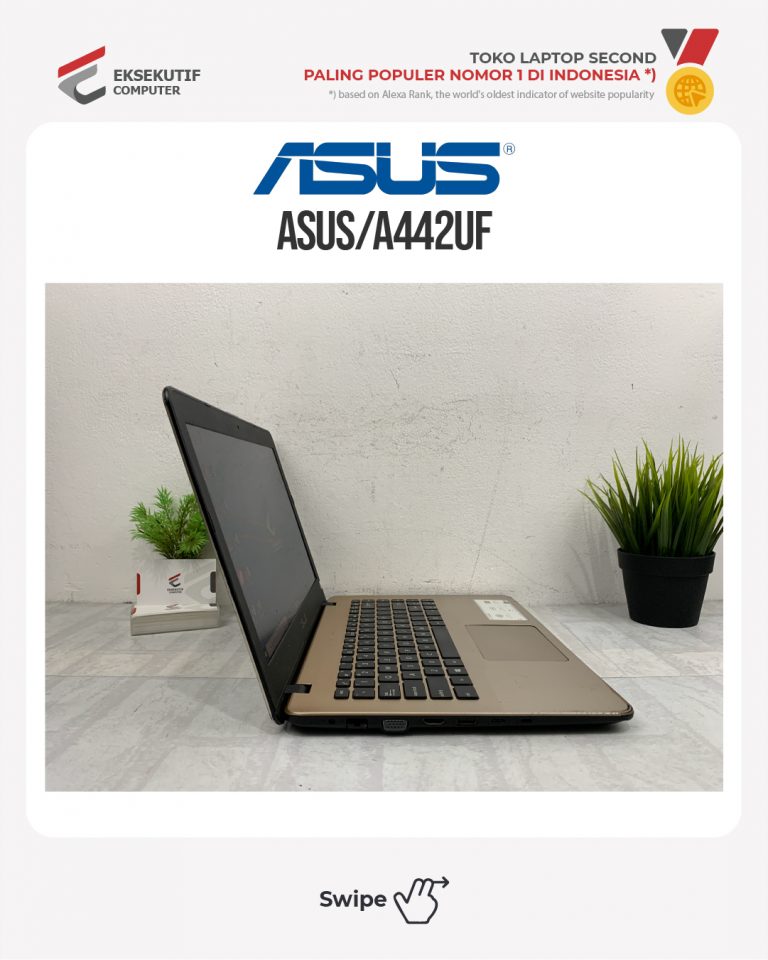
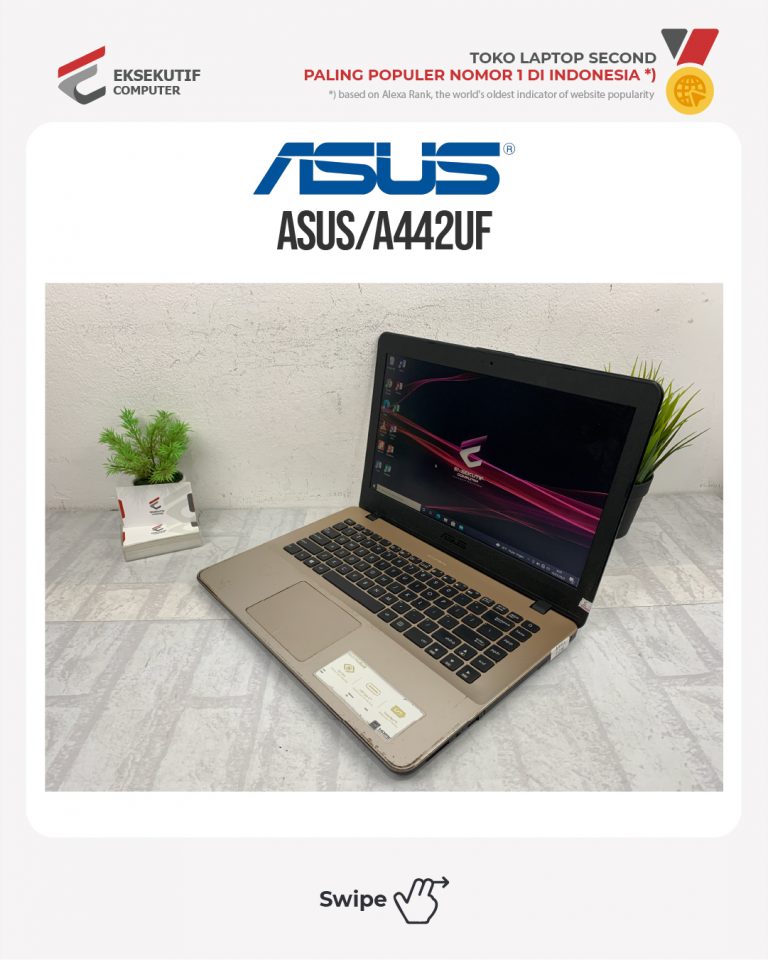
Jual Laptop Asus A442UF

Jual Laptop Asus A442UF

Untuk spesifikasinya kaya gini ya ka!
.
– I7-8550U UP TO 4GHZ💥
– 8GB💥
– SSD 256GB💥
– INTEL UHD 620 + NVIDIA MX130💥
– 14″HD-TN💥

Berikut Harga Terbaik Yang Kami Berikan Untuk Anda >>

Rp. 1000
Masih Bisa di Nego...

Kami Jual Laptop Asus A442UF yang bisa Anda cek disini. Kami juga menerima jasa Upgrade Ram dan HDD/SSD

Tertarik? Hubungi Kami Segera. Klik >>

6 Alasan Anda Harus Beli Laptop Second di Eksekutif Computer

Paling Lengkap

Kami mempunyai stock laptop second yang cukup banyak dan variatif dari berbagai merk dan seri. Kami juga selalu update stock terbaru di channel instagram dan website kami. Sehingga Anda tidak perlu pusing lagi menentukan laptop yang selama ini Anda cari dan idamkan.

100% Fit Proper Test

Semua Laptop yang kami jual sudah melewati test dan check yang cukup ketat oleh tim ahli kami sehingga bia dipastikan semua laptop yang kami jual dalam keadaan sempurna dan bisa berjalan sesuai kebutuhan temen-temen.

Laptop Second Kelas Premium Harga Minimum

Semua Laptop second yang kami jual adalah laptop second kelas premium yang sudah tidak diragukan lagi perfomanya karna sudah di tes dan dipastikan 100 original. Laptop second yang kami jual sudah dipastikan juga sangat masuk ke kantong dompet Anda. Super Hemat.

100% Garansi

Sekarang Anda tak perlu khawatir lagi beli laptop second kena tipu-tipu. Anda akan mendapatkan 100% Garansi dari kami ketika Anda membeli laptop second dari kami. Kepuasan dan Kepercayaan Anda adalah segalanya bagi kami

Syariah Oriented

Semua laptop second yang kami dapatkan bukan dari barang curian, pegadain, atau sitaan. Kami sangat menjauhi semua tindakan jual beli yang di luar jalur syariah. Jadi sudah dipastikan semua laptop sudah termasuk kategori “HALAL”. Kabar baiknya, insya Allah kedepannya kita akan mempermudah Anda dengan “Cicilan Syariah RP.0”

COD di 2 Toko Offline

Anda tak perlu ragu untuk COD an laptop second dengan kami. Kami mempunyai 2 toko offline yang siap Anda kunjungi kapanpun yang berlokasi di Bandung dan di Bekasi.

Tertarik? Hubungi Kami Segera. Klik >>

Kategori
Info teknologi Jual Laptop HP Notebook Servis Tempat Service Laptop Tempat Servis Laptop

Cara Memperbaiki Baterai Laptop

Cara Memperbaiki Baterai Laptop. Untuk Anda pekerja maupun mahasiswa yang senantiasa mengandalkan laptop dalam aktivitas tiap hari, maka Anda senantiasa dituntut buat bisa mengerjakan tugas ataupun pekerjaan kapanpun serta dimanapun.

Untuk bisa penuhi perihal tersebut, pastinya Anda memerlukan daya tahan serta kapasitas baterai laptop yang mumpuni serta tahan lama. Perihal tersebut jadi sangat krusial.

Oleh sebab itu, pada postingan kali ini akan mengulas seputar baterai laptop Anda. Mulai dari jenis-jenis baterai yang umum yang digunakan, bermacam kasus yang dirasakan oleh baterai laptop, sampai panduan serta trik menjaga dan memperbaikinya

Pemakaian laptop lebih dari satu tahun, umumnya mengalami kasus yang kerap dirasakan ialah pada charger ataupun baterai. Pemakaian charger biasanya lebih awet daripada baterai selama adapter charger tidak pernah terjatuh, charger tidak pernah hadapi konslet ataupun kabel charger tidak tertarik ataupun terlipat.

Baterai ialah salah satu komponen terutama serta sangat rawan buat laptop sebagai fitur portabel. Pemakaian yang kurang benar dalam pemakaian laptop tanpa mencermati energi baterai sangat mempengaruhi life time dari battery. Sebab kerap ditemukan kasus seputar kerusakan battery, untuk seperti itu penting dicoba ulasan cara memperbaiki baterai laptop yang rusak.

Terdapat sebagian kasus yang umumnya dirasakan oleh pengguna ialah baterai cepat habis ataupun drop kala digunakan. Tidak mengisi kala dicoba charging, meminta penggantian ataupun consider replacing dan tidak ditemukan sama sekali. Penyusutan performa battery juga tidak terjadi seketika, tetapi disebabkan oleh pemakaian yang kurang benar sebagai berikut.


1.     Memakai Laptop dengan Charging

Bila memakai laptop sambil melaksanakan charging terus menerus tanpa melepas charger kala battery penuh, nyatanya memunculkan efek kerusakan.


2.     Memakai Laptop Hingga Baterai Kosong

Pemakaian fitur portabel sampai energi habis tetapi tidak melaksanakan charging malah dibiarkan sampai fitur mati serta terjadi kesekian kali, bisa memunculkan kerusakan pada baterai.

3.     Alas Laptop yang Kurang Tepat

Hendaknya jangan memakai alas yang empuk sebagai tatakan fitur portabel Anda semacam bantal ataupun kasur. Karena dapat menimbulkan udara panas yang dikeluarkan fitur tidak bisa mengalir dengan baik serta menimbulkan kerusakan baterai.


4.     Pemakaian Laptop yang Ekstra

Pemakaian fitur buat pekerjaan yang memerlukan waktu lama menyalakan laptop ataupun buat bermain game yang berat bisa pengaruhi life time battery.


Cara Memperbaiki Baterai Laptop yang Rusak dengan Mudah

Pentungnya pemakaian laptop guna mendukung pekerjaan serta aktivitas pengguna, membuat perlunya dilakukan perbaikan pada baterai laptop yang rusak supaya tidak membatasi kegiatan. Pada postingan ini akan diulas 3 metode mudah buat membetulkan baterai laptop yang rusak yang bisa dicoba sendiri oleh pengguna.


1)     Jalani Kalibrasi Pada Baterai Laptop

Proses kalibrasi memerlukan waktu beberapa jam sebab dengan tata cara ini baterai laptop dibiarkan terisi penuh, kemudian dibiarkan habis setelah itu diisi penuh lagi. Buat melaksanakan tata cara kalibrasi pengguna tidak butuh memakai perlengkapan, cuma butuh mengikuti langkah-langkah sebagai berikut.

  1. Jangan melakukan pemakaian pada laptop.
  2. Kosongkan energi sampai 0%.
  3. Jalani charging fitur sampai energi penuh 100%. Apabila baru dicoba charging sebentar tetapi penuh, lanjutkan pengisian sampai 2 jam supaya battery betul- betul penuh.
  4. Atur opsi energi battery pada fitur dengan metode klik menu Start – Control Panel – System and Security – Power Options – pilih Balanced.
  5. Klik Changed Plan settings – pada Turn off the display buat on battery pilih Never – pada Put the computer to sleep buat on battery pilih Never.
  6. Jalani konfigurasi opsi Hibernate dengan klik Change advanced power settings – Battery – Low battery tingkat – pada On battery (%) isikan 5 – OK – Save changes.
  7. Diamkan fitur menyala hingga energi habis terpakai serta fitur mati sendiri. Kemudian charging fitur setelah itu nyalakan. Jalani charging sampai penuh 100%.
  8. Proses kalibrasi sudah berakhir, Anda bisa mengendalikan ke Power Plan semula.

Sehabis melaksanakan kalibrasi, jalani instalasi aplikasi Smarter Battery buat memantau utilitas battery lewat pemberian kabar seputar informasi baterai laptop. Smarter Battery bisa menolong memperpanjang life time serta mengirit pemakaian.


2)     Jalani Re – Instal ACPI

Re instal ataupun instal ulang pada driver Microsoft ACPI Compliant Control Method Battery umumnya dicoba kala ditemukan plugged in, not charging pada fitur portabel. Langkah – langkah buat instalasi ulang pada driver tersebut yaitu sebagai berikut.

  • Lepas adaptor charger perangkat
  • Matikan fitur dengan metode shutdown
  • Lepas battery dari perangkat
  • Pasang adaptor kemudian nyalakan fitur tanpa memasang baterai
  • Klik menu Start – Control Panel – System and Security – System – Device Manager
  • Klik Battery kemudian double click Microsoft ACPI Compliant Control Method Battery
  • Pada tab Driver klik Uninstall – OK
  • Jalani shutdown lagi pada perangkat
  • Lepas charger yang tertancap
  • Pasang kembali baterai
  • Pasang kembali charger
  • Nyalakan kembali perangkat


3)     Jalani Metode Unik Mendinginkan Baterai

Bila tidak keberatan, Anda dapat mencoba salah satu metode unik buat memperbaiki baterai laptop rusak yang kerap dicoba oleh penggunalain. Metode unik tersebut merupakan dengan memasukkan baterai ke dalam lemari es lewat langkah – langkah sebagai berikut.

  • Kosongkan baterai pada fitur dengan membiarkannya menyala.
  • Lepas baterai dari perangkat
  • Setelah itu masukkan ke dalam kantong plastik.
  • Ikat rapat kantong tersebut supaya udara tidak dapat masuk.
  • Masukkan serta simpan dalam freezer lemari es selama seharian buat mengembalikan ion – ion baterai.
  • Kemudian keluarkan kantong plastik dari dalam lemari es, buka setelah itu diamkan sekitar 1 – 2 jam.
  • Yakinkan baterai senantiasa dalam kondisi kering kemudian pasang kembali pada fitur. Jalani charging dengan posisi fitur mati sampai 6 – 8 jam.
  • Nyalakan fitur.

Saat sebelum memutuskan untuk membawa ke jasa servis ataupun membeli baterai baru, Anda bisa mencoba 3 metode simpel memperbaiki baterai laptop yang rusak sesuai uraian. Tata cara kalibrasi merupakan metode utama yang disarankan buat Anda jalani. Mudah – mudahan dengan terdapatnya postingan ini bisa menolong kasus Anda seputar pemakaian energi pada laptop.


Cara Menghemat Baterai Laptop

a.     Senantiasa Mencharge Ketika Baterai Habis

Supaya tidak terlalu lama mencharger, hendaknya Anda cuma mencharger kala baterai benar benar habis. Perihal ini bisa kurangi efek kerusakan pada baterai laptop Anda


b.     Mengurangi Kecerahan Layar

Sebagian besar laptop saat ini telah memakai layar LED Backlight yang sanggup menunjukkan foto dengan baik dengan sedikit energi.


c.      Menghentikan Aplikasi yang Aktif di Background

Tidak hanya menutup aplikasi yang memakan banyak energi, metode menghemat baterai laptop selanjutnya yaitu dengan menghentikan aplikasi yang berjalan di latar belakang.


d.     Matikan Fitur yang Tidak Dibutuhkan

Sehabis mematikan bermacam fitur lunak, saat ini saatnya mematikan bermacam fitur yang ada di fitur keras misalnya, mematikan fitur LED pada keyboard laptop

Sekian informasi seputar cara memperbaiki baterai laptop yang rusak. Beberapa cara diatas bisa Anda coba lakukan dirumah ketika baterai laptop mulai mengalami kerusakan. Jika kerusakan yang terjadi sudah berat maka Anda bisa membawa baterai laptop Anda ke service laptop bandung. Tapi jika kerusakan sudah parah, maka sebaiknya segera mengganti baterai lama di pusat jual laptop second bandung supaya tidak mengganggu pekerjaan.


Kategori
Info teknologi Servis Tempat Service Laptop Tempat Servis Laptop

Cara Memperbaiki Laptop yang Layarnya Hitam

Cara memperbaiki laptop yang layarnya hitam. Anda mempunyai laptop?dan tiba-tiba saat akan digunakan layarnya menjadi hitam. Lalu bagaimana cara memperbaiki laptop yang layarnya hitam?

Berbagai masalah sering terjadi pada laptop, tergantung masalah kerusakannya ringan atau berat? Biasanya yang sering terjadi adalah booting. Dimana layar pada  laptop hitam atau bahkan putih dengan kondisi masih menyala.

Banyak orang yang sering mengalami hal demikian ketika memakai laptop. Pastinya akan mengalami kebingungan bukan? Anda tidak perlu bingung. Inilah tips yang perlu anda coba untuk mengatasinya.


1.  Periksalah RAM Pada Laptop

Cara memperbaiki laptop yang layarnya hitam adalah dengan mengecek RAM pada laptop anda.

  • Bukalah penutup RAM laptop anda
  • Jika sudah terlepas, maka buka socket
  • Lalu pasang kembali RAM dan pastikan kuncinya sudah benar
  • Atau cara lain adalah dengan membersihkan gunakan penghapus.
  • Pindahkan pada slot RAM jika laptop anda terdapat dua slot


2.  Dengan Mencoba Tes Dengan RAM Lain

Anda juga dapat mengecek menggunakan RAM lain. Apakah laptop mengalami kerusakan pada RAM ataukah tidak. Untuk anda ketahui, jika ingin mengecek gunakanlah motherboard yang sama pada laptop. Bisa juga anda meminjam milik teman yang mempunyai spesifikasi yang sama.


3.  Pengaturan BIOS pada Default

Anda dapat mencoba untuk mengatur BIOS dalam default. Dengan anda mengatasinya barangkali sistemnya dapat kembali normal, asalkan laptop tersebut dapat akses ke BIOS. Hal ini cukup mempengaruhi terjadinya layar hitam pada laptop.

Cara memperbaiki laptop yang layar hitam  adalah sebagai berikut:

  • Anda menyalakan laptop
  • Lalu anda tekan pada tombol keyboard F2, F8, F11 serta Del
  • Lalu menuju menu BIOS dalam keyboard
  • Jika anda sudah masuk ke dalam menu BIOS lalu anda membuka menu bertuliskan Exit
  • Lalu tekan tombol load defaults
  • Masuk ke load BIOS pada settingan default
  • Kemudian tekan ok
  • Lalu simpan changes dan keluar
  • Terakhir save setting pada BIOS


4.  Masuk ke dalam  pengaturan Safe Mode

Pada intinya sama halnya dengan BIOS, yang digunakan untuk mengatasi masalah windows. Sistem yang berulang kali mengalami masalah dalam urusan blank hitam atau putih. Anda pun juga bisa setting pada VGA.

Langkah yang harus anda lakukan adalah:

  • Anda harus menyalakan laptop
  • Tekan pada tombol F8 berulang
  • Maka laptop akan menampilkan menu pilihan
  • Tekan safe mode
  • Dan menu safe mode pada window
  • Ketika masuk safe mode, maka buka perangkat manager
  • Kemudian klik kanan pada driver VGA dan uninstall
  • Uninstall pada adapter VGA perangkat manager
  • Dan cobalah tes

Jika sudah diperbaiki, hapuslah semua berkas yang penyebab masalah pada laptop anda.


5.  Coba Anda Cek Pada Sistem BIOS

Nah, selanjutnya adalah coba  cek pada bios dengan cara menyegarkannya kembali. Pada laptop jenis gaming dapat dilakukan cara tersebut.


6.  Cobalah Mengecek  Kabel Fleksibel Layar Laptop

Coba cek kabel laptop tersebut yang ada dibawah layar laptop. Yang berfungsi sebagai penampil data pada layar. Untuk mengeceknya ikuti langkah berikut:

Cara memperbaiki laptop yang layarnya hitam, untuk mengeceknya adalah:

Yang perlu anda lakukan, lepaslah casing pada layar dengan sangat hati-hati. Kemudian cobalah untuk memasang kabel fleksibel pada konektor. Jika sudah lepas pasanglah kembali.

Perlu anda ketahui bahwa:

Anda harus mengganti kabel jika kabel tersebut tidak dapat menempel pada layar. Anda dapat membelinya dengan harga Rp 25rb hingga Rp 100rb. Jika anda tidak menemukannya, maka belilah melalui online.


7.  Mencoba pengecekan menggunakan Monitor Eksternal

Anda dapat mencoba cek monitor lain dengan dua perangkat keras. Anda akan menemukan  dua masalah. Yaitu pada VGA card atau layar yang rusak.

Caranya adalah sebagai berikut:

Pertama yang harus anda lakukan adalah menyambung laptop pada monitor dengan memakai kabel( tipe VGA,DVI dan HDMI). Anda pun juga dapat menggunakan LCD tv, yang terpenting ada port.

Jika sudah demikian, maka tekanlah FN + F1 hingga F12. Lalu cek pada keyboard anda yang terdapat simbol sebagai mode pada layar eksternal.nah, anda dapat anda ketahui jenis kerusakannya.

Apabila laptop menampilkan gambar artinya LCD tersebut rusak. Itu artinya anda harus menggantinya dengan yang terbaik. Jika tidak menampilkan gambar, maka artinya VGA pada laptop anda rusak. Pastinya anda sudah memeriksa semua kondisi pada perangkat laptop.


8.  Coba Anda Cek Laptop

Langkah selanjutnya adalah untuk mengecek daya pada baterai. Pada intinya untuk memastikan apakah kondisi bagus atau tidak.  Bisa jadi karena laptop tidak mampu menampung daya.

Hal Ini berlaku jika anda menggunakan adaptor. Perlu adanya sebuah pengecekan. Hal ini perlu dilakukan apabila motherboard alami masalah.


9.  Ceklah Hardisk Laptop Anda

Anda memiliki laptop dengan harddisk yang bermasalah ini juga dapat terjadinya booting. Karena biasanya pengguna laptop mengalaminya. Atau bisa juga layar hitam karena kursor  bermasalah.

Jika anda ingin mencoba mengecek, maka anda harus membuka hardisk nya. Lalu coba pasang di PC lain. Anda dapat memakai perangkat tertentu, seperti HDtune bisa juga hardisk sentinel.


10.  Perbaiki Laptop Anda

Cara memperbaiki laptop yang layarnya hitam adalah dengan service. Barangkali VGA yang bermasalah seperti pada poin 5. Anda harus melakukan reball pada chipset untuk VGA anda.

Ini tidak dapat diperbaiki sendiri, anda perlu melepas sebuah chipset yang terdapat pada laptop. Anda membutuhkan sebuah mesin yang secara khusus dalam memasang.

Apalagi jika motherboard anda  bermasalah, itu harus diganti dengan yang baru. Pastinya untuk mengganti butuh orang bukan?oleh sebab itu, menservice laptop adalah solusinya.

Anda dapat mendatangi pusatnya untuk perbaiki laptop. Dan tentunya biayanya pun sangat beragam, namun jika masih garansi maka free. Sangat bermanfaat bukan? Tips tersebut. Nah selanjutnya adalah membahas penyebabnya.


Penyebab Laptop Blank

Terjadinya laptop yang rusak dapat dianalisis melalui rusaknya. Barangkali RAM yang tidak benar posisinya dari socket. Bisa juga modul pada memori belum terpasang dengan benar. Inilah menjadi laptop timbul layar hitam.

Kerusakan selanjutnya adalah terdapat kerusakan pada RAM laptop. Barangkali sudah terlalu lama dipakai. Atau dapat juga pada bios yang tidak dapat masuk ke menu bios yang menjadikan layar hitam.

Asumsi lain juga dapat terjadi, yaitu rusaknya VGA karena adanya artefak. Jika lebih parah lagi adalah mengslami no display. Jika hal ini terjadi laptop menyala tanpa adanya gambar yang muncul.

Kerusakan laptop lainnya adalah kabel yang terhubung pada layar telah rusak. Bisa juga tidak terpasang dengan baik. Inilah penyebab layar hitam atau putih. Anda pun harus segera service supaya dapat hidup kembali

Jika bukan bermasalah pada kabel, barangkali pada layar yang mengalami kerusakan. Ini bisa menyebabkan laptop seperti mati padahal menyala. Ternyata banyak kemungkinan yang terjadi pada laptop anda.

Bisa juga motherboard yang telah rusak, inilah yang sering terjadi pada laptop yang bermasalah. Banyak kemungkinan yang terjadi.

Apakah anda sudah mendapatkan pencerahan?dari masalah anda hadapi? Untuk masalah komponen pada laptop jika rusak  harus diperbaiki atau ganti baru. Semoga dengan adanya ulasan ini dapat membantu anda yang alami kebingungan

Beberapa cara diatas bisa Anda coba lakukan dirumah ketika laptop mulai mengalami kerusakan pada layarnya yang terlihat hitam. Jika kerusakan yang terjadi sudah berat maka Anda bisa membawa laptop ke service laptop bandung. Tapi jika kerusakan sudah parah, maka sebaiknya segera mengganti laptop lama di pusat jual laptop second bandung supaya tidak mengganggu pekerjaan.


Kategori
Jual Laptop Dell

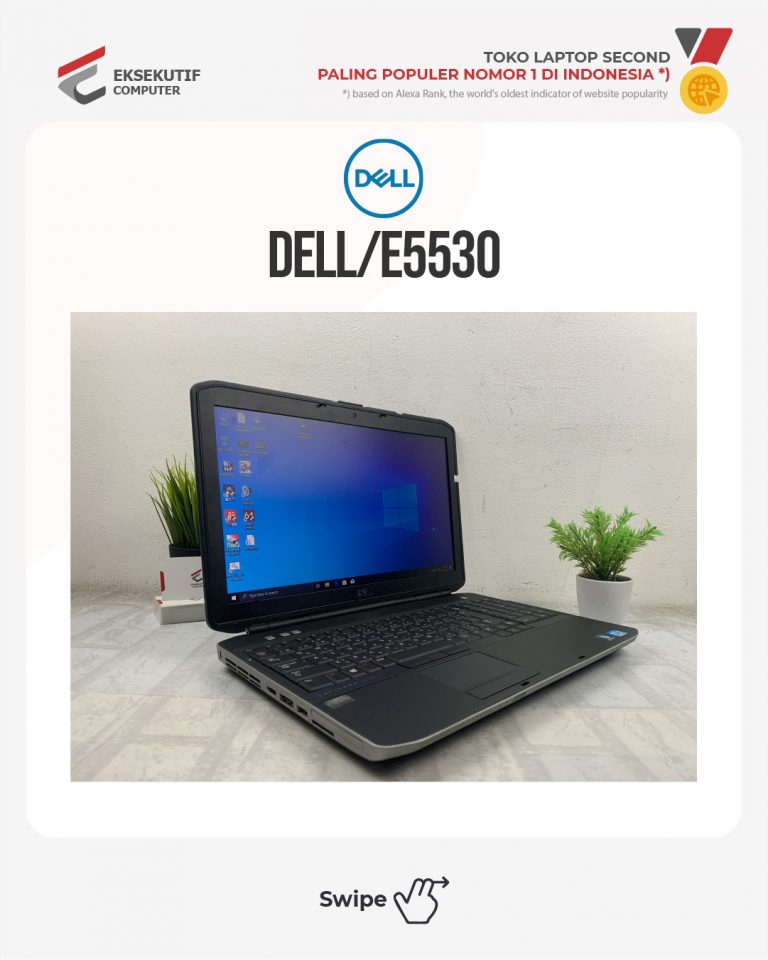
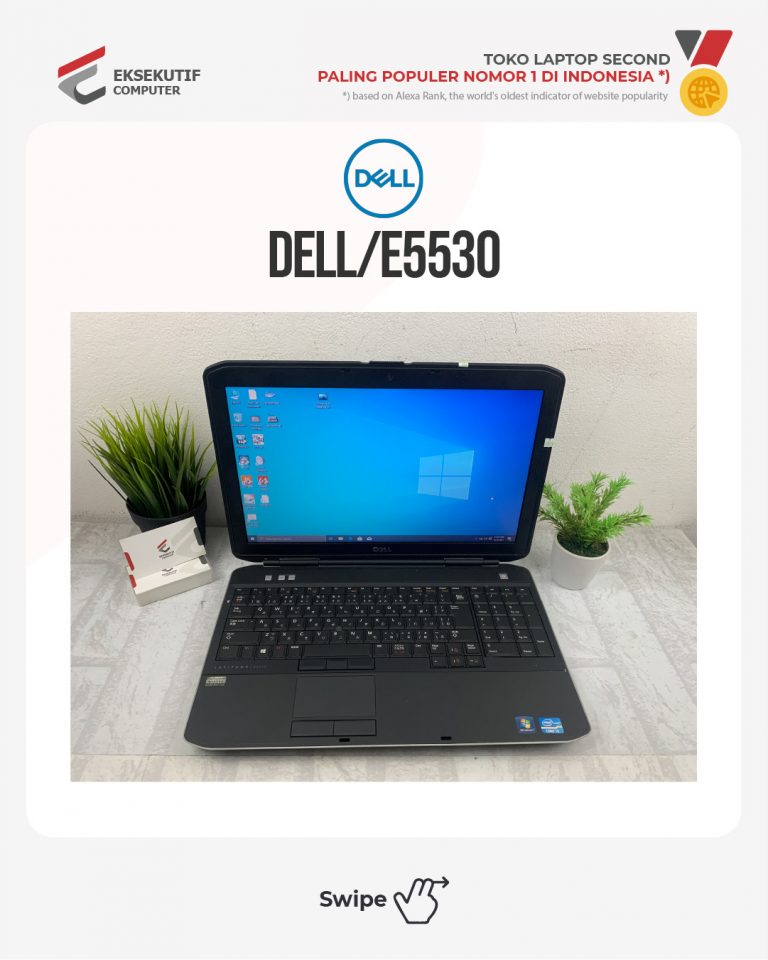
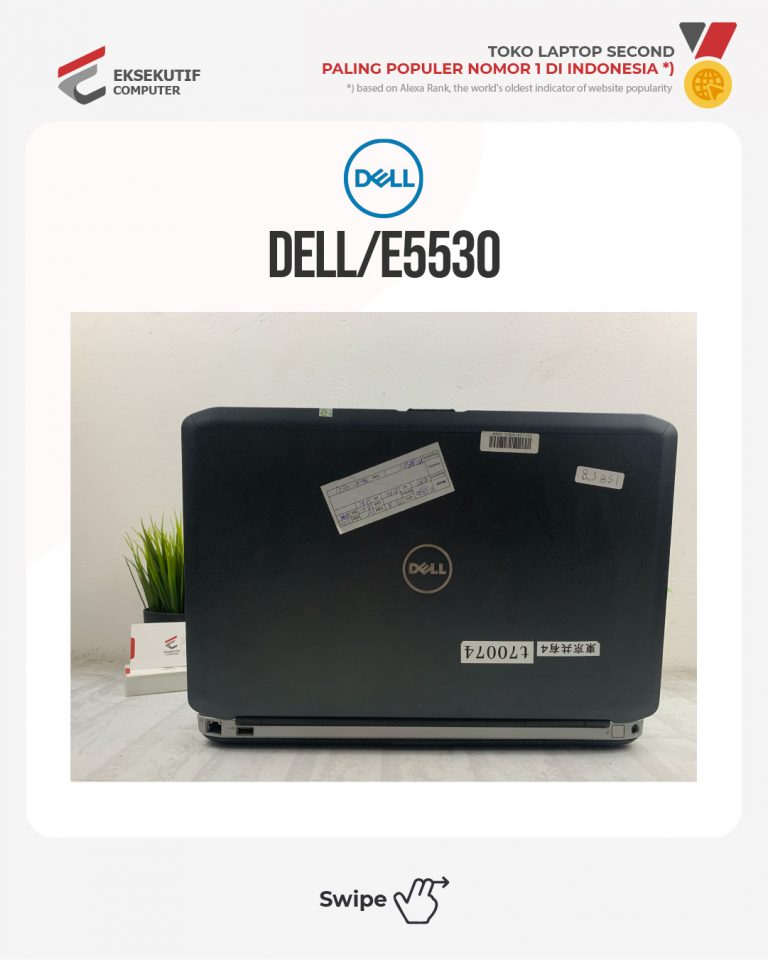
Jual Laptop Dell E5530

Jual Laptop Dell E5530

Untuk spesifikasinya kaya gini ya ka!
.
– I5-3210M 3,1GHZ💥
– 4GB💥
– HDD 320GB💥
– INTEL HD GRAPHICS 4000💥
– 15.6″HD-TN💥
– WEBCAM, BLUETOOTH💥

Berikut Harga Terbaik Yang Kami Berikan Untuk Anda >>

Rp. 1000
Masih Bisa di Nego...

Kami Jual Laptop Dell E5530 yang bisa Anda cek disini. Kami juga menerima jasa Upgrade Ram dan HDD/SSD

Tertarik? Hubungi Kami Segera. Klik >>

6 Alasan Anda Harus Beli Laptop Second di Eksekutif Computer

Paling Lengkap

Kami mempunyai stock laptop second yang cukup banyak dan variatif dari berbagai merk dan seri. Kami juga selalu update stock terbaru di channel instagram dan website kami. Sehingga Anda tidak perlu pusing lagi menentukan laptop yang selama ini Anda cari dan idamkan.

100% Fit Proper Test

Semua Laptop yang kami jual sudah melewati test dan check yang cukup ketat oleh tim ahli kami sehingga bia dipastikan semua laptop yang kami jual dalam keadaan sempurna dan bisa berjalan sesuai kebutuhan temen-temen.

Laptop Second Kelas Premium Harga Minimum

Semua Laptop second yang kami jual adalah laptop second kelas premium yang sudah tidak diragukan lagi perfomanya karna sudah di tes dan dipastikan 100 original. Laptop second yang kami jual sudah dipastikan juga sangat masuk ke kantong dompet Anda. Super Hemat.

100% Garansi

Sekarang Anda tak perlu khawatir lagi beli laptop second kena tipu-tipu. Anda akan mendapatkan 100% Garansi dari kami ketika Anda membeli laptop second dari kami. Kepuasan dan Kepercayaan Anda adalah segalanya bagi kami

Syariah Oriented

Semua laptop second yang kami dapatkan bukan dari barang curian, pegadain, atau sitaan. Kami sangat menjauhi semua tindakan jual beli yang di luar jalur syariah. Jadi sudah dipastikan semua laptop sudah termasuk kategori “HALAL”. Kabar baiknya, insya Allah kedepannya kita akan mempermudah Anda dengan “Cicilan Syariah RP.0”

COD di 2 Toko Offline

Anda tak perlu ragu untuk COD an laptop second dengan kami. Kami mempunyai 2 toko offline yang siap Anda kunjungi kapanpun yang berlokasi di Bandung dan di Bekasi.

Tertarik? Hubungi Kami Segera. Klik >>

Kategori
Uncategorized

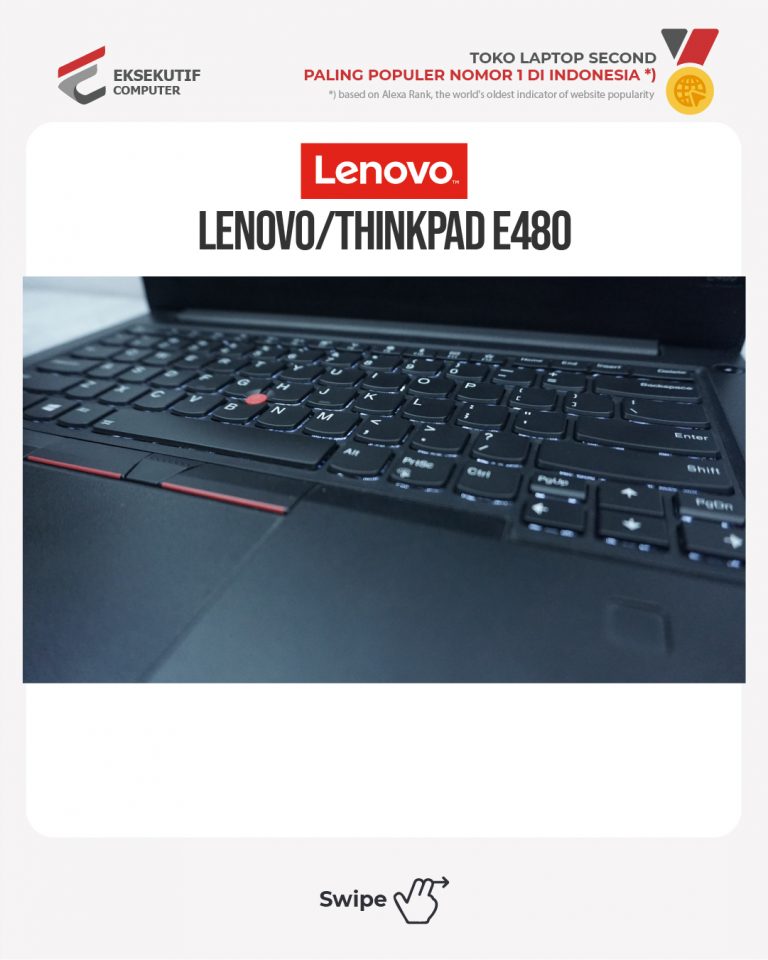
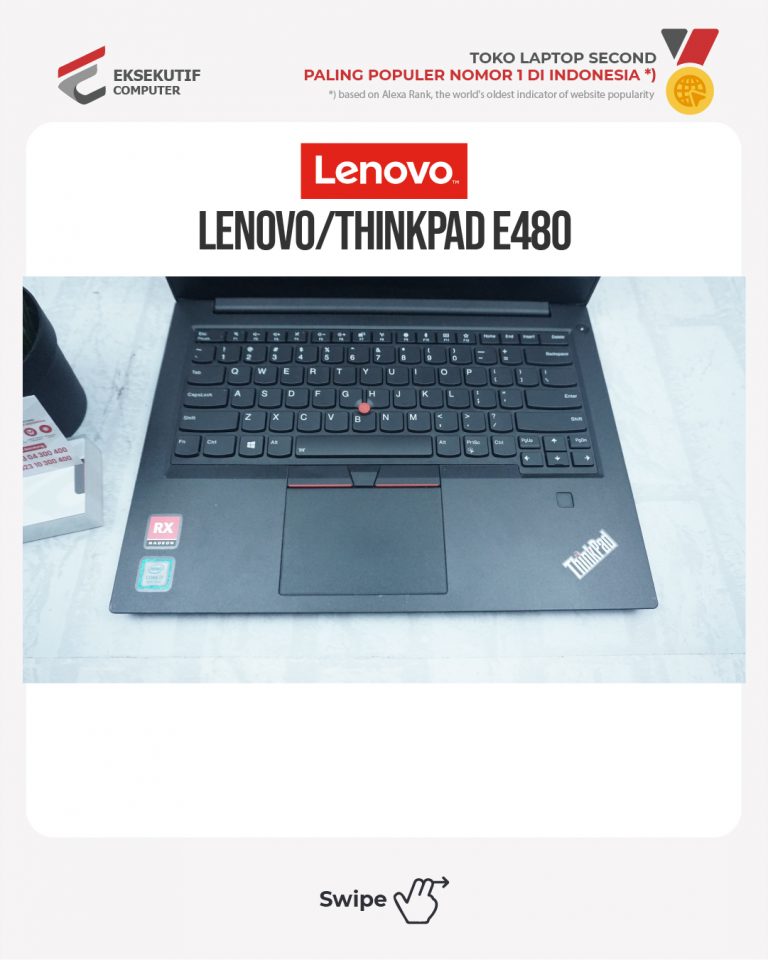
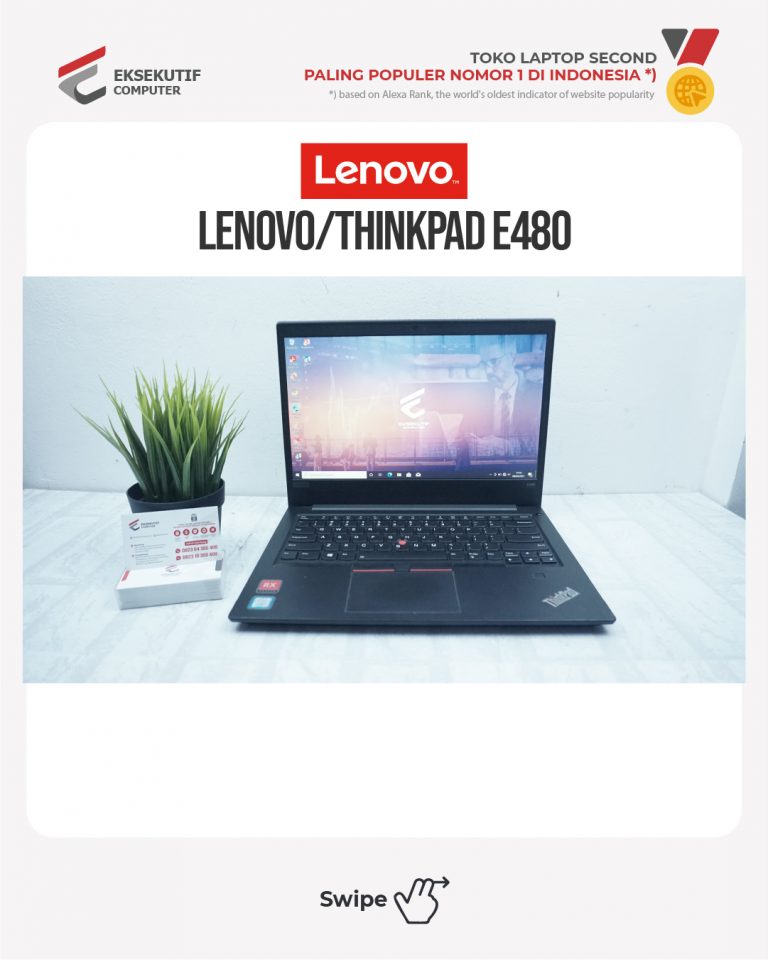
Jual Laptop Lenovo Thinkpad E480

Jual Laptop Lenovo Thinkpad E480

Untuk spesifikasinya kaya gini ya ka!
.
– I5-8250U UP TO 3,4GHZ💥
– 4GB💥
– HDD 1TB💥
– INTEL UHD 620💥
– 14″FHD-IPS💥
– WEBCAM, MIC, BLUETOOTH, FINGERPRINT, KEYBOARD BACKLIGHT💥

Berikut Harga Terbaik Yang Kami Berikan Untuk Anda >>

Rp. 1000
Masih Bisa di Nego...

Kami Jual Laptop Lenovo Thinkpad E480 yang bisa Anda cek disini. Kami juga menerima jasa Upgrade Ram dan HDD/SSD

Tertarik? Hubungi Kami Segera. Klik >>

6 Alasan Anda Harus Beli Laptop Second di Eksekutif Computer

Paling Lengkap

Kami mempunyai stock laptop second yang cukup banyak dan variatif dari berbagai merk dan seri. Kami juga selalu update stock terbaru di channel instagram dan website kami. Sehingga Anda tidak perlu pusing lagi menentukan laptop yang selama ini Anda cari dan idamkan.

100% Fit Proper Test

Semua Laptop yang kami jual sudah melewati test dan check yang cukup ketat oleh tim ahli kami sehingga bia dipastikan semua laptop yang kami jual dalam keadaan sempurna dan bisa berjalan sesuai kebutuhan temen-temen.

Laptop Second Kelas Premium Harga Minimum

Semua Laptop second yang kami jual adalah laptop second kelas premium yang sudah tidak diragukan lagi perfomanya karna sudah di tes dan dipastikan 100 original. Laptop second yang kami jual sudah dipastikan juga sangat masuk ke kantong dompet Anda. Super Hemat.

100% Garansi

Sekarang Anda tak perlu khawatir lagi beli laptop second kena tipu-tipu. Anda akan mendapatkan 100% Garansi dari kami ketika Anda membeli laptop second dari kami. Kepuasan dan Kepercayaan Anda adalah segalanya bagi kami

Syariah Oriented

Semua laptop second yang kami dapatkan bukan dari barang curian, pegadain, atau sitaan. Kami sangat menjauhi semua tindakan jual beli yang di luar jalur syariah. Jadi sudah dipastikan semua laptop sudah termasuk kategori “HALAL”. Kabar baiknya, insya Allah kedepannya kita akan mempermudah Anda dengan “Cicilan Syariah RP.0”

COD di 2 Toko Offline

Anda tak perlu ragu untuk COD an laptop second dengan kami. Kami mempunyai 2 toko offline yang siap Anda kunjungi kapanpun yang berlokasi di Bandung dan di Bekasi.

Tertarik? Hubungi Kami Segera. Klik >>

Kategori
Beli Laptop Bekas Beli Laptop Gaming Bekas Beli Laptop Gaming Second di Cibiru Jual Macbook Pro Retina Jual Macbook Pro second

Jual Laptop Macbook Pro 2016 MLH12

Jual Laptop Macbook Pro 2016 MLH12

Untuk spesifikasinya kaya gini ya ka!
.
– I5-6267U UP TO 3,3GHZ💥
– 8GB💥
– SSD 256GB💥
– INTEL HD GRAPHICS 550💥
– 13,3″RETINA DISPLAY💥

Berikut Harga Terbaik Yang Kami Berikan Untuk Anda >>

Rp. 1000
Masih Bisa di Nego...

Kami Jual Laptop Macbook Pro 2016 MLH12 yang bisa Anda cek disini. Kami juga menerima jasa Upgrade Ram dan HDD/SSD

Tertarik? Hubungi Kami Segera. Klik >>

6 Alasan Anda Harus Beli Laptop Second di Eksekutif Computer

Paling Lengkap

Kami mempunyai stock laptop second yang cukup banyak dan variatif dari berbagai merk dan seri. Kami juga selalu update stock terbaru di channel instagram dan website kami. Sehingga Anda tidak perlu pusing lagi menentukan laptop yang selama ini Anda cari dan idamkan.

100% Fit Proper Test

Semua Laptop yang kami jual sudah melewati test dan check yang cukup ketat oleh tim ahli kami sehingga bia dipastikan semua laptop yang kami jual dalam keadaan sempurna dan bisa berjalan sesuai kebutuhan temen-temen.

Laptop Second Kelas Premium Harga Minimum

Semua Laptop second yang kami jual adalah laptop second kelas premium yang sudah tidak diragukan lagi perfomanya karna sudah di tes dan dipastikan 100 original. Laptop second yang kami jual sudah dipastikan juga sangat masuk ke kantong dompet Anda. Super Hemat.

100% Garansi

Sekarang Anda tak perlu khawatir lagi beli laptop second kena tipu-tipu. Anda akan mendapatkan 100% Garansi dari kami ketika Anda membeli laptop second dari kami. Kepuasan dan Kepercayaan Anda adalah segalanya bagi kami

Syariah Oriented

Semua laptop second yang kami dapatkan bukan dari barang curian, pegadain, atau sitaan. Kami sangat menjauhi semua tindakan jual beli yang di luar jalur syariah. Jadi sudah dipastikan semua laptop sudah termasuk kategori “HALAL”. Kabar baiknya, insya Allah kedepannya kita akan mempermudah Anda dengan “Cicilan Syariah RP.0”

COD di 2 Toko Offline

Anda tak perlu ragu untuk COD an laptop second dengan kami. Kami mempunyai 2 toko offline yang siap Anda kunjungi kapanpun yang berlokasi di Bandung dan di Bekasi.

Tertarik? Hubungi Kami Segera. Klik >>

Kategori
Info teknologi Servis Tempat Service Laptop Tempat Servis Laptop

Cara Memilih laptop yang Baik Untuk Mahasiswa

Cara Memilih laptop yang Baik Untuk Mahasiswa. Laptop sudah jadi kebutuhan penting buat mahasiswa. Tidak cuma diperlukan buat menunjang belajar serta mengerjakan tugas, laptop pula berfungsi penting di saat memangani riset, belajar, mengerjakan tugas, sampai projek kampus.

Tidak perlu debat buat memastikan laptop mana yang baik. Memilih laptop yang sesuai kebutuhan jurusan kuliah Anda malah jadi opsi yang sangat tepat.

Ikuti panduan buat memilih spesifikasi laptop buat mahasiswa saat sebelum membeli, ayo!


1.     Spesifikasi Wajib Sesuai Kebutuhan

Pastinya hal ini tentu untuk mahasiswa tiap jurusan berbeda–beda. Untuk mahasiswa multimedia, bisa jadi laptop yang sesuai ialah dengan mengandalkan Processor Intel dengan ditunjang RAM minimun 4GB serta VGA NVIDIA minimun 2GB. Jika mahasiswa seperti jurusan Ekonomi bisa jadi laptop dengan spesifikasi standar dengan Processor Intel serta RAM 2GB sudah cukup.


2.     Perhatikan Desain Laptop

Pasti untuk seorang mahasiswa tidak terlepas dari yang namanya tugas yang memerlukan jaringan internet. Oleh sebab itu, kadang mahasiswa yang berangkat ke cafe yang menawarkan gratis wifi. Untuk itu, dalam memilih laptop pula wajib mencermati desain laptop yang elok serta tampak ciamik. Desain pula dapat membuktikan gaya seseorang lho. Untuk hal desain, banyak vendor laptop yang memperkenalkan tampilan luar yang dirasa sangat menyegarkan mata. Seperti ASUS Zenbook, Microsoft Surface, Macbook Pro sampai Xiaomi Notebook Air.

3.     Perhatikan Prosesor serta RAM

Prosesor merupakan ‘otak’ di laptop yang bertugas mengendalikan seberapa cepat fitur melaksanakan program ataupun menuntaskan tugas. Begitu pula RAM, hardware ini membagikan ‘tenaga’ untuk laptop biar sanggup menempuh pekerjaan multitasking. Oleh sebab itu, pilih laptop dengan prosesor serta RAM yang tepat supaya bisa penuhi semua kebutuhan belajarmu buat 4 tahun ke depan.

Sebagai contoh, laptop dengan RAM minimun 4GB merupakan kesukaan kebanyakan mahasiswa. Ukurannya dinilai sempurna buat semua kegiatan perkuliahan mulai dari mengerjakan spreadsheet, programming simpel, sampai website browsing. Tetapi, bila mata kuliah Anda menuntut grafis yang intens, semacam jurusan Desain Grafis serta Arsitektur, makaa laptop dengan prosesor high-end Intel Core i7 serta RAM minimun 16GB merupakan jawabannya.


4.     Pilih Kartu Grafis

GPU yang terintegrasi sesungguhnya telah lebih dari cukup buat menangani bermacam tugas mahasiswa. Tetapi, bukan rahasia lagi bila sebagian program serta aplikasi yang digunakan sepanjang perkuliahan terkadang menuntut kartu grafis diskrit yang powerful.

Oleh sebab itu, caritahu program serta aplikasi yang digunakan sepanjang perkuliahan saat akan memastikan GPU laptop. Dengan begini, belajar desain 3D ataupun desain grafis dipastikan lebih aman sebab tampilan visualnya jelas serta lembut. Pertimbangkan apa jurusan Anda, bila Desain Grafis, Arsitek, ataupun Cinematography memerlukan program untuk membuat desain ataupun editing dengan kartu grafis seri NVIDIA GeForce RTX ataupun NVIDIA Quadro RTX yang menunjang dalam membuat konten 2D serta 3D.


5.     Cek Opsi Storage

Berbicara tentang opsi storage, terdapat 2 perihal yang wajib dicermati, ialah kebutuhan serta spesifikasi. Kebutuhan mahasiswa terhadap media penyimpanan pasti besar supaya bisa menyimpan bermacam file tugas serta modul mata kuliah yang memang berat.

Sedangkan spesifikasi, Anda dapat memilih di antara HDD serta SSD. Keduanya menawarkan ruang penyimpanan yang besar walaupun mempunyai performa yang berbeda. Jadi, kenali serta pilih yang sesuai kebutuhan Anda sebab pemilihan storage ini pula akan mempengaruhi desain serta budget laptop.


6.     Ukuran serta Resolusi Layar Tepat

Soal layar, ukuran yang besar belum pasti lebih baik. Semuanya kembali lagi disesuaikan dengan kebutuhan Anda. Walaupun begitu, laptop berdimensi 13-15 inci dapat jadi opsi yang sangat sempurna buat mahasiswa serta sekalian lebih menawarkan portabilitas serta mobilitas untuk penggunanya. Perihal ini karena ukuran layar ikut mempengaruhi berat serta fleksibilitas laptop saat dibawa bepergian.

Jangan lupa pula mencermati resolusi layarnya. Resolusi layar yang dianjurkan yaitu minimun Full HD (1080px1920p). Resolusi ini dinilai tepat buat memberikan mutu visual yang jelas serta cerah. Pertimbangan ini penting buat Anda yang memilih jurusan videografi ataupun desain grafis, karena tentu memerlukan mutu visual optimal.


7.     Daya Tahan Baterai Besar

Seberapa lama laptop bertahan saat digunakan jadi salah satu pertimbangan terutama kala memilih laptop buat mahasiswa. Jangan sampai terus dihantui perasaan was-was laptop lowbat tiap kali bepergian.

Laptop yang bisa bertahan sepanjang lebih dari 6 jam sempurna untuk mahasiswa. Daya tahan baterai yang lama sangat penting sebab memberikan rasa aman saat mengikuti kuliah daring, seminar online (webinar), sampai mencari bahan serta menuntaskan tugas kuliah di bibliotek ataupun coffee shop.

8.     Perhatikan Port serta Konektivitas

Jangan menyepelekan pentingnya port serta fungsinya buat mempermudah kebutuhan Anda. Carilah laptop yang mempunyai port lengkap, mulai dari USB 3.0, HDMI, serta jack headphone.

Terlebih di masa pandemi COVID-19 ini, perkuliahan secara daring mau tidak mau pula mewajibkan laptop ditunjang konektivitas Wi-Fi yang baik. Makanya, cari laptop yang menunjang standar WiFi saat ini seperti 802.11ac yang konektivitasnya jauh lebih cepat serta normal. Kelas daring, browsing website buat modul kuliah sampai turut serta webinar bukan jadi permasalahan lagi.

Saat ini konektivitas Wi- Fi telah berinovasi dengan meningkatkan teknologi Wi- Fi 6 yang menawarkan kecepatan 9. 6 Gbps yang kemampuannya menunjang sampai 4x bandwidth. Tidak hanya itu sanggup mengirimkan informasi 25% lebih banyak dari Wi- Fi 5.


9.     Fitur buat Sistem Keamanan

Teknologi ini jadi salah satu fitur penting pada laptop masa sekarang ini, terutama jadi standar fitur buat laptop premium. Adanya fitur membuat sistem keamanan laptop jadi pertimbangan penting laptop buat mahasiswa yang kerap mobile.

Seperti fitur fingerprint scanner yang cuma bisa membaca sidik jari penggunanya, dengan begitu tidak ada orang lain yang dengan seenaknya membuka laptop tersebut. Sudah pasti akan terdapat banyak file penting buat tugas yang menumpuk, bukan?

10. Pilih Laptop yang Baik Buat Multitasking

Setelah itu cara memilih laptop untuk mahasiswa selanjutnya ialah memilih laptop yang baik buat multitasking. Multitasking maksudnya sanggup mengerjakan beberapa pekerjaan sekaligus pada saat yang bertepatan.

Nah, perihal ini ialah suatu hal yang mesti dicermati seorang mahasiswa. Misalnya Anda lagi mengerjakan laporan dengan microsoft word sekalian Anda mau memutar lagu. Saat ini seluruh laptop telah menunjang sistem multitasking, tetapi dalam perihal multitasking tiap keahlian laptop berbeda–beda.

Hendaknya memilih laptop dengan spesifikasi yang lumayan besar buat melaksanakan multitasking yang lumayan berat. Seperti membuka Adobe Photoshop, Adobe Premiere serta Adobe After Effect secara bertepatan.


11. Pilih Laptop yang Telah Pre-Installed Windows

Hendaknya dalam hal membeli laptop akan lebih baik bila telah include dengan sistem operasi windows yang original. Perihal ini bisa jadi satu hal yang menguntungkan sebab pada dasarnya harga sistem operasi windows original lumayan mahal. Oleh sebab itu dengan memilih laptop yang telah diinstali Windows merupakan hal yang harus dipilih. Masa iya mahasiswa gunakan Windows saja bajakan?

Buat Anda yang baru jadi mahasiswa ataupun telah jadi mahasiswa dengan bermacam- macam tugas berat, yakinkan mengetahui cara memilih laptop untuk mahasiswa. Sehingga tugas kuliah Anda bisa terselesaikan dengan baik dan cepat

Beberapa cara diatas bisa Anda perhatikan jika ingin memilih laptop.  Anda tidak perlu bingung jika ingin mendapatkan laptop terbaik maka bisa mengunjungi pusat jual laptop second bandung. Jika laptop Anda mengalami yang sudah berat maka Anda bisa membawa laptop ke service laptop bandung.

Kategori
Info teknologi Servis Tempat Service Laptop Tempat Servis Laptop

Cara Memperbaiki Laptop Mati Total

Cara Memperbaiki Laptop Mati Total. Bisa dibilang kalau laptop merupakan salah satu fitur yang harus dipunyai, terutama untuk Anda yang menjabat sebagai pegawai serta pelajar. Tetapi, nyatanya Anda pula kerap hadapi hambatan dalam pemakaian laptop ini, salah satunya merupakan laptop mati total.

Maka dari itu, Anda perlu untuk mengenali beberapa informasi seputar laptop yang mati total sebagai berikut ini


Penyebab Laptop Mati Total

Kala laptop Anda hadapi kasus berbentuk mati total, pastinya ada berbagai macam aspek pemicu permasalahan tersebut. Walaupun tampak sepele, tetapi hal-hal kecil yang bisa jadi tidak Anda sadari bisa menimbulkan kasus yang lumayan riskan.

Untuk itu, langsung saja berikut sebagian pemicu permasalahan mati total pada laptop yang wajib Anda ketahui.

  1. Perihal awal yang bisa menimbulkan laptop yang mati total, ialah terjadi kasus pada baterai. Permasalahan pada baterai yang tidak dapat menyalurkan energi dari adaptor, pastinya mampu jadi penghambat kala laptop lagi akan dihidupkan.
  2. Tidak hanya itu, permasalahan pada power supply di laptop Anda pula bisa menimbulkan peristiwa yang sama. Power supply yang tidak dapat bekerja dengan benar, akan membuat penyaluran tenaga jadi tidak normal. Ketidakstabilan inilah yang membuat komponen laptop jadi rusak.
  3. Pemicu lain yang bisa membuat laptop Anda jadi mati total, ialah berasal dari bagian RAM. Tetapi, umumnya permasalahan pada RAM ini bisa Anda deteksi dengan layar laptopnya saja yang tidak ingin menyala.
  4. Tidak hanya pada bagian RAM, terjadi permasalahan pada VGA pula bisa menimbulkan laptop tersebut mati. Perihal ini disebabkan VGA ialah komponen yang menunjukkan foto pada laptop Anda.
  5. Kerusakan pada adaptor dari laptop Anda pula bisa jadi pemicu laptop total. Kala daya laptop telah habis serta adaptor tidak dapat menyalurkan energi, pastinya akan membuat laptop Anda tidak bisa dinyalakan.
  6. Hal terakhir yang dapat jadi pemicu permasalahan ini yaitu prosesornya. Seperti yang sudah dikenal, kalau prosesor ini merupakan otak dari laptop. Jadi bila prosesor ini mempunyai permasalahan, pastinya tidak bisa melaksanakan perintah pada komponen laptop yang lain.


Cara Memperbaiki Laptop Mati Total

Sehabis Anda mengenali sebagian pemicu dari laptop yang mati total di atas, pastinya Anda bisa melaksanakan pengecekan seputar bagian-bagian yang mungkin bermasalah.

Bila Anda merasa telah siap buat melaksanakan perbaikan sendiri, maka berikut ini sebagian langkah yang wajib Andaperhatikan supaya tidak terjadi kesalahan.

  1. Langkah awal, yakinkan terlebih dulu baterai dan charger laptop Anda terpasang dengan baik. Kemudian coba hidupkan laptop tersebut.
  2. Apabila laptop tidak mau menyala, maka Anda bisa mencoba buat mengganti baterai ataupun adaptor lain yang berkondisi baik.Tidak hanya itu, Anda pula bisa mencoba buat melepas baterai serta cuma memakai adaptor sebagai pemasok energi pada laptop ini.
  3. Bila masih tidak mau menyala, maka cobalah buat memindahkan charger pada stop kontak ataupun lubang colokan yang lain.
  4. Apabila permasalahan ini belum pula tertangani, maka Anda bisa mencabut baterai dan adaptor yang digunakan.
  5. Sehabis itu, tekan tombol power pada laptop selama kurang lebih 30 detik. Perihal ini bertujuan buat meluangkan energi listrik yang terdapat pada laptop.
  6. Setelah itu pasang kembali adaptor dan baterai serta colokan kembali pada stop kontak.
  7. Langkah terakhir, nyalakan kembali laptop seperti biasanya. Perlu untuk Anda ketahui, kalau metode ini ialah metode menghidupkan laptop Acer yang mati total maupun merk lain kecuali Macbook. Jadi Anda tidak dapat mengaplikasikan langkah-langkah di atas, bila memakai Macbook.


Laptop Mati Total Tetapi Lampu Penanda Charger Menyala

Tidak hanya laptop dalam keadaan mati total, tidak sedikit para pengguna laptop yang hadapi permasalahan berbentuk laptop mati tetapi lampu indikatornya bisa menyala.

Umumnya hal ini terjadi sebab aspek eksternal dari laptop itu sendiri. Bila Anda hadapi kasus semacam ini, maka berikut metode yang bisa Anda coba untuk menanganinya.

  1. Pertama, cobalah hard reset pada laptop. Hard reset ini ialah metode yang sudah dipaparkan tadinya, dengan meluangkan energi listrik pada laptop yang Kamu pakai.
  2. Bila metode berbentuk hard reset ini tidak sukses, maka Anda bisa berupaya buat mencabut baterai laptop serta cuma memakai adaptor saja selaku penopang energi. Kamu pula bisa berupaya adaptor lain yang mempunyai tegangan yang sama dengan adaptor asli laptop tersebut.
  3. Setelah itu, periksalah bagian RAM. Anda perlu melepas RAM yang digunakan serta membersihkannya dengan memakai penghapus karet. Kemudian pasang kembali RAM tersebut, serta coba lagi buat menghidupkan laptop.
  4. Bila belum juga sukses, Anda bisa memakai monitor eksternal serta menancapkannya pada laptop Anda. Apabila layar pada monitor eksternal ingin menyala, maka kasus ini disebabkan oleh layar LCD pada laptop Anda yang rusak ataupun mempunyai permasalahan.

Dengan mengenali pemicu laptop mati total serta cara buat memperbaikinya ini, pastinya akan  membuat Anda jadi lebih hemat.


Cara Memperbaiki Laptop Mati Total Tidak Dapat Dihidupkan

1.      Cabut Serta Pasang Kembali Baterai Laptop Anda

Pada sesi awal cobalah buat mencabut baterai laptop Anda setelah itu pasang kembali. Sehabis terpasang, cobalah buat menghidupkan laptop Anda. Umumnya cuma dengan metode ini laptop dapat dihidupkan kembali tanpa terdapatnya proses tambahan


2.      Hidupkan Laptop Memakai Charger Tanpa Baterai

Bila langkah awal belum pula sukses, cobalah buat menghidupkan laptop Kamu cuma dengan charger langsung, tanpa memasang baterai. Metode ini dimaksudkan buat mengenali apakah baterai hadapi corsleting ataupun tidak.

Karena, pernah memperoleh beberapa permasalahan nyatanya baterailah yang menimbulkan laptop tidak dapat dihidupkan. Sehabis dicabut, umumnya laptop dapat dihidupkan bila memanglah benar baterai tersebut hadapi corsleting.


3.      Cabut Memory serta Pasang Kembali

Berikutnya cabutlah memory Anda, bersihkan memory tersebut serta pasang kembali. Setelah itu cobalah buat menghidupkan laptop yang mati tersebut. Bila belum terdapat reaksi sama sekali, cobalah hidupkan laptop tanpa memory serta amati apa yang terjadi.

Bila berbunyi beep panjang, matikan laptop serta pasang kembali memorinya, setelah itu hidupkan kembali laptop tersebut. Karena, banyak permasalahan mati total terjadi akibat memory yang kotor serta rusak. Oleh sebab itu coba dahulu metode tersebut. Buat tambahan, silahkan baca menanggulangi memory laptop rusak.


4.      Ubah Processor

Coba gantilah processor laptop Anda dengan yang sejenis, kemudian lakukanlah pengetesan. Bila laptop dapat dihidupkan, berarti processorlah yang mengalami kerusakan.


5.      Bongkar serta Bersihkan Laptop

Pada sesi ini kayaknya sedikit lebih rumit, sebab diperlukan sedikit pengetahuan tentang bongkar- membongkar. Nah, yang Anda wajib jalani merupakan membuka laptop Anda, mencabut komponen- komponen yang dapat dicabut semacam hard disk, memory, DVD drive, processor, wifi card serta lain- lain. Sehabis itu bersihkanlah semuanya memakai kuas.

Membersihkan pc serta laptop dari debu sangatlah penting. Sebab debu yang menumpuk tentu akan mengusik fitur di dalam casing pc ataupun laptop itu sendiri. So, saatnya bersih-bersih.

Beberapa cara diatas bisa Anda coba lakukan dirumah ketika laptop mulai mengalami kerusakan dengan mati total. Jika kerusakan yang terjadi sudah berat maka Anda bisa membawa laptop ke service laptop bandung. Tapi jika kerusakan sudah parah, maka sebaiknya segera mengganti laptop lama di pusat jual laptop second bandung supaya tidak mengganggu pekerjaan.

Kategori
Info teknologi Servis Tempat Service Laptop Tempat Servis Laptop

Merk Laptop Terbaik Hadir Untuk Anda

Merk Laptop Terbaik Hadir Untuk Anda. Di era digital teknologi  berkembang semakin melesat. Salah satunya adalah laptop, berbagai jenis laptop bermunculan dengan spesifikasi yang sangat memikat. Lalu seperti apa sih merk laptop terbaik?

 Laptop adalah gadget yang sangat dibutuhkan bagi mereka para pekerja kantoran dan pelajar. Gadget yang sangat digantungkan kebutuhannya setelah smartphone. Dimana perannya yang dapat menggantikan komputer dan dapat dibawa kemanapun anda pergi.

Jika dalam segi kualitas banyak bertebaran merk laptop yang sangat kece. Mulai dari desain yang elegan, spesifikasi yang sangat komplit hingga harga yang terjangkau. Apakah anda mulai penasaran dengan benda satu ini? Mau tahu merk laptop terbaik yang sangat terjangkau dan awet?yuk simak ulasan berikut ini:


10 Merk Laptop Terbaik yang sangat terjangkau dibawah  Rp10 Juta

 1.    Laptop  Merk ASUS TUF Gaming FX505

Tampilan yang sangat berkelas membuatnya tampak gahar. Itulah kesan pertama yang anda lihat dari laptop ASUS. Dapur pacu yang sangat wow dengan dibekali spesifikasi yang tinggi menjadinya tidak memiliki kendala dalam pengoperasian.

Performa yang tinggi menjadikannya masuk ke dalam kategori merk laptop terbaik dengan memiliki nama lain sebagai Laptop gaming. Laptop ASUS mempunyai beberapa varian warna yang sangat elegan dengan harga yang sangat terjangkau. Harga dari laptop ini dibandrol dengan harga Rp 9,4 juta. Anda sudah mendapatkan fitur laptop yang sangat memukau.


2. Laptop  Merk Acer Chromebook 514

Merupakan jebolan dari Acer dengan menampilkan spesifikasi yang sangat memukau. Jenis laptop Acer yang terbilang sangat terjangkau di kalangannya. Mempunyai tampilan yang sangat berkelas, yaitu berbahan dasar aluminium sebagai pelapis dari badan laptop.

Untuk tampilan pada Layar dibekali dengan metode touchscreen IPS 14 inci yang memiliki resolusi  tinggi yaitu 1080p. Kelebihan yang lain pada laptop ini adalah daya yang sangat hemat hingga 12 jam. Dengan beberapa kelebihan yang dimilikinya, siapa sangka jenis laptop yang sangat terjangkau. Cukup dengan Rp 8,5 juta anda sudah dapat meminangnya.


3.  Laptop Merk Toshiba Portege X20W

Merk laptop terbaik selanjutnya adalah besutan dari toshiba. Laptop ini merupakan yang sangat terjangkau dengan spesifikasi unggul. Ditenagai dengan prosesor intel core i7-75000U menjadikannya layak diperhitungkan sebagai laptop ciamik.

Dapur pacunya yang sangat keren menjadi pengoperasian stabil. Anda akan dimanjakan dengan berbagai fitur keren. Mulai dari layar yang memiliki sebuah pelindung corning gorilla glass 4 dengan memiliki layar 12,5 inci. Ukuran yang pas dan sangat nyaman digunakan.

Fitur memukau selanjutnya adalah adanya aplikasi pengaman untuk laptop, yaitu finger login, windows hello serta intel vPRO. Jika anda ingin mengadopsinya cukup dengan Rp 7 juta dapat memiliki


4. Laptop HP 15-bw071ax

Dengan dapur pacu yang sangat keren dan dibekali oleh prosesor AMD quad core A12-9720P. Memiliki RAM 8GB dapat menampung berbagai macam video dan game. Grafis yang dimiliki adalah AMD radeon 530.

Merk laptop terbaik yang sangat cocok untuk para pekerja kantoran dan pelajar. Laptop yang sangat memanjakan mata anda dengan layar 15,6 inchi. Sedangkan resolusi pada laptop full HD 1920-1080 pixel.

Jika anda terpikat dengan fitur yang dimiliki laptop ini. Segera mungkin pinang dengan harga yang sangat terjangkau. Hanya dengan Rp 7. 499.000 anda sudah dapat memilikinya.


5.  Merk Laptop ASUS VivoBook A442UQ

Laptop yang sangat diperhitungkan spesifikasinya dan memiliki fans banyak jatuh pada laptop ASUS.  Merupakan produk yang sangat digandrungi oleh para pekerja dan generasi milenial. Dalam segi kualitas laptop ini tidak mengecewakan.

Laptop yang hadir dengan performa yang tinggi dengan prosesor i7. Untuk RAM yang dimiliki adalah 8GB, dimana anda dapat memasukkan berbagai macam aplikasi. Laptop ini dibekali oleh grafis NVIDIA GeForce 940MX.

Fitur lain yang dimilikinya adalah hardisk drive 1 TB. Anda dapat menyimpan berbagai berkas yang anda punyai di dalam laptop ini.  Bagaimana?apakah anda ingin mengadopsinya? Harganya pun cukup ekonomis, yaitu Rp 8.999.000


6.  Merk Laptop Lenovo IdeaPad 320 | i7-7500U

Jika anda adalah seorang pekerja kantoran dan mahasiswa, laptop Lenovo IdeaPad adalah solusi yang tepat untuk anda.  Laptop yang mempunyai performa tinggi dengan prosesor yang dimiliki i7-7500U.  Pada laptop ini anda dapat menyimpan file dan video dengan ukuran besar, karena RAM yang difasilitasi adalah 8GB.

Fitur lain yang dimiliki laptop ini adalah graphics 620 dan NVIDIA GeForce 940MX. Laptop yang patut anda perhitungkan keunggulannya. Dengan harga Rp 9,9 juta anda sudah dapat memilikinya.


7. Laptop Dell Inspiron 3567 | i7-7500 | DOS

Merk laptop terbaik berikutnya adalah merk Dell-Inspiron yang menghadirkan baterai sangat hemat daya.  Untuk performa yang dimiliki adalah prosesor intel core i7-7500U 2,7 GHz. Sedangkan daya tampung yang disediakan adalah 8GB.

Fitur lain pada laptop ini adalah 15,6 inchi yang sangat memiliki kualitas full HD. Jika anda tertarik dapat meminangnya hanya dengan Rp 9, 8 juta. Laptop yang sangat ekonomis, namun fasilitas yang tersedia sangatlah ciamik.


8. Laptop Merk Acer Aspire E5-473G-76RT

Dikenal dengan laptop yang simple dan ramping menjadikannya sebagai kategori laptop yang di bawah budget. Fitur yang sangat elegan dengan sistem yang tertanam di dalam prosesor intel core i7-5500U 2,4 GHz. Anda dapat memberikan berbagai macam aplikasi karena memiliki RAM yang besar, yaitu 8GB dan HDD 1 TB.

Laptop gamer ini dapat anda pinang dengan harga dibawah 10 juta. Laptop yang menghadirkan grafis NVIDIA GeForce 920M 2GB. Fasilitas yang keren untuk laptop low budget.


9. Xiaomi Mi Notebook Air

Selain mengeluarkan produk ponsel ternyata xiaomi juga mengeluarkan produk laptop. Merk laptop terbaik besutan dari cina tampil dengan dua opsi dengan layar 12,5 inci dan untuk kedua layar 13,3 inci.

Laptop yang memiliki kapasitas dalam menampung berbagai macam game. Dengan sistem prosesor intel M3 dan ruang dalam penyimpanan 4 GB. Anda dapat memilikinya hanya dengan Rp. 5.590.000. Selain ekonomis laptop ini juga mudah dalam perawatan.


10.  Merk Laptop ASUS X550IU

Nah, inilah laptop yang sangat keren dalam kalangannya. Merupakan jenis laptop gaming yang sangat mumpuni. Bagi anda yang penggemar game inilah laptop yang harus anda jadikan referensi.

Laptop yang tampil dengan prosesor AMD dan merupakan produk ke 7 pada merk ASUS. Laptop yang memiliki RAM dengan kapasitas 8GB. Bagi para gamer yang tertarik cukup dengan mengeluarkan uang Rp 9,5 juta sudah dapat memilikinya.

Nah, itulah 10 merk laptop terbaik yang dapat anda jadikan referensi. Laptop yang sangat terjangkau dengan harga dibawah 10 juta. Bagaimana?apakah anda sudah memiliki pilihan? Jika Anda berminat memilih salah satu laptop yang tertera di atas maka Anda bisa langsung menuju pusat jual laptop second bandung karena tersedia banyak pilihan terbaik. Apabila laptop Anda mengalami masalah maka juga bisa segera membawa laptop Anda ke service laptop bandung.

Kategori
Info teknologi Servis Tempat Service Laptop Tempat Servis Laptop

Cara Membersihkan Sampah di Laptop

Cara Membersihkan Sampah di Laptop. Melakukan pemeliharaan untuk laptop merupakan hal yang paling penting agar laptop tidak cepat rusak. Salah satu pemeliharaan yang paling sederhana adalah membersihkan sampah yang ada pada laptop. Tetapi, bagaimana cara membersihkan sampah di laptop?

Ruang penyimpanan yang ada pada laptop juga perlu dibersihkan dengan intens agar kecepatan laptop tidak melamban. Oleh karena itu, sangat penting membersihkan sampah agar performa laptop tetap maksimal.

Jika Anda merasa laptop yang digunakan sering lemot secara tiba-tiba, Anda perlu memeriksa sampah dan membersihkannya terlebih dahulu. Karena jika dibiarkan terlalu lama, sampah yang ada di laptop akan menumpuk dan risiko laptop rusak juga tidak dapat dihindarkan.

Agar terhindar dari masalah tersebut, Anda dapat mencoba beberapa cara membersihkan sampah di laptop. Seperti berikut ini:


1.    Membersihkan dengan Aplikasi CCleaner

Cara yang pertama ini dapat Anda coba dengan mudah. Hanya dengan menggunakan aplikasi CCleaner Anda sudah bisa membersihkan sampah yang ada di laptop.

CCleaner merupakan aplikasi yang paling banyak digunakan untuk menghapus semacam file duplikat yang ada di laptop. Berikut adalah caranya:

  • Buka aplikasi
  • Klik tombol Run CCleaner yang ada di pojok paling kanan bawah.
  • Konfirmasi, lalu tekan tombol continue.
  • Proses scanning penghapusan file yang tidak terpakai sudah berjalan.
  • Di saat proses scanning berlangsung, Anda juga akan dimintai konfirmasi lagi terhadap setiap sampah yang ingin dihapus.
  • Tunggu sampai proses penghapusan selesai.
  • Bersihkan registry dengan cara mengklik menu registry yang ada di samping kiri.
  • Klik scan
  • Tunggu sampai proses scan selesai
  • Terakhir, klik tombol selected.

Selesai, sangat mudah bukan?


2.    Membersihkan dengan Fitur Search

Cara membersihkan sampah di laptop yang kedua adalah sangat mudah, Anda dapat mencobanya tanpa aplikasi apapun. Anda hanya perlu membersihkan sampah di laptop berdasarkan dengan drive atau local disk laptop masing-masing. Berikut adalah caranya:

  • Pada fitur pencarian, ketik disk Cleanup.
  • Klik dan tunggu sampai muncul pesan Disk Cleanup Drive Selection.
  • Pilihlah Drive yang ingin dibersihkan dari sampah.
  • Jika sudah dipilih, klik ok.
  • Lalu tunggu sampai semua sampai file muncul.
  • Pastikan juga jika file yang ingin dihapus sudah tercentang.
  • Klik OK. Selesai.


3.    Membersihkan dengan Disk Cleanup

Hampir sama dengan fitur search tadi. Cara membersihkan laptop yang kali ini juga sangat mudah dan tanpa tambahan aplikasi khusus. Jadi, Anda dapat mencobanya dengan mudah.

Berikut adalah caranya:

  • Pertama, klik file expore.
  • Pilihlah local disk yang akan dibersihkan.
  • Jika yang dipilih locak disk C, maka klik bagian kanan.
  • Pada bagian paling bawah, pilih bagian properties.
  • Cari disk cleanup, lalu klik.
  • Klik semua file to delete yang sudah dipilih tadi.
  • Klik ok.
  • Dan, tunggu sampai proses pembersihan selesai.


4.    Membersihkan dengan Windows + R

Alternatif lain dari cara membersihkan sampah di laptop juga bisa menggunakan windows + R atau fitur Run. Cara ini bisa dikatakan cara yang praktis dalam membersihkan sampah dan file yang tidak terpakai di laptop. Berikut ini adalah caranya:

  • Untuk membuka fitur Run, tekan tombol Windows + R di keyboard.
  • Ketik temp. Dan file explorer akan terbuka serta menunjukkan seluruh folder.
  • Select semua folder yang keluar, lalu tekan tombol delete di keyboard.
  • Lalu tekan tombol Windows + R lagi
  • Di fitur Run ketik %temp%
  • File explorer tadi akan kembali terbuka. Lalu hapus seluruh file.
  • Masuk ke Recycle Bin terlebih dahulu, dan langsung kosongkan.

Selamat, laptop Anda sudah bersih dari file yang tidak terpakai serta jenis-jenis sampah laptop lainnya.


5.    Membersihkan Melalui Recycle Bin

Cara memberikan yang paling sederhana selanjutnya adalah melalui Recycle Bin. Anda pasti sudah tahu jika program-program yang sudah dihapus akan tersimpan otomatis menjadi sampah di Recycle Bin.

Bagaimana cara membersihkannya? Berikut adalah caranya:

  • Cari aplikasi Recycle Bin dan langsung ketik start.
  • Pilih file-file sampah yang akan dihapus.
  • Klik kanan yang ada pada file. Dan pilih delete.
  • Jika ingin menghapusnya secara langsung, Anda dapat menekan Windows + D di keyboard.
  • Lalu klik ikon Recycle Bin yang ada di sebelah kanan.
  • Pilih Empty Recycle Bin. Dan, selesai.


6.    Membersihkan dengan Aplikasi AVG Tune Up

Tak hanya untuk membersihkan sampah di laptop. Aplikasi AVG Tune Up juga memiliki fungsi dalam mengoptimalkan performa Windows serta membuat baterai laptop menjadi lebih hemat. Terdapat juga kelebihan lainnya seperti jadwal pembersihan sampah.

Jadi, aplikasi ini sangat cocok sekali bagi Anda yang sering lupa untuk membersihkan sampah laptop karena terlalu sibuk. Berikut adalah cara membersihkan sampah di laptop:

  • Download lebih dulu aplikasi AVG Tune Up
  • Buka aplikasi lalu pilih opsi Free up Space.
  • Tunggulah sampai proses scan selesai.
  • Jika sudah, klik System Chach dan Logs, lalu Show, dan terakhir Clean.

Selesai, sampah yang ada pada laptop Anda sudah bersih. Dan untuk pembersihan selanjutnya, AVG Tune Up akan memindai file sampah sesuai dengan jadwal yang telah ditentukan.

Itulah tadi 6 cara membersihkan sampah di laptop. Sangat penting sekali bagi Anda untuk membersihkan sampah minimal satu bulan sekali agar tidak hang secara tiba-tiba. Beberapa cara tadi juga bisa Anda lakukan agar kinerja laptop menjadi lancar seperti sediakala.

Jika Anda sudah mengetahui beberapa cara membersihkan sampah di laptop tadi. Anda juga perlu mengetahui jenis-jenis file sampah yang ada di laptop atau komputer. Berikut adalah jenis-jenisnya:

  • File sisa aplikasi yang sudah diuninstal (Temporary File)
  • Ada juga file cache
  • File yang ada di Recycle Bin

Itu adalah ketiga jenis sampah yang paling umum ada pada laptop. Jika tidak dibersihkan dengan rutin, maka performa laptop akan semakin menurun seiring dengan bertambah dan menumpuknya sampah di laptop.

Ketiga file itu juga dapat membuat laptop menjadi rusak apabila ditumpuk secara bertahun-tahun. Dan tidak pernah dibersihkan dengan intens sekalipun. Itulah sebabnya, tak henti-hentinya kami mengingatkan untuk membersihkan sampah yang ada pada laptop agar tidak terjadi hal-hal yang tidak diinginkan.

Tips Membersihkan Sampah Laptop dengan Aman

Walaupun harus dibersihkan secara rutin, Anda juga harus memperhatikan beberapa hal penting cara membersihkan sampah di laptop. Jangan pernah membersihkan secara sembarangan, karena akan menyebabkan laptop menjadi error.

Agar terhindar dari hal tersebut, hindari menghapus jenis file seperti Page File, System 32, WinSxs, dan juga file-file penting lainnya. Sebelum membersihkan sampah pun Anda juga harus mengarsipkan dan mencadangkan terlebih dahulu file penting ke flashdisk atau Drive.

Hal ini sangat berguna jika suatu ketika file penting Anda ikut terhapus bersamaan dengan sampah laptop, jadi Anda tidak perlu khawatir lagi karena sudah memiliki cadangannya.

Beberapa cara diatas bisa Anda coba lakukan dirumah ketika sampah laptop mulai menumpuk. Tapi jika laptop mulai memperlihatkan gejala rusak karena tumpukan sampah yang tidak bisa lagi dihilangkan atau mulai mengalami kerusakan maka Anda bisa membawa laptop Anda ke service laptop bandung. Tapi jika kerusakan sudah parah, maka sebaiknya segera mengganti laptop lama Anda di pusat jual laptop second bandung supaya tidak mengganggu pekerjaan.
Need Help?