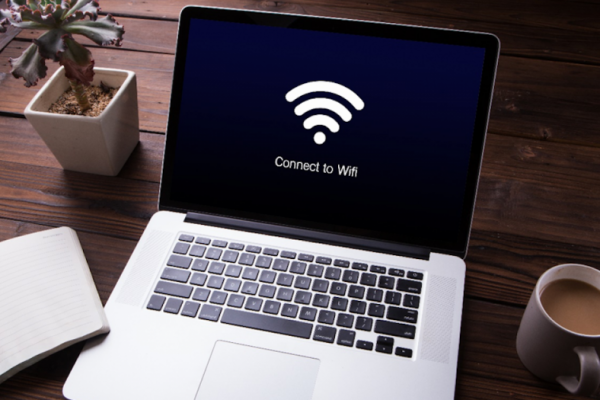
Cara Memperbaiki Wifi Laptop yang Tidak Bisa Connect. Wifi ialah salah satu teknologi jaringan yang menggunakan gelombang radio dalam bertukar informasi dengan jangkauan sinyal kurang lebih 60 m. Dengan terdapatnya WiFi, pengguna laptop/gadget lebih gampang buat tersambung ke internet.
Tidak hanya sebab lebih gampang serta efektif, alasan memilih WiFi sebab koneksinya yang lebih cepat dibanding memakai paket data internet. Sayangnya, memakai WiFi terkadang tidak semuanya mengasyikkan, ada waktu di mana pengguna merasa kesusahan kala tersambung ke jaringan WiFi.
Untuk mengenali lebih jauh seputar permasalahan laptop/pc yang tidak konek WiFi, ikuti penyebab serta solusi mengatasinya berikut ini.
Menangani Laptop Tidak Dapat Connect WiFi
Sehabis mengenali pemicu laptop tidak connect wifi, saat ini saatnya membetulkan permasalahan laptop Kamu yang tidak dapat connect WiFi. Sebagian panduan yang dapat Kamu jalani yaitu mulai dari me-restart laptop, Forget WiFi, restart router ataupun access point, sampai melaksanakan Network Troubleshooter. Ikuti serta simak panduannya berikut ini
1. Restart pc/laptop
Kalau dilihat dan diketahui tidak ada permasalahan yang terjadi pada driver dan juga tidak pernah melakukan perubahan setelan jaringan. Sedangkan pengguna lain bisa saja tersambung dengan wifi sedangkan kamu tidak bisa.
Dari permasalahan tersebut, disarankan ke Kamu buat mencoba me-restart pc/laptop Kamu. Opsi restart laptop memanglah simpel, tetapi paling tidak Kamu coba supaya mengetahui hasilnya seperti apa. Dapat jadi perkaranya terdapat pada service sistem (yang berkaitan dengan Wireless Network) tidak berjalan dengan baik.
2. Pastikan Jaringan WiFi dapat Digunakan
Tidak hanya restart, Kamu juga perlu membenarkan kalau jaringan WiFi yang Kamu pilih dapat digunakan. Perihal ini penting Kamu jalani apabila memakai jaringan WiFi publik semacam cafe, warung kopi, ataupun kampus.
Kamu perlu tanyakan ke owner ataupun orang yang memakai jaringan WiFi yang sama. Bila orang lain hadapi permasalahan yang sama, maksudnya jaringan WiFi tersebut memanglah bermasalah, entah sebab provider yang lagi hadapi pemadaman (outages) ataupun permasalahan pada router WiFi.
Namun bila orang lain tidak mengalami permasalahan, berarti laptop Kamu yang bermasalah. Buat memperbaikinya, Kamu dapat mulai dengan melaksanakan pengecekan pada seluruh fitur, program, serta driver yang berhubungan dengan jaringan (Networking).
3. Cek Jaringan WiFi
Selanjutnya yaitu menyakinkan Adapter WiFi dalam kondisi Enable serta status jaringan WiFi dalam kondisi ON. Perihal ini Kamu jalani apabila laptop tidak menangkap jaringan WiFi. Kamu dapat masuk pada fitur Network Connections serta melihatnya pada bagian ikon jaringan di System Tray (Taskbar) di Windows 10.
Pastikan Adapter WiFi Enable
- Klik ikon jaringan di System Tray.
- Pilih Network & Internet Settings» Change Adapter options.
- Klik kanan pada Adapter WiFi yang dalam kondisi Disable, pilih Enable.
- Bila WiFi Kamu telah dalam kondisi Enable maka Kamu tidak perlu melaksanakan pergantian apapun.
Pastikan Status WiFi telah ON
- Klik ikon jaringan di System Tray.
- Setelah itu yakinkan fitur WiFi dalam kondisi ON.
- WiFi yang telah ON umumnya diisyarati dengan ikon berwarna biru serta lampu penanda WiFi yang pula telah menyala.
4. Coba Putuskan serta Hubungkan Kembali
Selanjutnya cara memperbaiki wifi laptop yang tidak bisa connect yaitu memutuskan serta menghubungkan kembali jaringan WiFi. Metode ini Kamu jalani dengan mengaktifkan mode pesawat terbang (airplane fashion) selama beberapa saat. Setelah itu Forget (lupakan) jaringan yang sempat Kamu sambungkan, kemudian sambungkan kembali. Metode ini akan memperbarui preferensi jaringan WiFi.
Pakai Mode Pesawat Terbang
- Ikon jaringan di System Tray.
- Aktifkan fitur Airplane mode (fashion pesawat terbang) beberapa saat.
- Setelah itu matikan fitur tersebut.
Forget Jaringan WiFi
- Klik ikon jaringan di System Tray laptop Windows Kamu.
- Klik kanan pada jaringan WiFi» pilih Forget.
- Coba sambungkan kembali serta masukkan password WiFi.
5. Setting Alamat IP serta DNS Otomatis
Berikutnya cara memperbaiki wifi laptop yang tidak connect wifi yaitu pastikan alamat IP serta DNS pc/laptop Kamu di setting secara otomatis. Perihal ini penting buat Kamu lakukan apabila memakai jaringan publik yang mana mempunyai setelan router yang bisa jadi saja berbeda-beda.
Bisa jadi suatu router WiFi di atur bersumber pada rentang IP tertentu. Sehingga bila IP pc Kamu tidak terdaftar makaa router tidak dapat tersambung ataupun menolak buat tersambung.
- Pada Windows 10, klik kanan pada ikon jaringan di System Tray yang terdapat di bagian pojok kanan bawah. PilihOpen Network & Internet Settings.
- Di bagian Advanced network settings» seleksi Change adapter options.
- Double- click WiFi» Seleksi Properties.
- Pada tap Networking, seleksi Internet Protocol Version 4( TCP/ IPv4)» Properties.
- Pada tab General, atur IP secara otomatis dengan memilih ‘Obtain an IP address automatically’ serta server DNS yang pula otomatis dengan memilih ‘Obtain DNS server address automatically’.
- Sehabis itu, klik OK dan selesai.
6. Restart Modem, Router, Access Point
Tidak hanya melaksanakan pengecekan Adapter serta setelan WiFi laptop, ada baiknya pula cek modem ataupun router yang Kamu miliki. Panduan ini bisa Kamu jalani apabila WiFi merupakan kepunyaan sendiri, bukan WiFi publik.
Tetapi untuk membenarkan apakah router Kamu bermasalah, coba cek pada fitur lain yang pula tersambung ke WiFi. Apakah mereka mengalami permasalahan yang sama ataupun tidak. Bila hadapi perihal yang sama, maka dipastikan router bermasalah.
Terdapat 2 metode yang dapat Kamu jalani dalam me-restart router, dengan mencabut stop kontak ataupun lewat System Administrator.
Restart Router Manual
- Coba matikan router dengan mencabut stop kontak.
- Diamkan beberapa saat setelah itu colok kembali.
- Coba sambungkan kembali ke pc/laptop yang Kamu pakai.
- Mudah-mudahan nantinya bisa tersambung dengan baik serta dapat digunakan buat mengakses internet.
Restart Router lewat Browser
- Buka browser website yang terdapat pada pc/laptop Kamu.
- Masukkan alamat IP (Internet Protocol) dari router tersebut, umumnya alamat default router seperti ‘ 192. 168. 1. 1’ ataupun‘ 192. 168. 1. 254. Alamat IP umumnya tertera di label di belakang router. Kamu butuh membiasakan dengan router yang Kamu miliki.
- Setelah itu login dengan username serta password dari router Kamu.
- Bila sukses, Kamu akan masuk pada antarmuka program/system dari router tersebut.
- Berikutnya, temukan serta pilih menu ‘Administration’ ataupun‘ System Management’( tiap merk router mempunyai sebutan yang berbeda- beda), intinya Kamu temukan opsi Reboot.
- Bila ketemu, klik Reboot serta jalani konfirmasi dengan klik Confirm.
- Sehabis itu, router akan dicoba proses reboot.
- Coba hubungkan pc Kamu ke jaringan WiFi.
Laptop yang tidak bisa tersambung ke jaringan WiFi memang cukup menjengkelkan, mengingat banyak aktivitas, tugas, serta pekerjaan tersendat. Tetapi dengan sebagian panduan di atas, diharapkan permasalahan WiFi pada pc/laptop Kamu bisa terselesaikan dengan baik serta dapat digunakan buat mengakses internet kembali.
Beberapa cara diatas bisa Anda coba lakukan dirumah ketika laptop mulai tidak bisa connect wifi. Jika kerusakan yang terjadi sudah berat maka Anda bisa membawa laptop Anda ke service laptop bandung. Tapi jika kerusakan sudah parah, maka sebaiknya segera mengganti laptop lama di pusat jual laptop second bandung yang menyuguhkan harga terjangkau.